投稿・ユーザーへのアクション
このページでは、他のユーザーの投稿やユーザーに対して行える主なアクションを紹介します。すべてアカウントにログインした状態で利用できます。
ログインしていない場合は 新規登録 からアカウントを作成してください。
アクションの通知について Nice Route / Nice Gadget とフォローは、誰が行ったかが相手に通知されます(通知に相手の名前が表示され、タップすると投稿またはプロフィールが開きます)。同じ相手に何度も押し直しても、通知されるのは最初の 1 回だけです。コンテンツの保存・地理情報をコピーは誰が行ったかは通知されず、投稿者には 累計でいくつ受けたか が節目ごとに通知されます。Nice とフォローも、5 件・10 件…の節目では件数の通知が届きます。
Nice Route / Nice Gadget
投稿者に「いい記事だった」「役に立った」と感謝を伝える機能です。
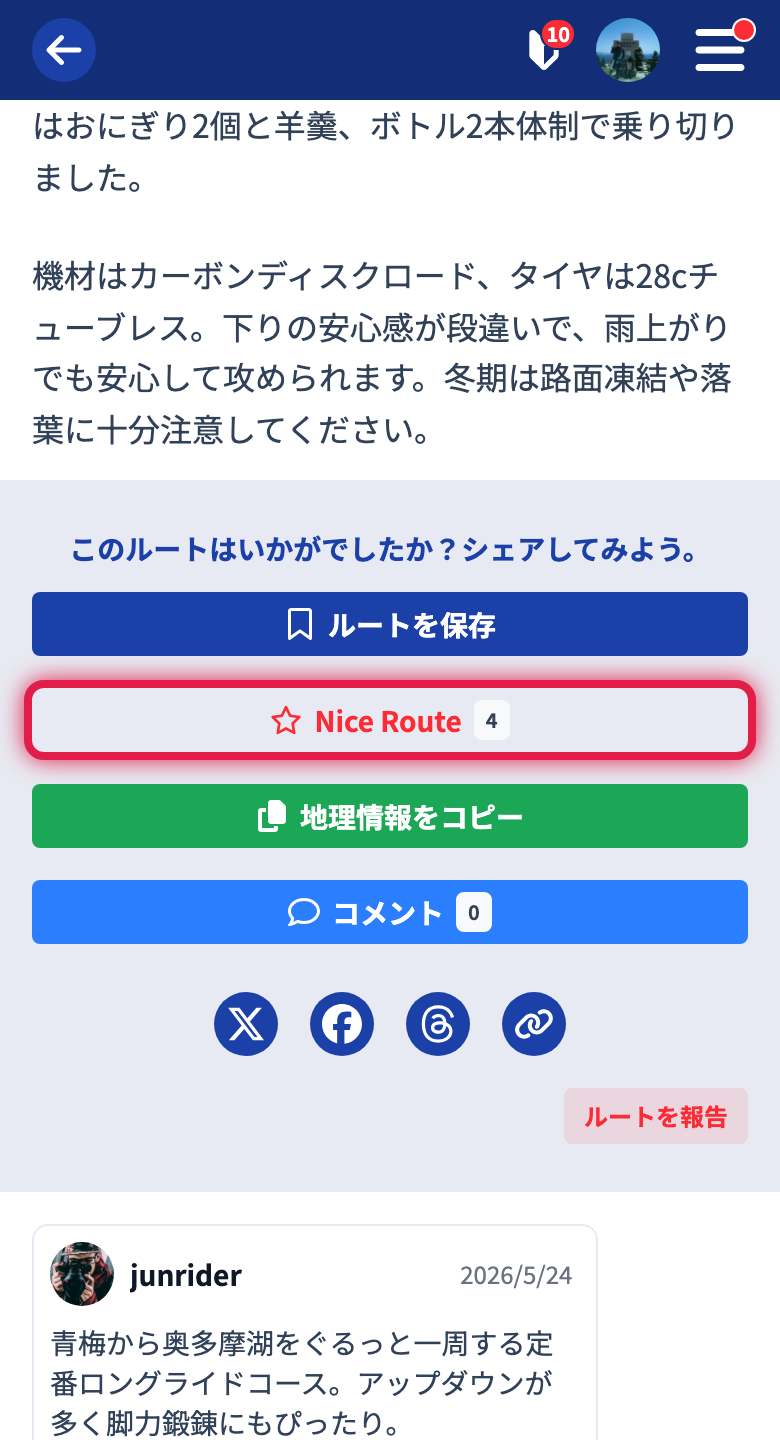
詳細ページの ボタンをタップすると送れます。投稿のカードからも直接タップできます。ツーリング投稿・クイック投稿では Nice Route、ガジェット情報では Nice Gadget という名前です。
ボタン横にはこれまでに送られた数が表示されます。送信済みの投稿はアイコンが塗りつぶし表示になります。再度タップすれば取り消せます。
コンテンツの保存
あとで読み返したい投稿を 保存 しておくと、マイページの 保存したもの からまとめて見直せます。ツーリング投稿 / クイック投稿 / ガジェット情報のすべて を同じ仕組みで保存できます。
詳細ページの 保存ボタンをタップすると、保存カテゴリを選択する画面が開きます。
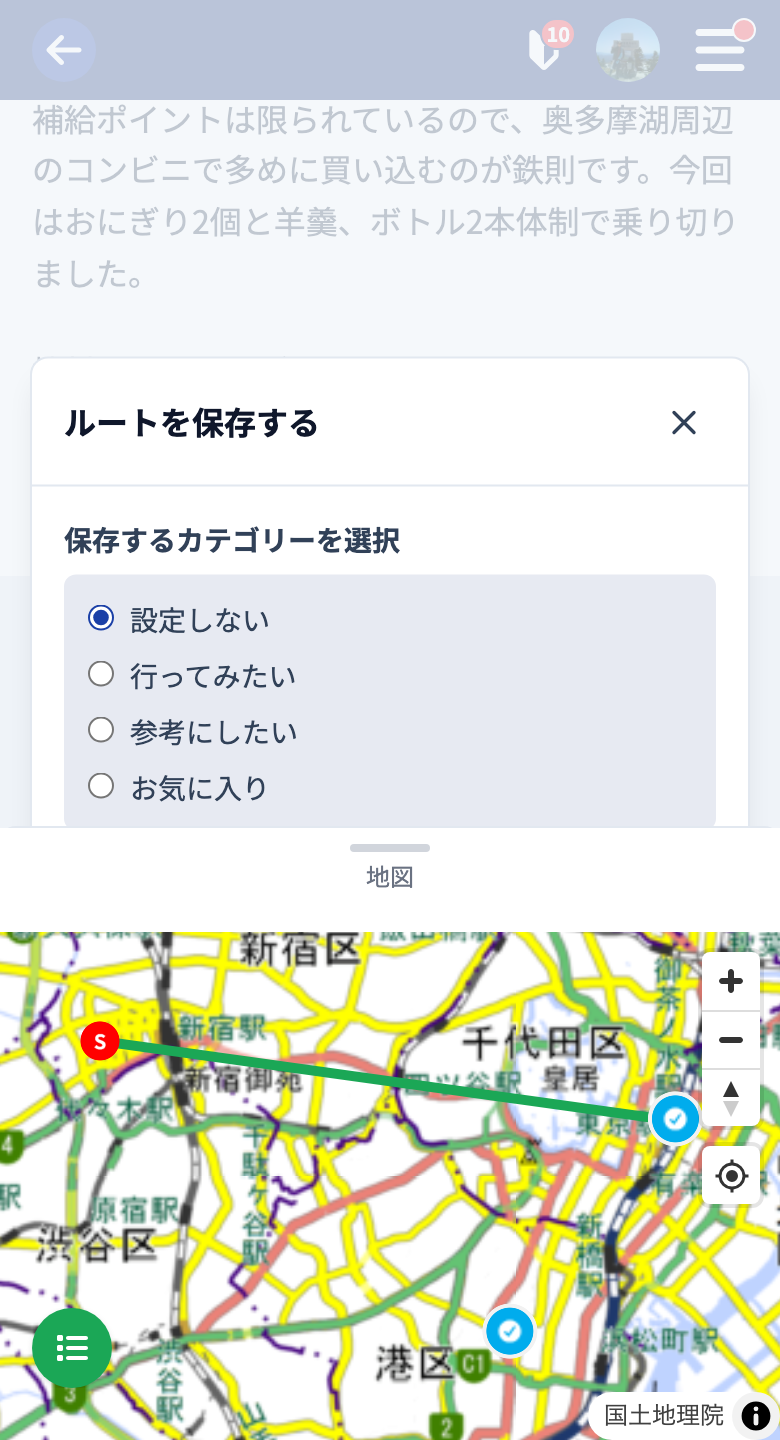
カテゴリーで分類する
保存時に カテゴリー を選んで分類できます。「行ってみたい」「参考にしたい」など、自分の使い方に合わせて自由に作れます。
- カテゴリーが無い場合は「新規にカテゴリを作成する」で新しいカテゴリーを作成
- 既存のカテゴリーがある場合は「保存するカテゴリーを選択」で選んでから「保存」
- 既に保存済みの場合は「保存するカテゴリーを変更」または「保存を解除する」が表示されます
保存した投稿を見直す
マイページの 保存したもの を開くと、これまでに保存した投稿を選んで開けます。
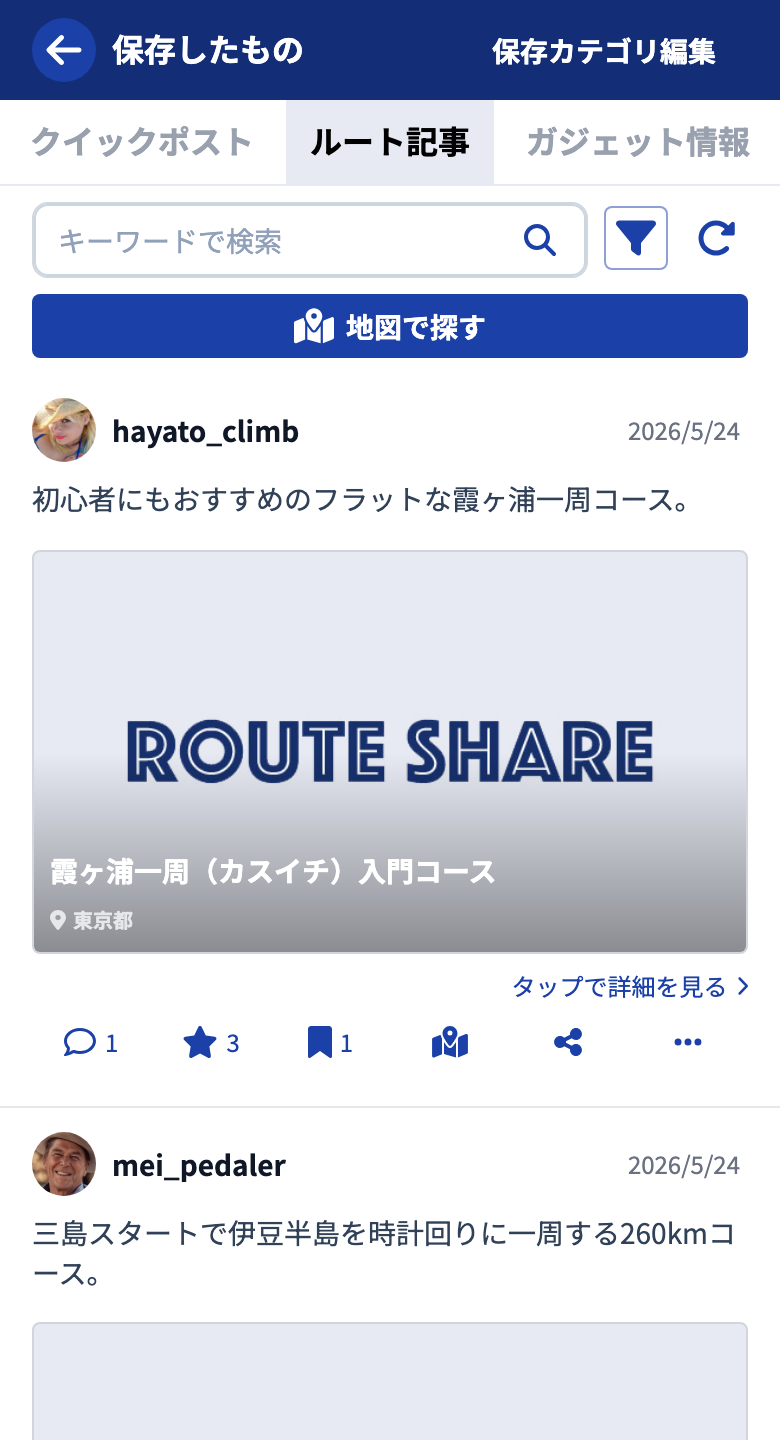
- カテゴリーやキーワードで絞り込めるので、増えてきても探しやすい
- 地図上から保存した投稿を探したいときは 保存したものを地図で探す からどうぞ
地理情報をコピー
他のユーザーのツーリング投稿の 地図情報(スポット・ライン・図形など)を自分の新規ツーリング投稿に複製 できます。同じ場所を旅したい・参考にして自分の記事を作りたいときに便利です。
詳細ページの 「地理情報をコピー」をタップして始めます。
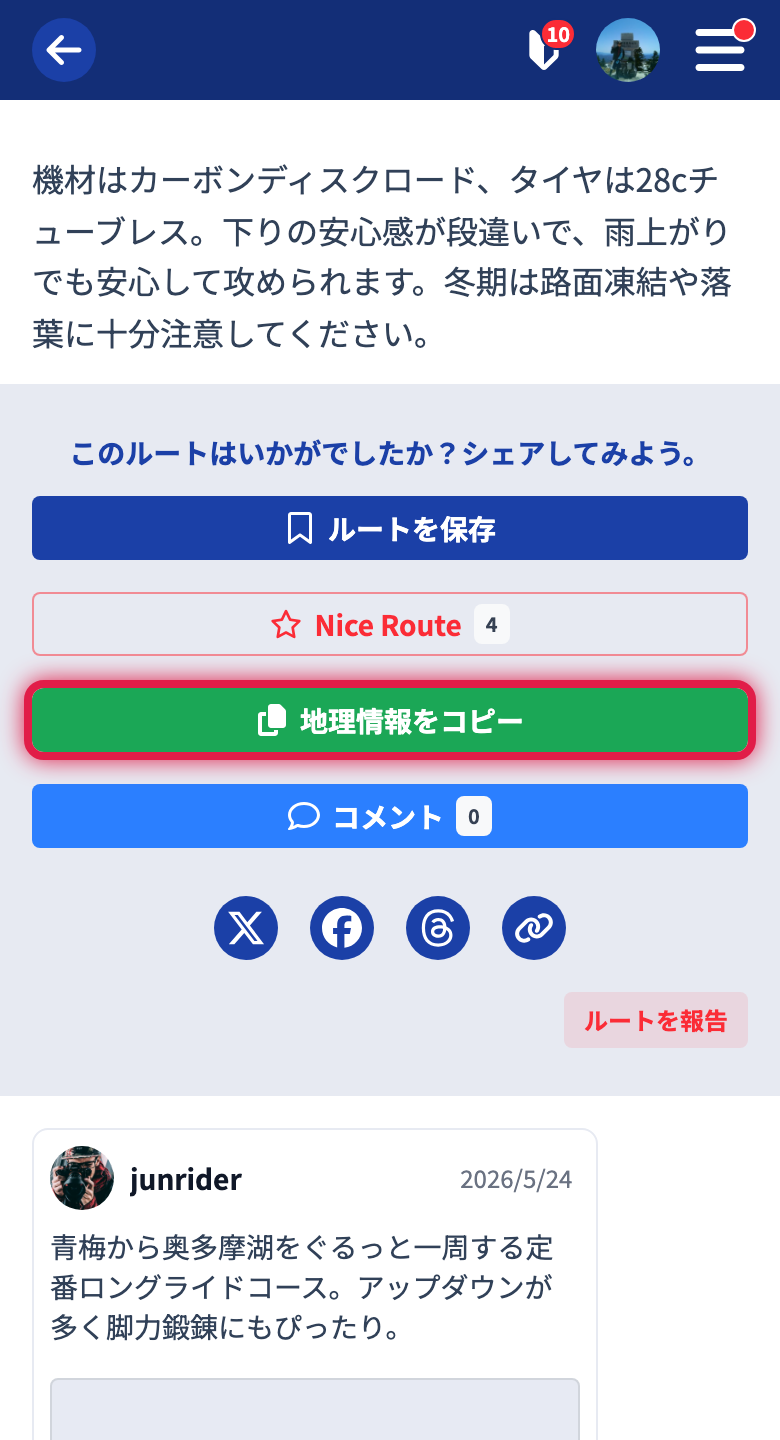
- すべての地図情報をコピーするか、レイヤー・オブジェクト単位で選んでコピーするかを指定
- 新しい記事のタイトルを入力して開始
- コピーされた記事は 下書き として保存されるので、マイページの 作成したもの一覧 または 下書き から編集して公開してください
コピーされるのは 地図情報のみ です。記事の本文・写真・タグはコピーされません。
地図情報の中でも、引き継がれるものと引き継がれないものがあります。
- スポットやラインの 名前・説明は引き継がれます
- オブジェクトに添付した 画像は引き継がれません
- 記録ラインは通常のラインに変換 され、記録としての情報(日時など)は引き継がれません
ユーザーをフォローする
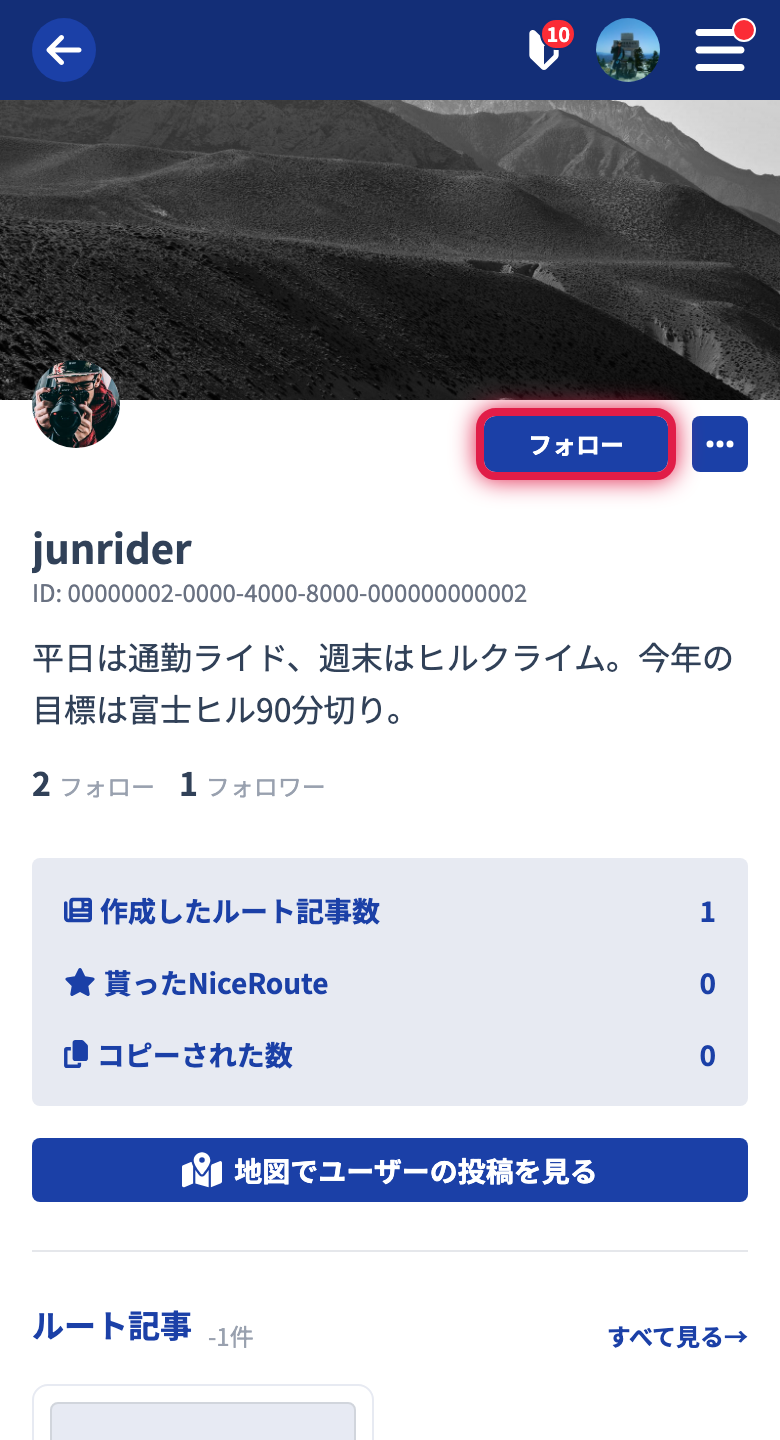
気に入ったユーザーをフォローすると、その人の新しい投稿がタイムラインに表示されるようになります。
ユーザープロフィールの 「フォロー」をタップするとフォローでき、ボタンが「フォロー中」に変わります。「フォロー中」を再度タップすると確認のうえ解除できます。

フォローしているユーザーと自分をフォローしているユーザーの一覧は、マイページの フォローユーザー で「フォロー」「フォロワー」のタブを切り替えて確認できます。プロフィールに表示されるフォロー数・フォロワー数をタップしても同じ一覧が開きます。

他のユーザーのプロフィールでも、フォロー数・フォロワー数をタップするとその人のフォロー・フォロワー一覧を見られます。一覧から気になる人をそのままフォローできます。
ユーザーとメッセージをやり取りする
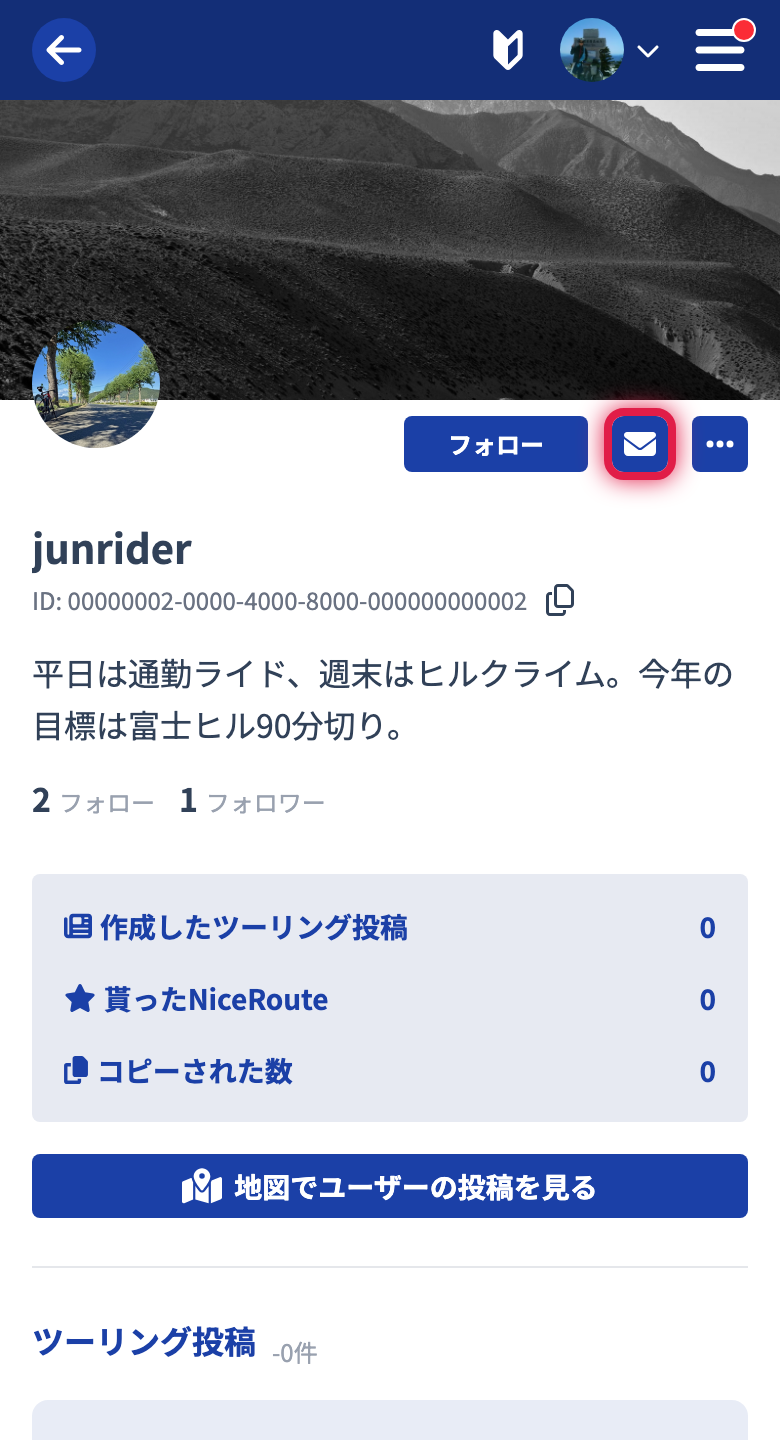
他のユーザーと 1 対 1 でメッセージをやり取りできます。交流やクローズドな連絡、チーム招待の連絡に便利です。
始め方は 2 つあります。
- 相手のプロフィールの ボタンをタップして会話を開始
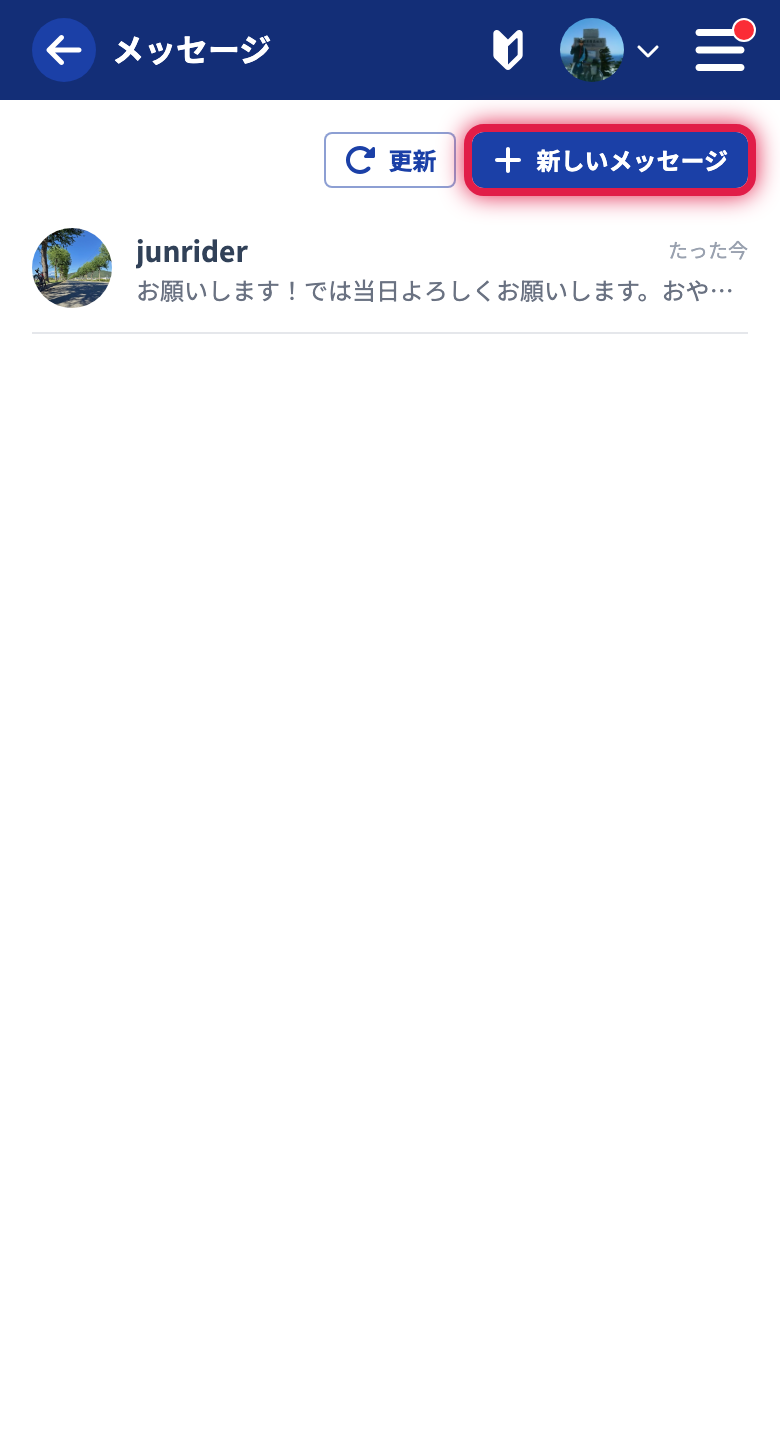
- マイページの メッセージ を開き、「新しいメッセージ」から相手を指定。「フォローから選択」またはユーザーIDの入力で指定でき、ID 入力の場合は「確認」で相手のプロフィールを確かめてから開始します
これまでの会話は メッセージ の一覧に相手ごとに並び、未読があると件数が表示されます。
会話画面では、テキストと画像を送れます。
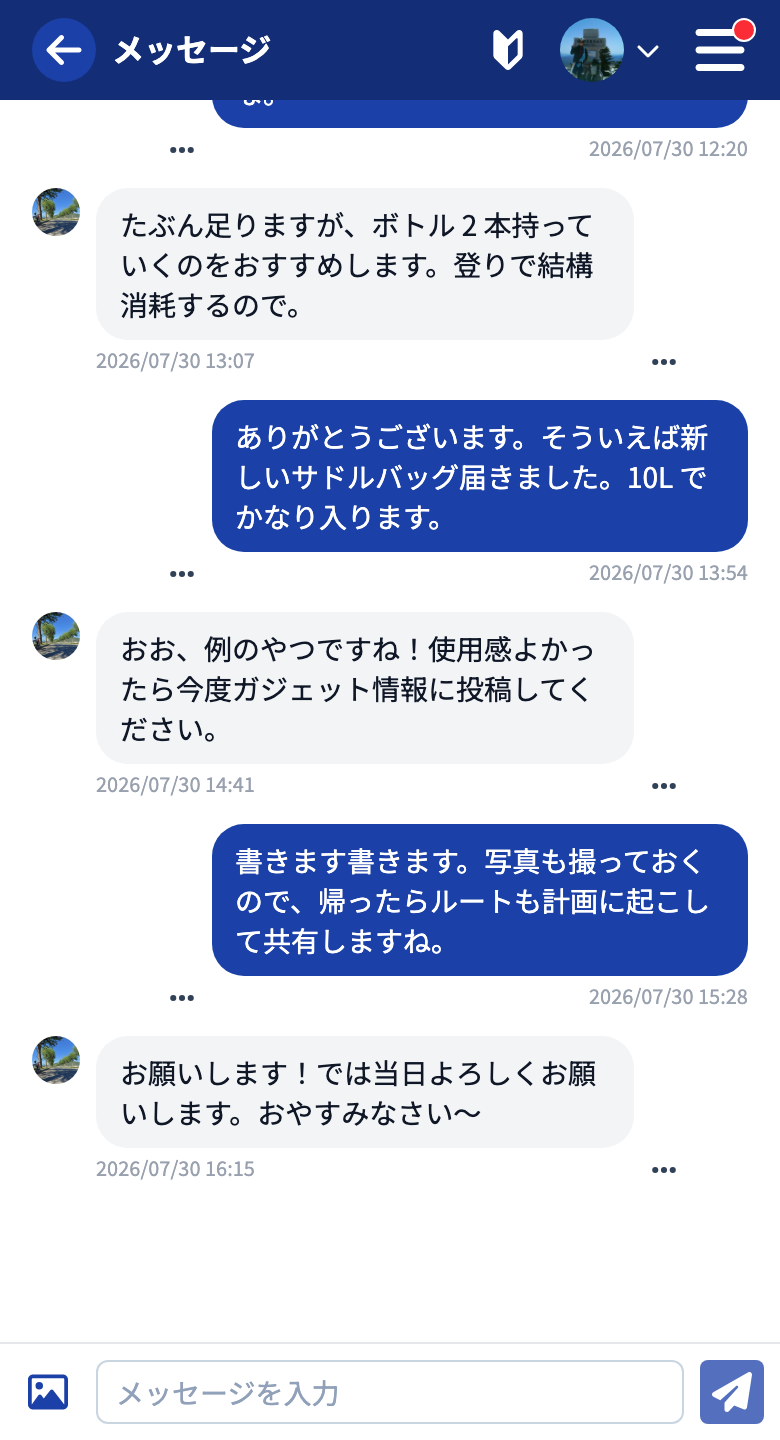
- 相手からの新しいメッセージは「更新」ボタンで反映します
- 過去の会話は「以前のメッセージを読み込む」でさかのぼれます
- 送ったメッセージは吹き出し横の から削除できます。削除すると相手の画面からも消えます
- 相手のメッセージに問題があるときは、同じメニューの「メッセージを報告」から報告できます
メッセージで送った画像の保存期間は 7 日間です。期間を過ぎた画像は表示されなくなるため、残しておきたい写真は投稿としてアップロードまたはダウンロードをしてください。
ユーザーをブロックする
迷惑なユーザーをブロックできます。ブロックすると次のようになります。
- お互いのフォローが解除されます
- 相手は あなたの投稿へのコメント・あなたへのフォロー・メッセージ ができなくなります(あなたから相手へも同様にできません)
- 相手があなたの投稿に Nice Route / Nice Gadget を押すことはできますが、あなたに通知は届きません
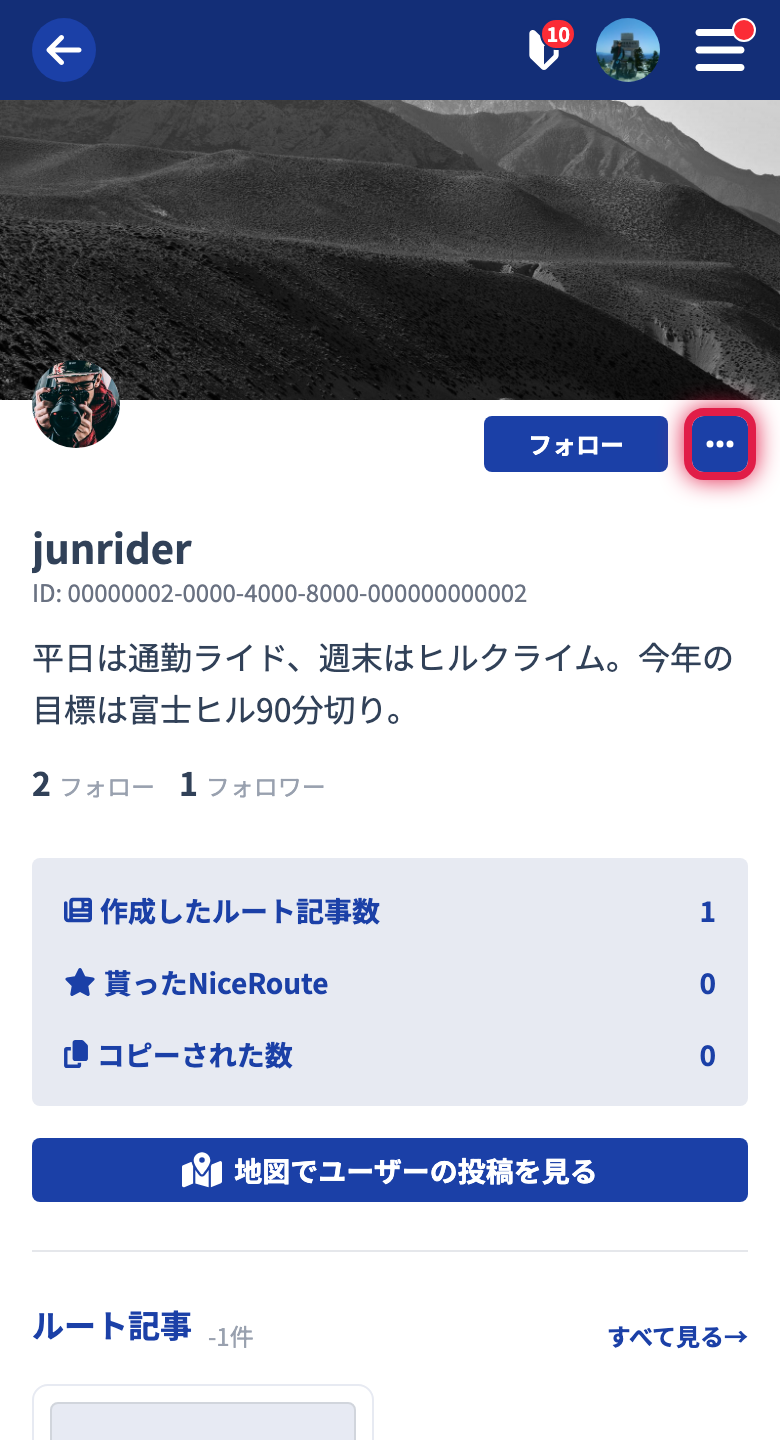
- ブロックしたいユーザーのプロフィールを開く
- 右上の をタップ
- 開いたメニューから「ユーザーをブロック」を選ぶ
- 確認画面で実行する
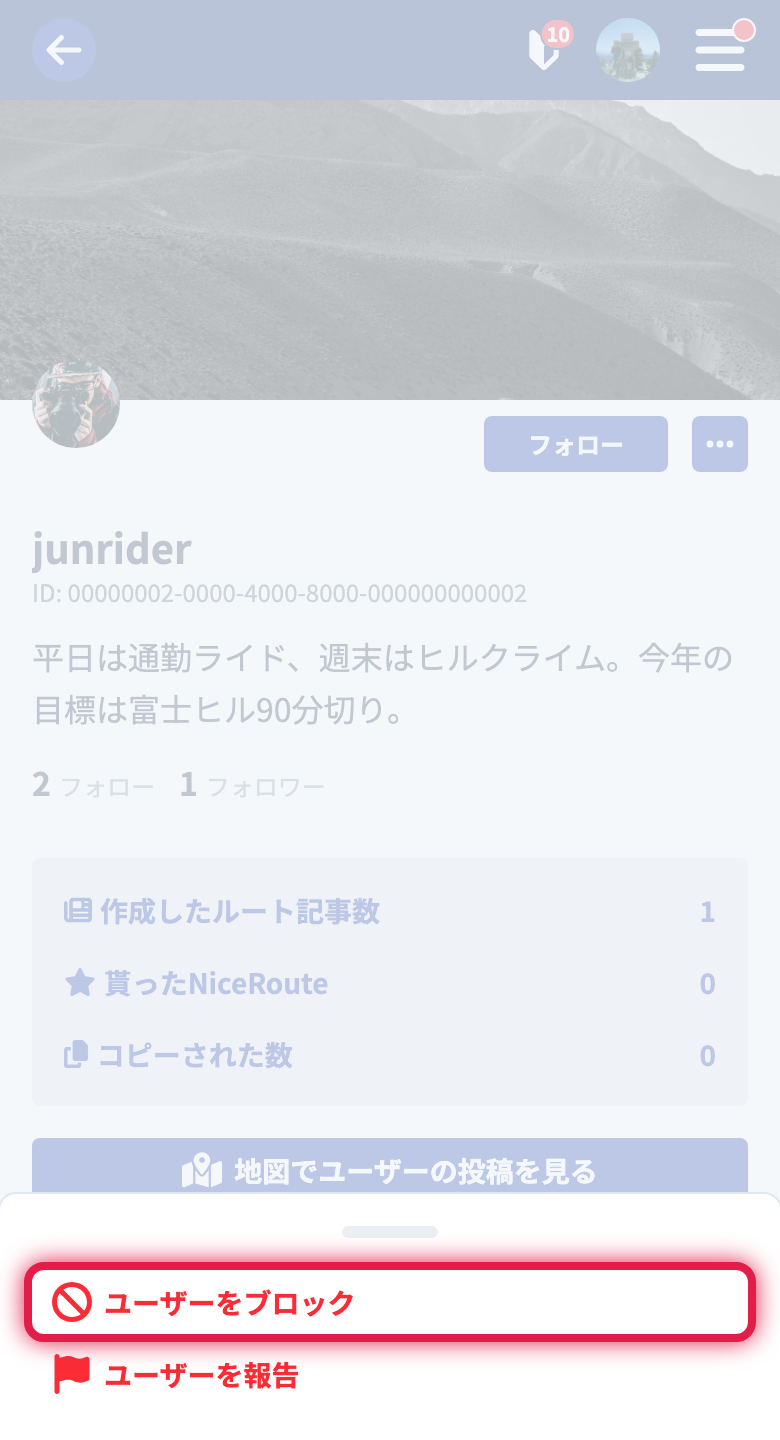
ブロック中のユーザーは、フォローボタンが「ブロック中」表示になります。解除するときは、同じ メニューから行います。



