投稿の管理方法
このページでは、自分が投稿した ツーリング投稿 / クイック投稿 / ガジェット情報 の確認・編集・削除の方法を紹介します。
管理画面はマイページに 2 つ
| 画面 | 役割 |
|---|---|
| 作成したもの一覧 | 公開中・URL 共有中・修正が必要な投稿の管理 |
| 下書き | 下書き状態の投稿の管理 |
どちらの画面も上部のタブで投稿種を切り替えられます。
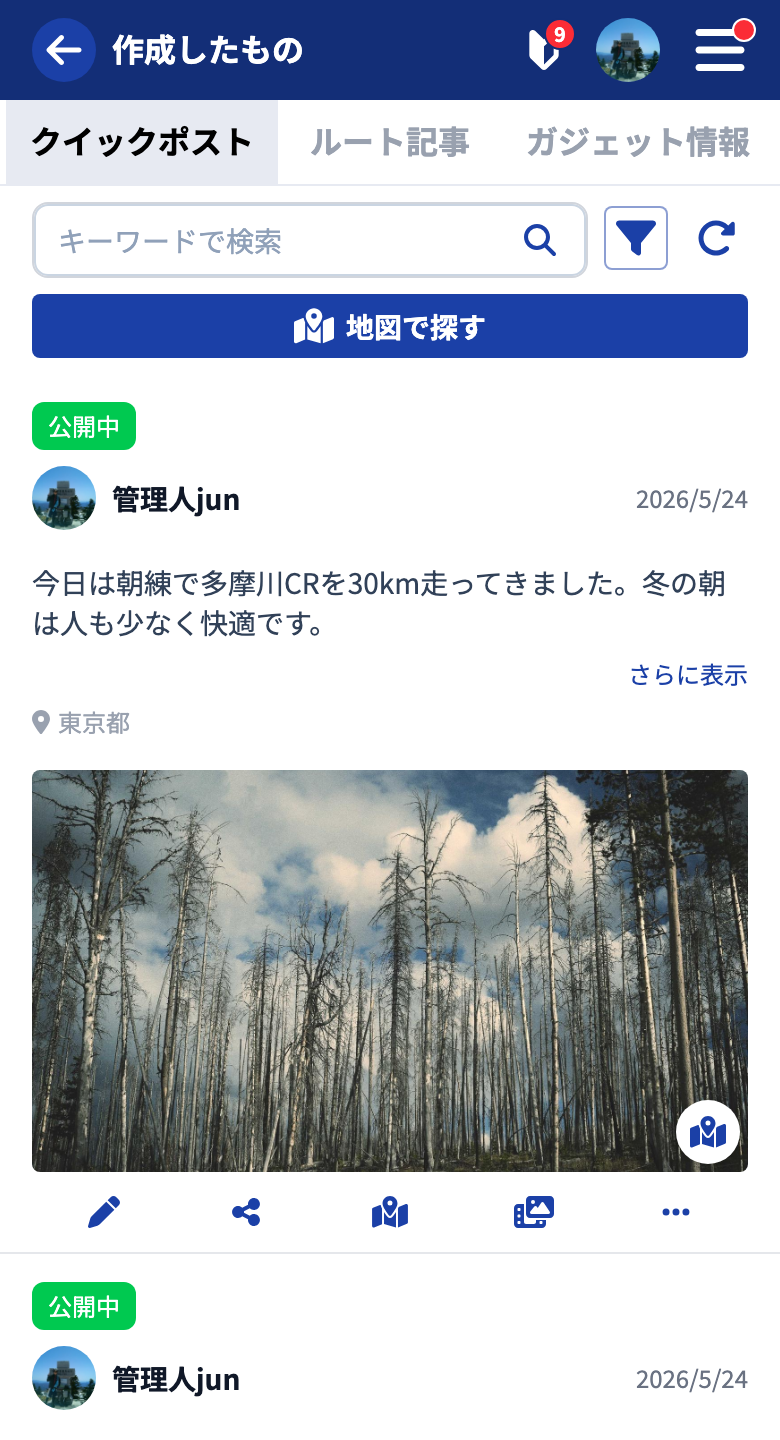
- ツーリング投稿
- クイック投稿
- ガジェット情報
投稿カードの見方
カードには サムネイル / タイトル / ステータス が表示されます。
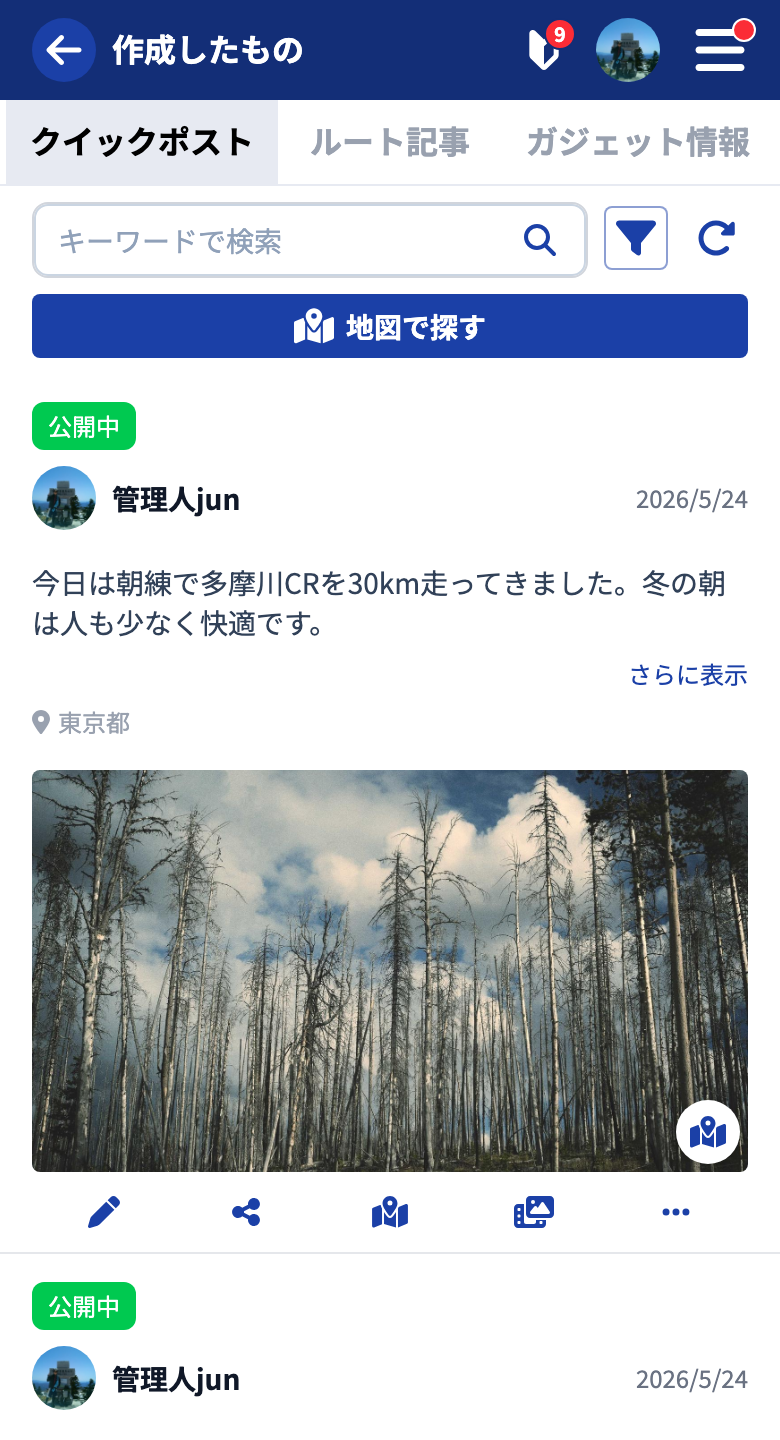
カードをタップすると公開ページが開きます(公開中・URL 共有中の投稿のみ)。
カード下部のアイコンから、次の操作ができます。
- 編集 — エディタを開いて内容を修正
- 共有 — 共有 URL を表示
- 地図を開く(地理情報がある投稿)
- 位置付き画像を作る(地理情報がある公開投稿)
- メニュー(地理情報をコピー・削除)
ステータスの種類
カードに表示されるステータスバッジは 4 種類 です。
| ステータス | 意味 |
|---|---|
| 公開中 | 誰でも閲覧できる |
| URLで共有中 | URL を知っている人だけが閲覧できる。共有 URL は編集画面で取得できます |
| 下書き中 | 自分にだけ見える |
| 修正が必要 | 利用規約違反のおそれがあるため、管理者が公開を停止した状態 |
編集・削除する
編集は から、削除は メニューの「削除」から行えます(削除は確認ダイアログが出ます)。
公開を取り下げる
公開済みの投稿は、編集画面で「下書きに戻す」を選ぶと、一時的に非公開(下書き)にできます。内容を直してから、あらためて公開できます。
下書きの管理
書きかけの投稿はマイページの 下書き に集まります。途中で保存した投稿の続きを書いたり、不要になった下書きを整理する画面です。
- 上部のタブで 投稿種(クイック投稿 / ツーリング投稿 / ガジェット情報)を切り替え
- カードをタップすると エディタが開いて続きから編集 できます
- そのまま「公開」をタップすれば公開状態に切り替わります
- 不要な下書きはカードの編集メニューから 削除 できます
下書きは自分以外には見えません。途中まで書いた内容を気軽に保存しておけます。
下書きを完成させて公開する手順は、各投稿種のチュートリアル(ツーリング投稿を作る / クイック投稿を作る / ガジェット情報を作る)を参照してください。
「修正が必要」と表示された場合
投稿が利用規約違反のおそれがあると判断されると、管理者がその投稿の公開を停止し、メールと通知 でお知らせします。停止された投稿は「修正が必要」のステータスで表示されます。
該当の投稿に対しては以下のいずれかをご対応ください。
- 投稿を 削除 する
- 投稿を 修正 したうえで「公開依頼」をタップして再審査をリクエスト(公開済投稿の編集画面で「更新」ボタンが「公開依頼」に切り替わります)
利用規約は コミュニティポリシー と 利用規約 を参照してください。



