登録・ログイン方法
RouteShare のすべての機能(記事の作成、Nice Route、ブックマーク、フォロー等)を使うにはアカウントが必要です。このページでは登録とログインの方法を説明します。
アカウントの登録方法
新規登録ページ から、以下のいずれかの方法で登録できます。
- メールアドレスとパスワード
- Google アカウント
- Apple アカウント(iOS アプリまたはブラウザ版で利用可能)
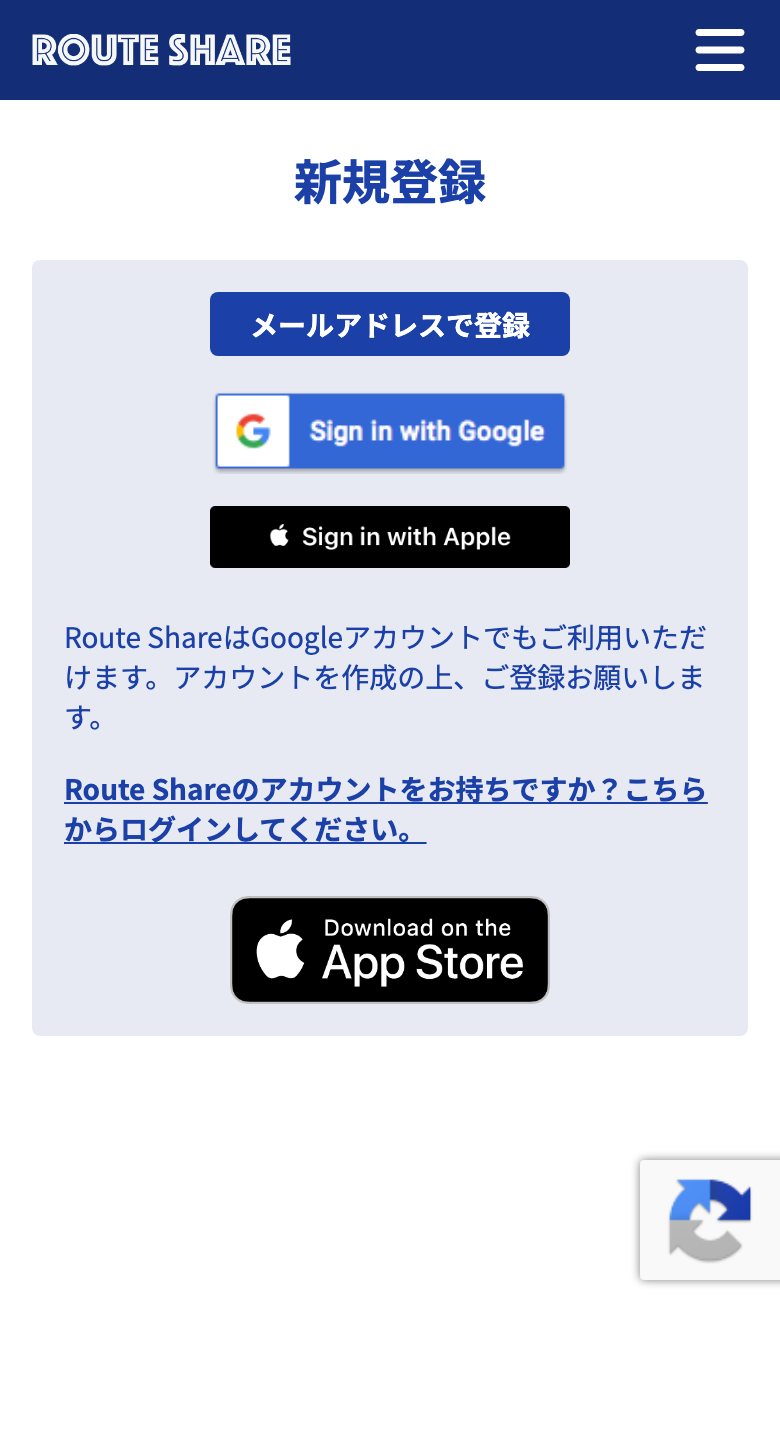
メールアドレスで登録する場合
メールアドレス登録のフォームでは、ニックネーム・メールアドレス・パスワード・言語を入力します。
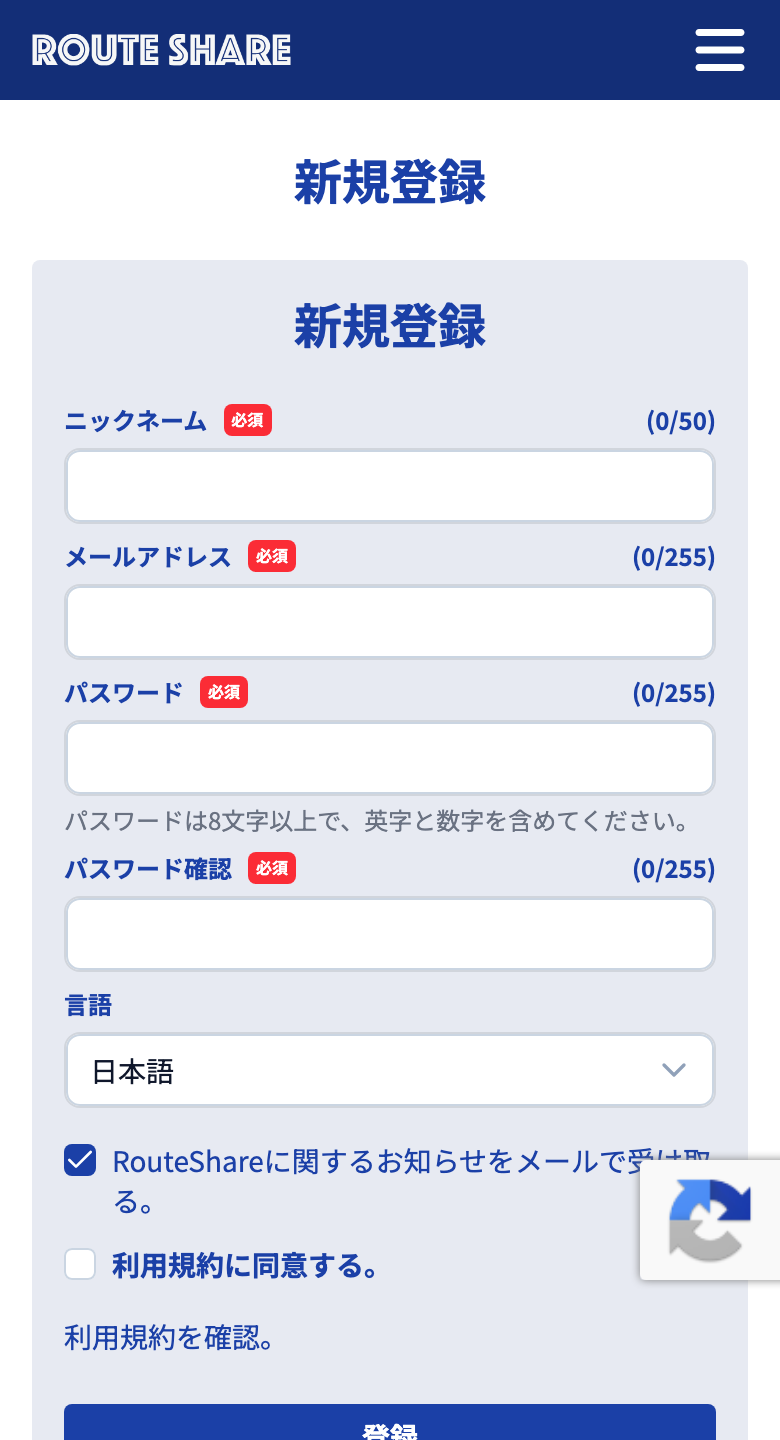
| 項目 | 内容 |
|---|---|
| ニックネーム | 投稿の作者名として公開されます。あとからプロフィール画面で変更可 |
| メールアドレス | 非公開、ログインと連絡用 |
| パスワード | 8 文字以上、英字と数字を含む |
| 言語 | 日本語 / English (US) から選択 |
利用規約への同意にチェックを入れて「登録」をタップすると、入力したメールアドレス宛に 6 桁の認証コード が届きます。
認証コードを入力するとアカウントが有効化されます。コードの 有効期限は 1 時間 です。期限切れの場合は「確認コード再送信」で再送できます。
Google アカウントで登録する場合
「Sign in with Google」を選び、連携する Google アカウントを選択します。Google 側で未ログインの場合は先に Google にログインしてください。
確認画面で許可するとアカウントが作成されます。Google 側で認証済みのアドレスを使うため、メール認証は不要です。
Apple アカウントで登録する場合
iOS アプリまたはブラウザ版の登録ページで「Sign in with Apple」を選びます。Apple ID の確認画面で許可するとアカウントが作成されます。
Apple サインインは iOS アプリまたブラウザ版でのみ利用できます
ログインの仕方
すでにアカウントをお持ちの場合は ログイン画面 からログインしてください。
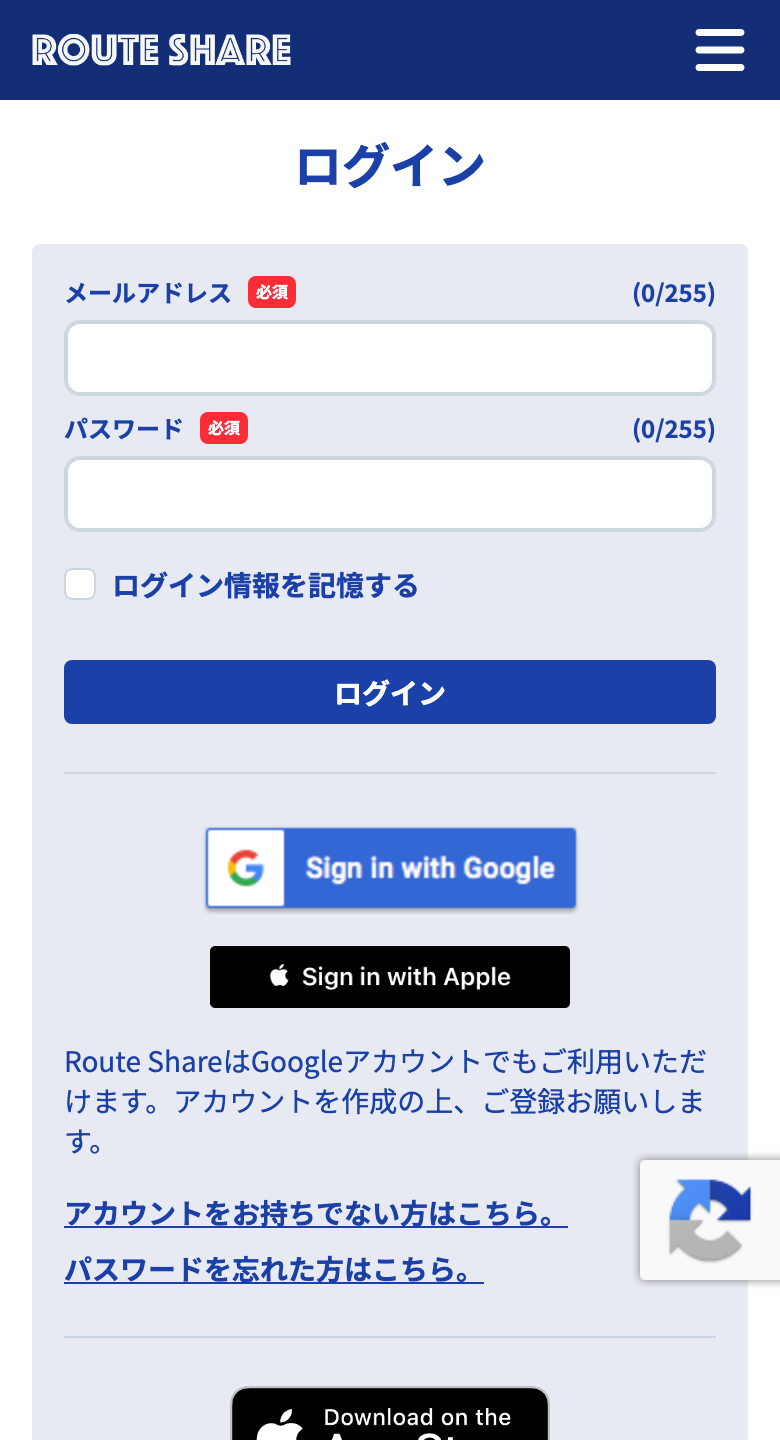
- メールアドレスで登録した方: メールアドレスとパスワード
- Google で登録した方: 「Sign in with Google」
- Apple で登録した方(iOS アプリ / ブラウザ版): 「Sign in with Apple」
ログイン後は、メニューから開ける マイページ で スタートミッション や プロフィール編集 などにアクセスできます。
パスワードを忘れた場合
ログイン画面の「パスワードを忘れた方はこちら」をタップします。
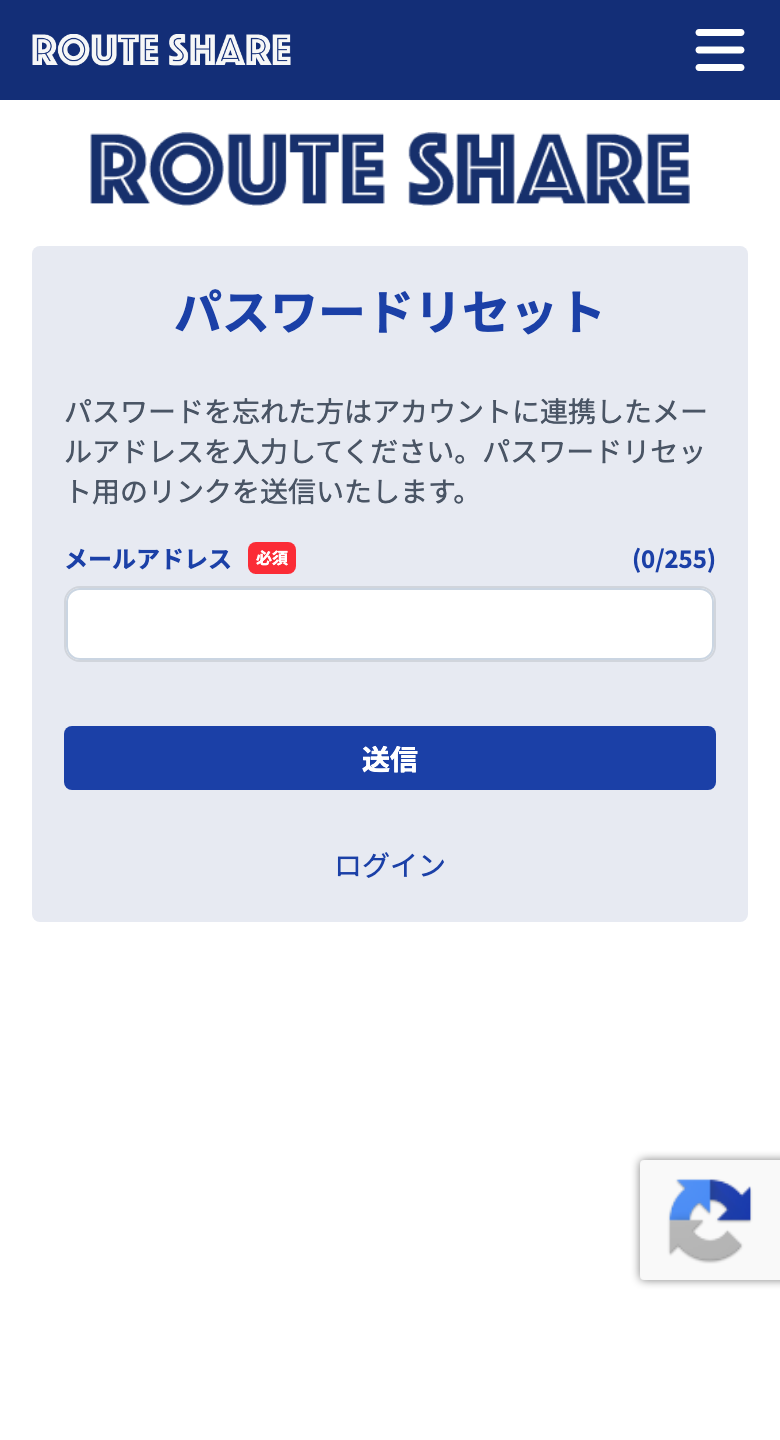
登録したメールアドレスを入力して送信すると、そのメールアドレスにパスワード変更用の URL が届きます。メールの案内に従って新しいパスワードを設定し、再度ログインしてください。
新しいパスワードも 8 文字以上、英字と数字を含む必要があります。



