プロフィールの更新方法
アカウントを登録するとプロフィールを変更できます。プロフィールは一般公開され、あなたの記事と一緒に表示されます。このページでは編集方法を説明します。
プロフィールの編集はログイン後の プロフィールページ から行えます。
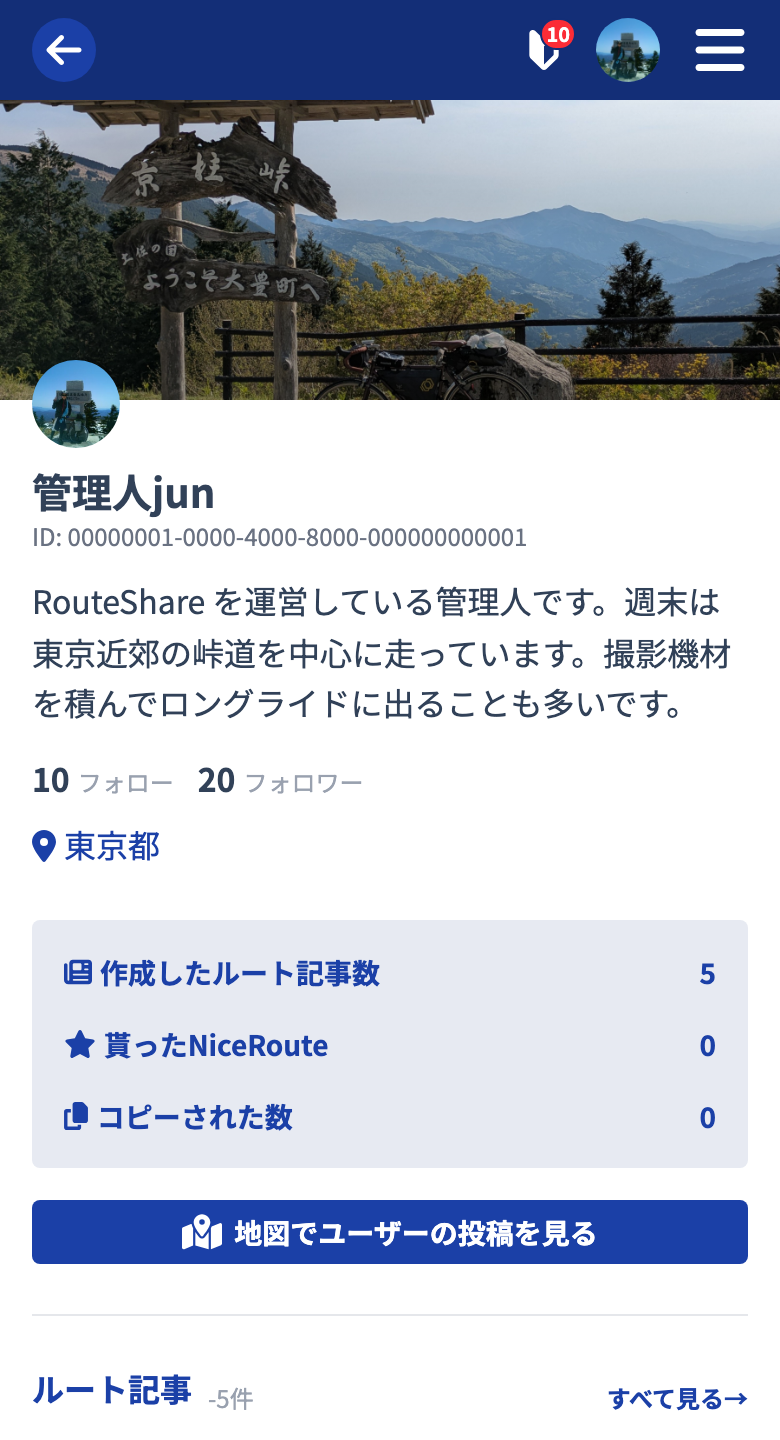
プロフィール画面は 背景画像 の上に アバター画像 が最初に表示され、その下にプロフィール項目が並びます。
編集できる項目
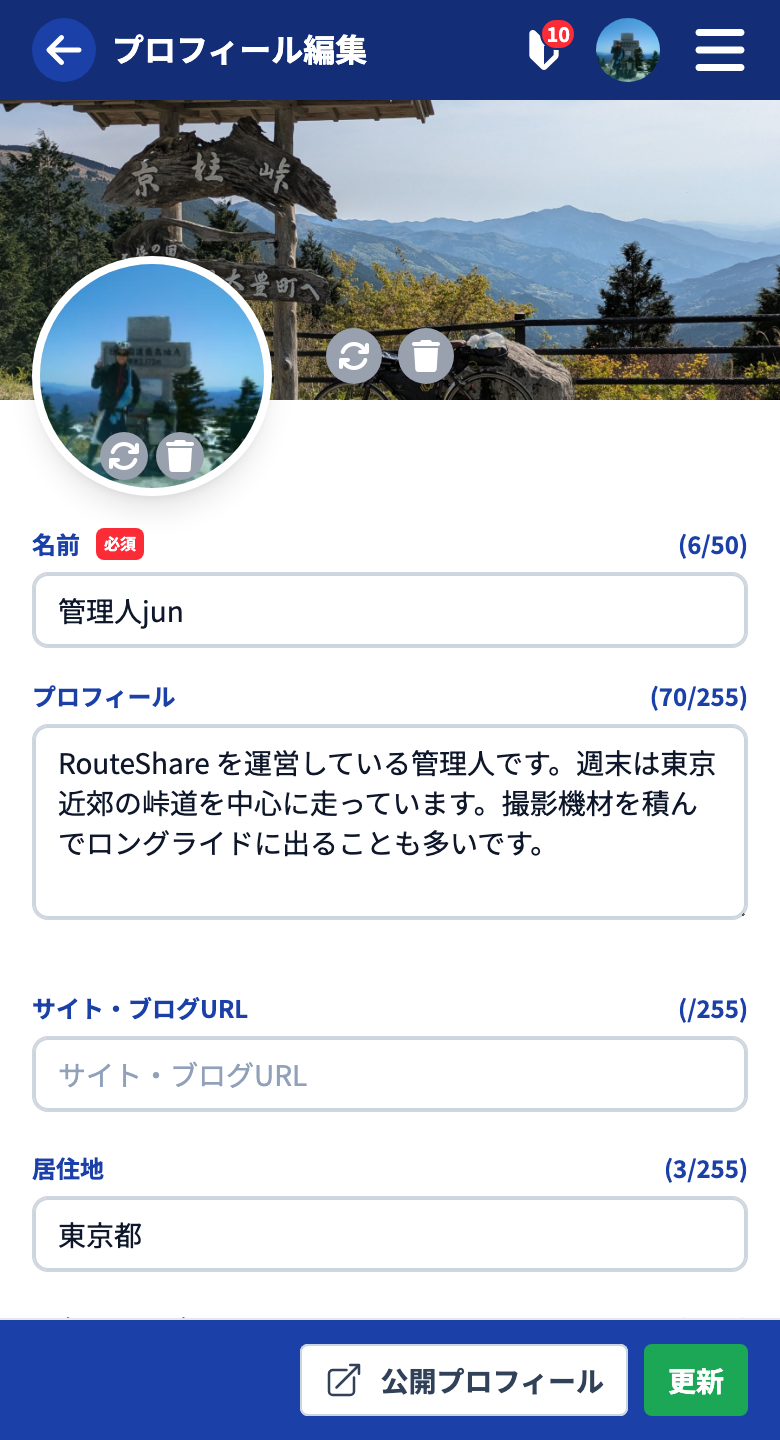
| 項目 | 内容 |
|---|---|
| 名前 | 投稿の作者名として表示されます |
| プロフィール | 簡単な自己紹介文 |
| サイト・ブログURL | 個人サイトやブログの URL |
| 居住地 | 普段活動しているエリア |
| X(旧Twitter)ユーザーID | ID を入力するとプロフィールにリンク表示 |
| Instagramユーザー名 | ユーザー名を入力するとプロフィールにリンク表示 |
| Facebookユーザー名 | ユーザー名を入力するとプロフィールにリンク表示 |
| 言語 | 日本語 / English (US) から選択 |
入力後に「更新」をタップすると保存されます。
プロフィール画像
まだ画像がないときは、円形エリアをタップして画像を選びます。すでに画像があるときは、画像の上に表示されるアイコンから操作します。
- 画像を選び直す
- 画像を削除する
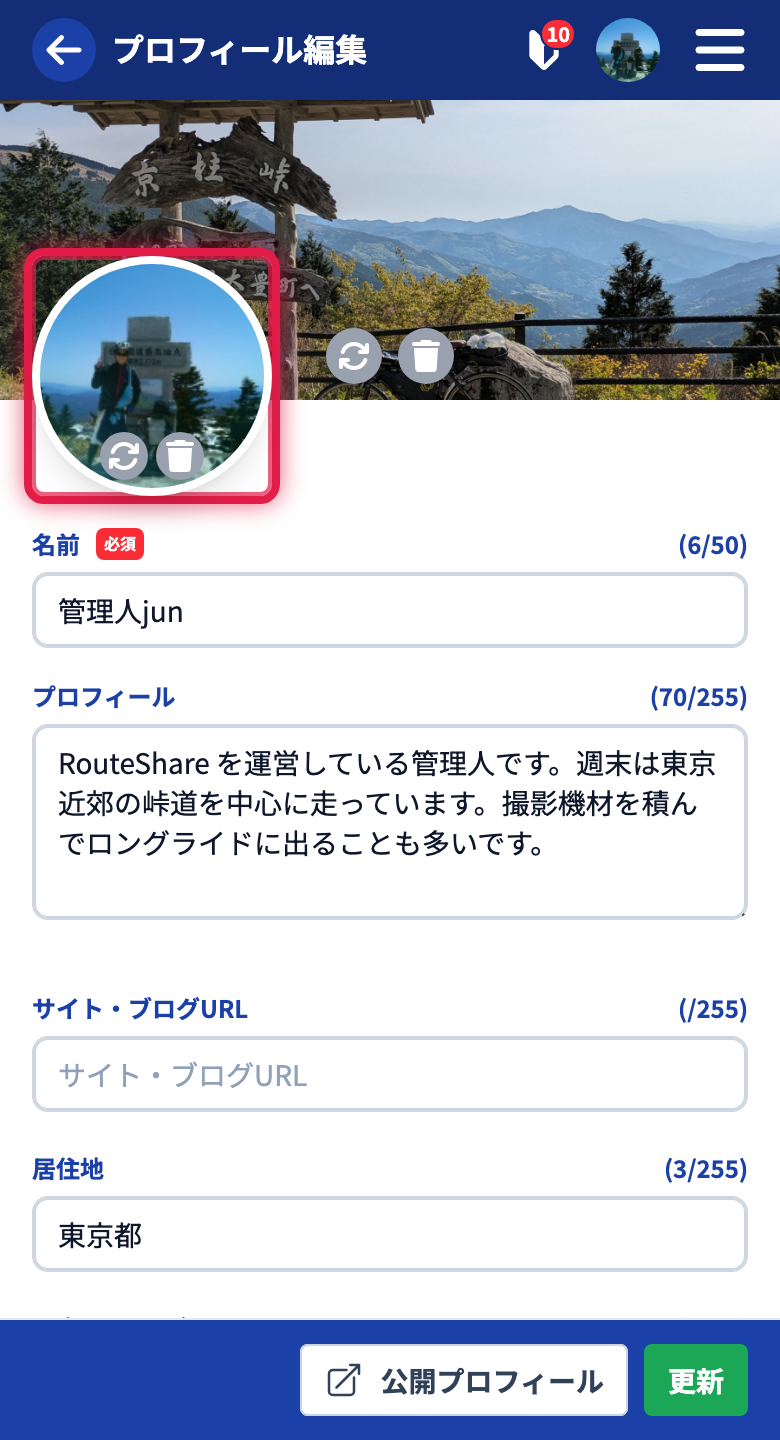
画像を選ぶと「アバター画像を調整」画面が開き、表示範囲をトリミングで調整できます。「確定」をタップすると画像が正方形にトリミングされて保存されます。やり直す場合は「キャンセル」をタップします。
背景画像
プロフィールの上部に大きく表示される横長の画像です。まだ画像がないときは、空いているヘッダー領域をタップして画像を選びます。すでに画像があるときは、画像の上に表示されるアイコンから操作します。
- 画像を選び直す
- 画像を削除する
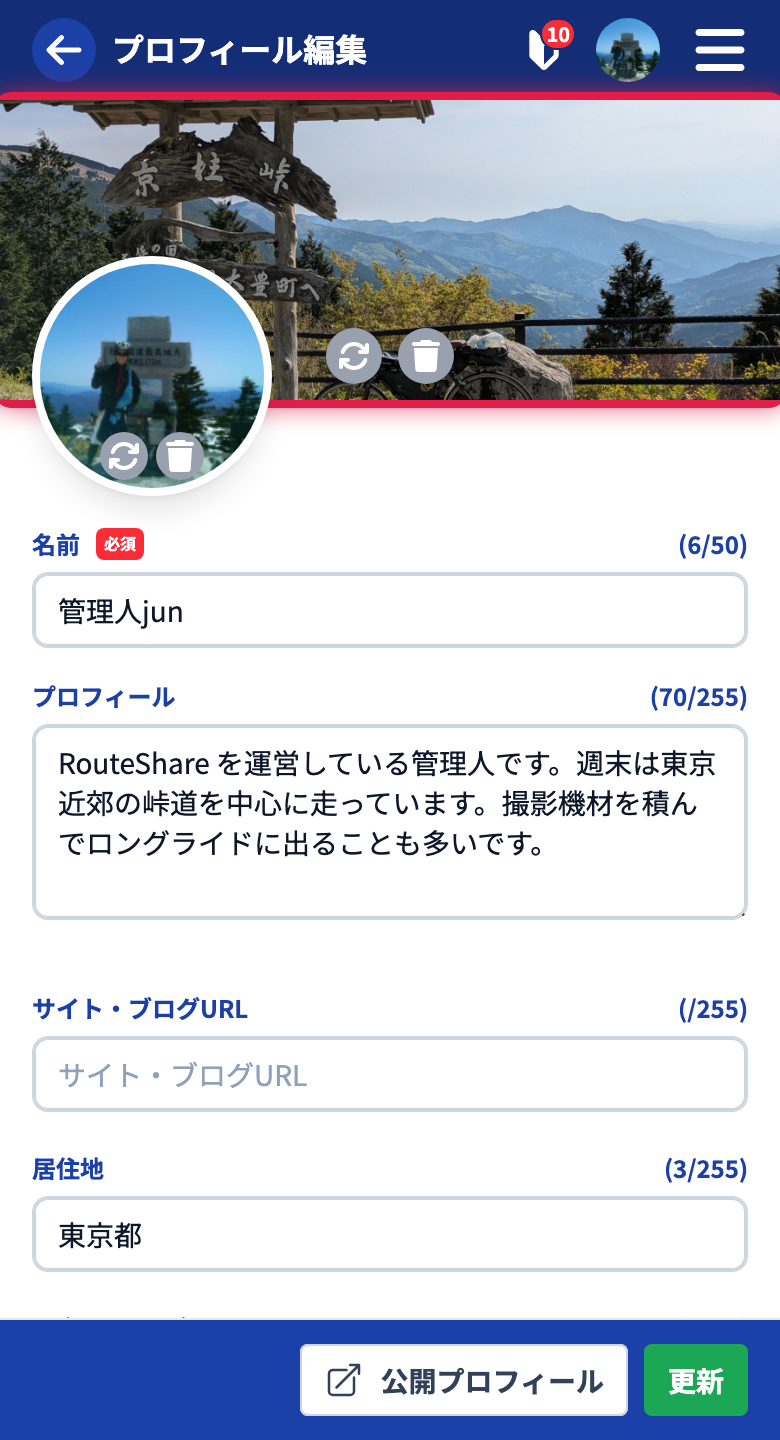
画像を選ぶと「背景画像を調整」画面が開き、表示位置をトリミングで調整できます。「確定」をタップすると横長サイズに合わせてリサイズされて保存されます。やり直す場合は「キャンセル」をタップします。元画像の対応形式・サイズは 画像ファイルのアップロード を参照してください。



