画像ファイルのアップロード
RouteShare では画像をアップロードして、記事内に挿入したりサムネイルとして使えます。ツーリング投稿 / クイック投稿 / ガジェット情報のすべて で同じファイル機能を使いますが、組み込み方は投稿種で異なります。
投稿種別での画像の使われ方
| 投稿種 | 画像の組み込み方 |
|---|---|
| ツーリング投稿 | 記事本文に 画像ブロック(1 ノード = 1 画像) / 地図上のスポット画像 / サムネイル |
| クイック投稿 | 専用の 画像スライダー(複数枚を横スライドで表示)/ 各画像にマップリンクを付けられる |
| ガジェット情報 | 記事本文に 画像ブロック / サムネイル |
サポートしている形式
| 項目 | 仕様 |
|---|---|
| 拡張子 | .jpg / .jpeg / .png / .gif |
| 最大容量 | 12 MB(1 ファイルあたり) |
| リサイズ | 大きな画像は、縦横比を保ったまま 長辺 1800 px に自動縮小されます |
プロフィール画像とヘッダー(背景)画像は、用途に合わせて自動的にトリミング・リサイズされます。
画像の地理情報(Exif)について
写真に記録された 地理情報(Exif) を読み取り、撮影場所にスポットを自動で配置できます。地図エディタの写真ボタンから「アルバムから位置情報を解析して追加」を選ぶと使えます。詳しくは 地図エディタの使い方 を参照してください。
スマホのカメラ設定で地理情報の記録を有効にしておくと、この機能を使えます。
ファイルをアップロードする
画像のアップロードは 必要なときに必要な場所で都度行う 仕組みです。記事内の画像挿入・サムネイル設定・地図上のスポット画像など、画像を選ぶ場面で端末のファイル選択が開き、選んだ画像がそのままアップロードされます。
アップロード済みファイルを確認する
過去にアップロードした画像は、マイページの「ファイル」から確認・ダウンロードできます。各ファイルをタップすると詳細を表示し、ダウンロードできます。
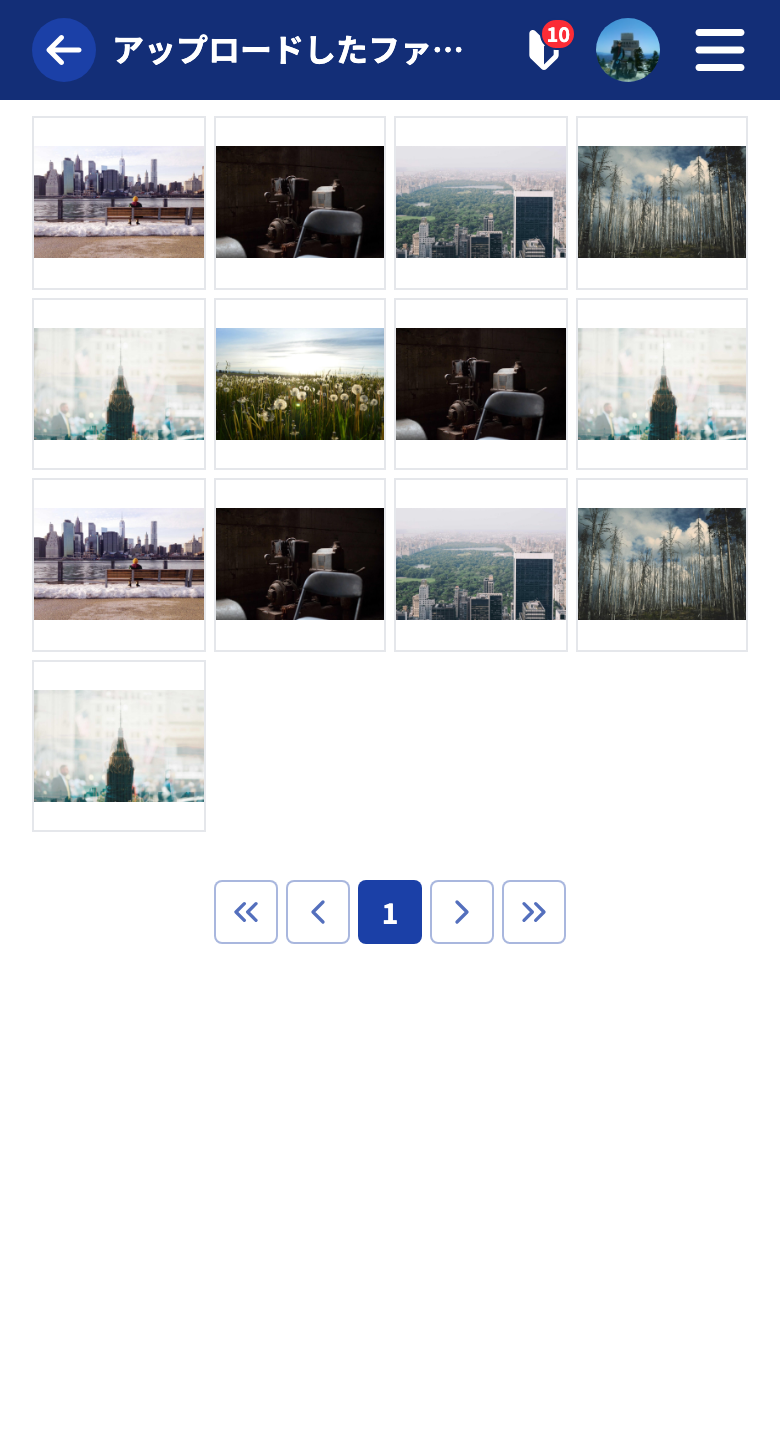
この画面はアップロード済み画像の 閲覧・確認専用 です。新規アップロードは記事編集などの各画面から行います。



