位置付き画像を生成する
位置付き画像生成は、ツーリング投稿・クイック投稿に添付した画像と地図情報を組み合わせて、地図つきのおしゃれな画像 を作る機能です。SNS でルートやスポットをシェアするときに便利です。
使えるのはどんな投稿?
| 投稿種 | 対応 |
|---|---|
| ツーリング投稿 | ✅ 対応 |
| クイック投稿 | ✅ 対応 |
| ガジェット情報 | — 地図機能がないため非対応 |
加えて、生成元になる 画像が地図上のスポットに登録されている 必要があります。
自分の投稿のみ生成できます。他のユーザーの投稿からは生成できません。
位置付き画像を生成する画面を開く
公開済みの自分の投稿カードまたは詳細ページにある 写真アイコンをタップすると、位置付き画像を生成する画面が開きます。
この画面を直接開いた場合は、「作成したコンテンツ一覧から生成」または「投稿を作成する」から始められます。
画面の構成
スマートフォンでは画面上部にプレビュー、下部に調整パネルが並びます。PC では右にプレビュー、左に調整パネルが並びます。
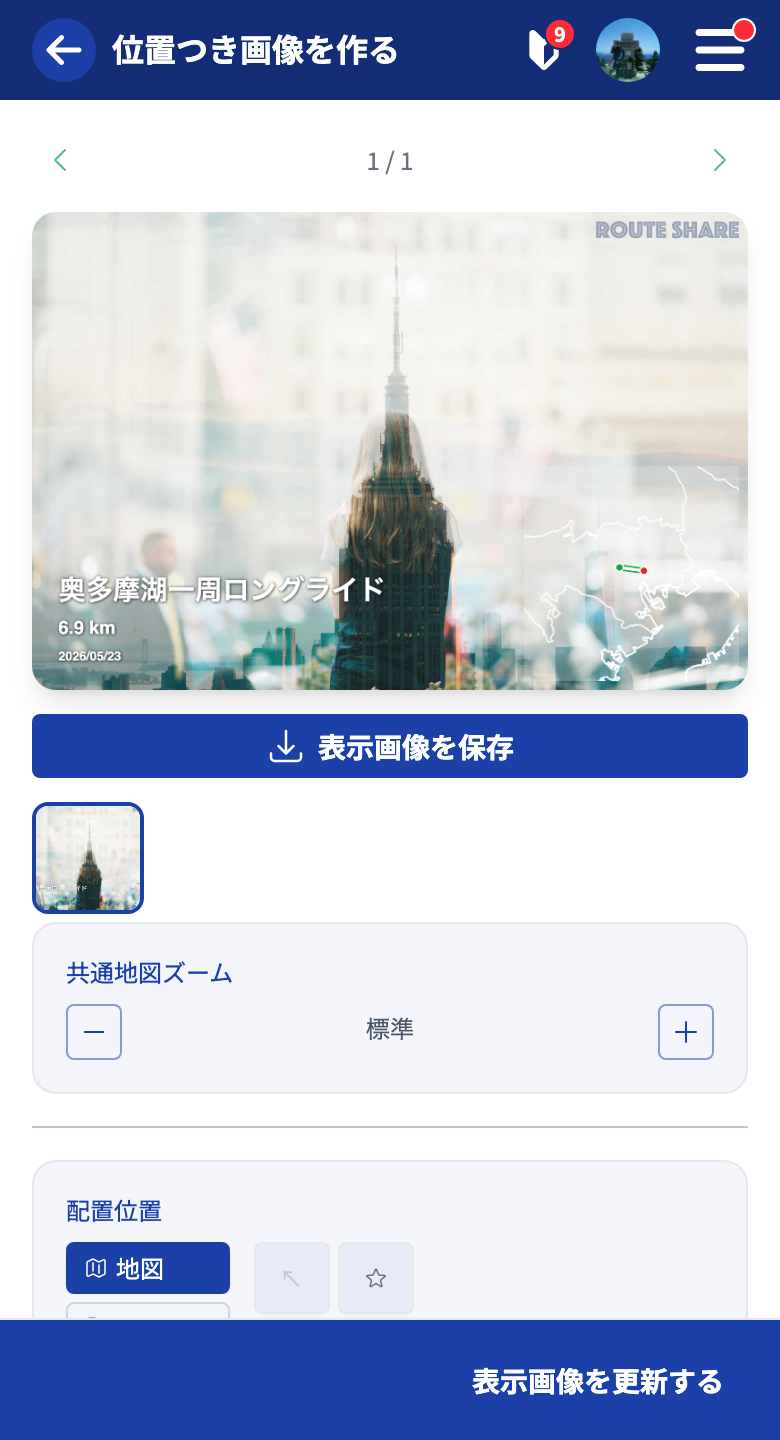
開くと、いくつかのバリエーションが自動生成されてプレビューに並びます。サムネイルをタップで切り替えて、好みの 1 枚を選んでから細かく調整します。
調整できる項目
共通地図ズーム
地図の 広さ を全画像共通で調整します。広くすると周囲の地理情報が多く写り、狭くするとスポット周辺をクローズアップします。
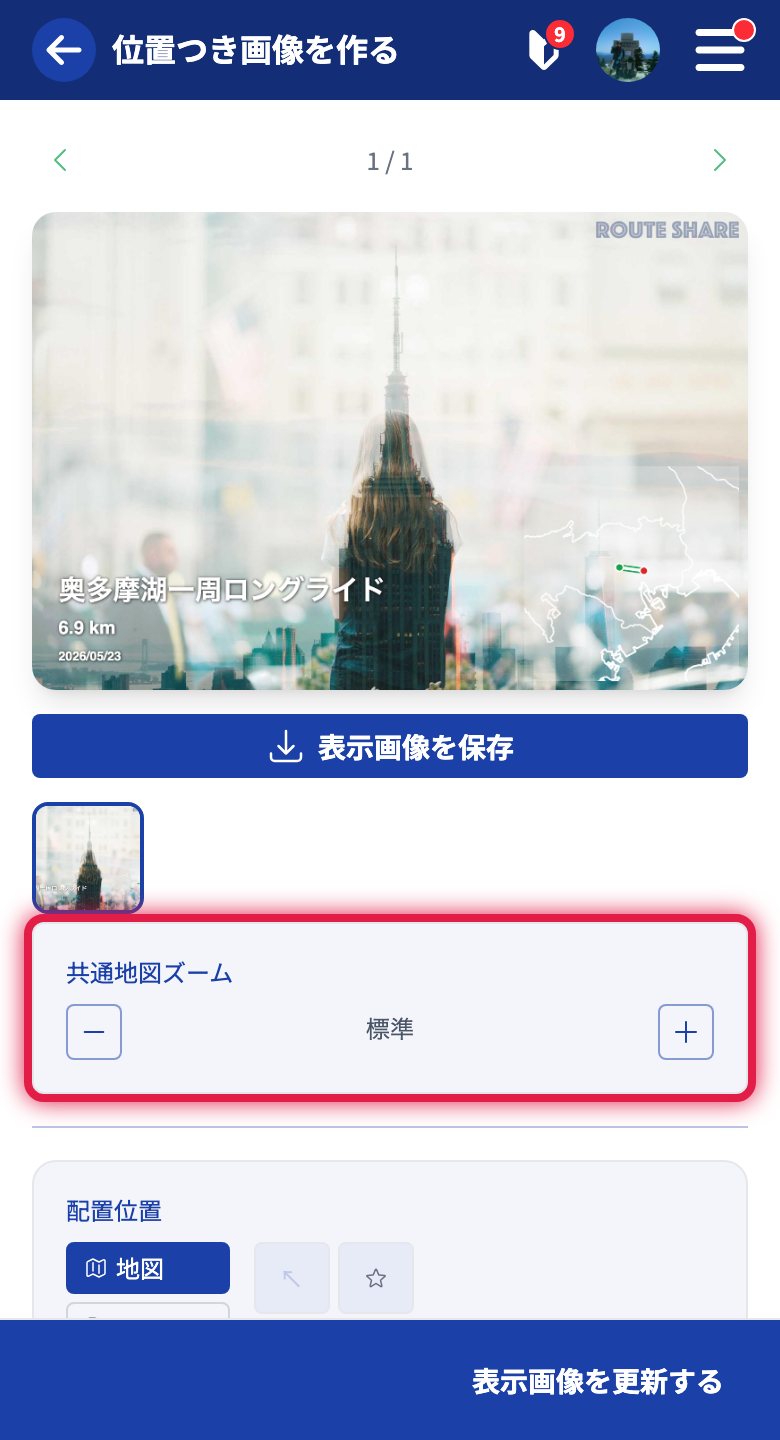
| 操作 | 動作 |
|---|---|
| 広く | |
| 標準 | 元のズーム |
| 狭く |
配置位置
地図・テキスト・ロゴを、それぞれ画像の 左上・右上・左下・右下 のどこに置くか選べます。
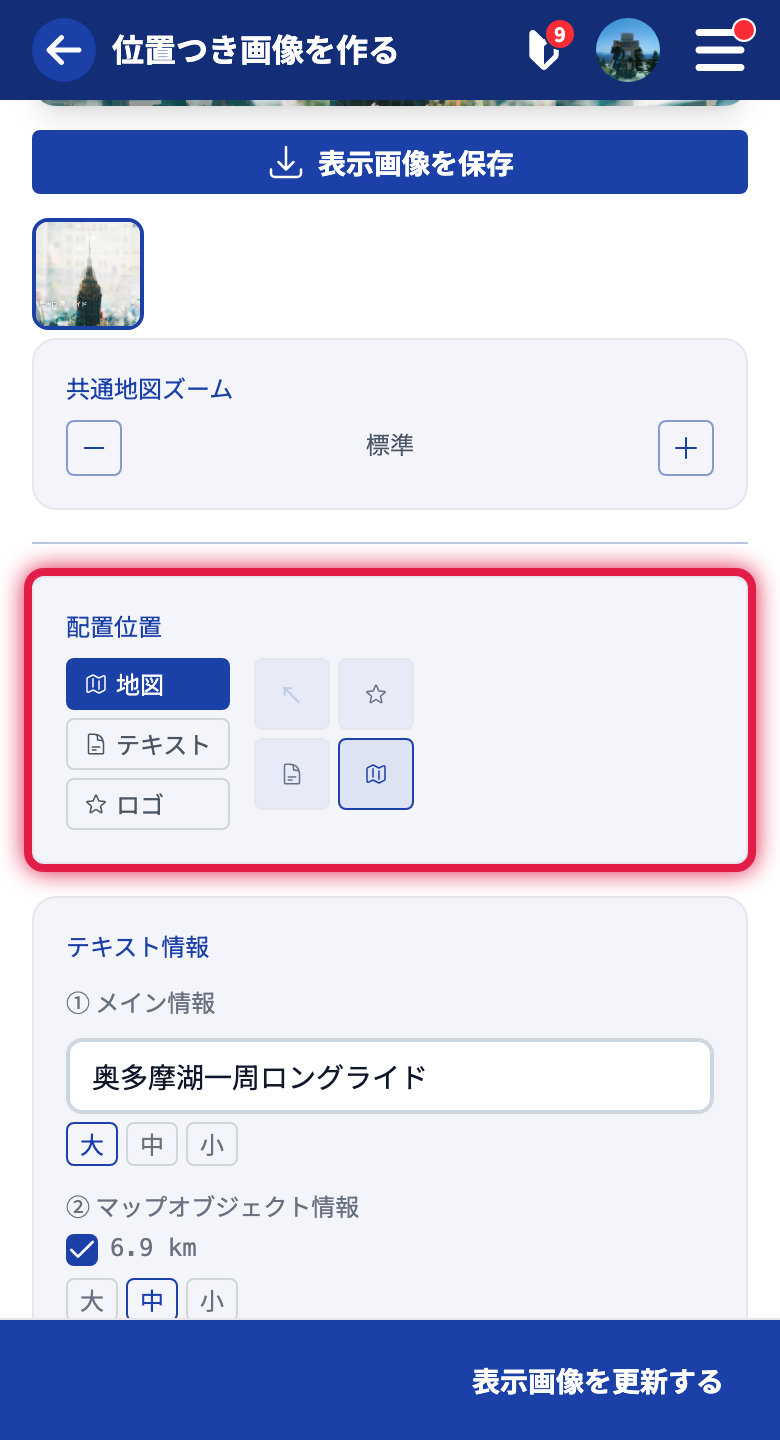
- 地図 を重ねる位置
- テキスト を重ねる位置
- 出典ロゴ の位置
3 つを別々に配置できるので、写真の主役を邪魔しない構図に整えられます。
テキスト情報
画像に重ねる文字情報を 3 段で設定できます。
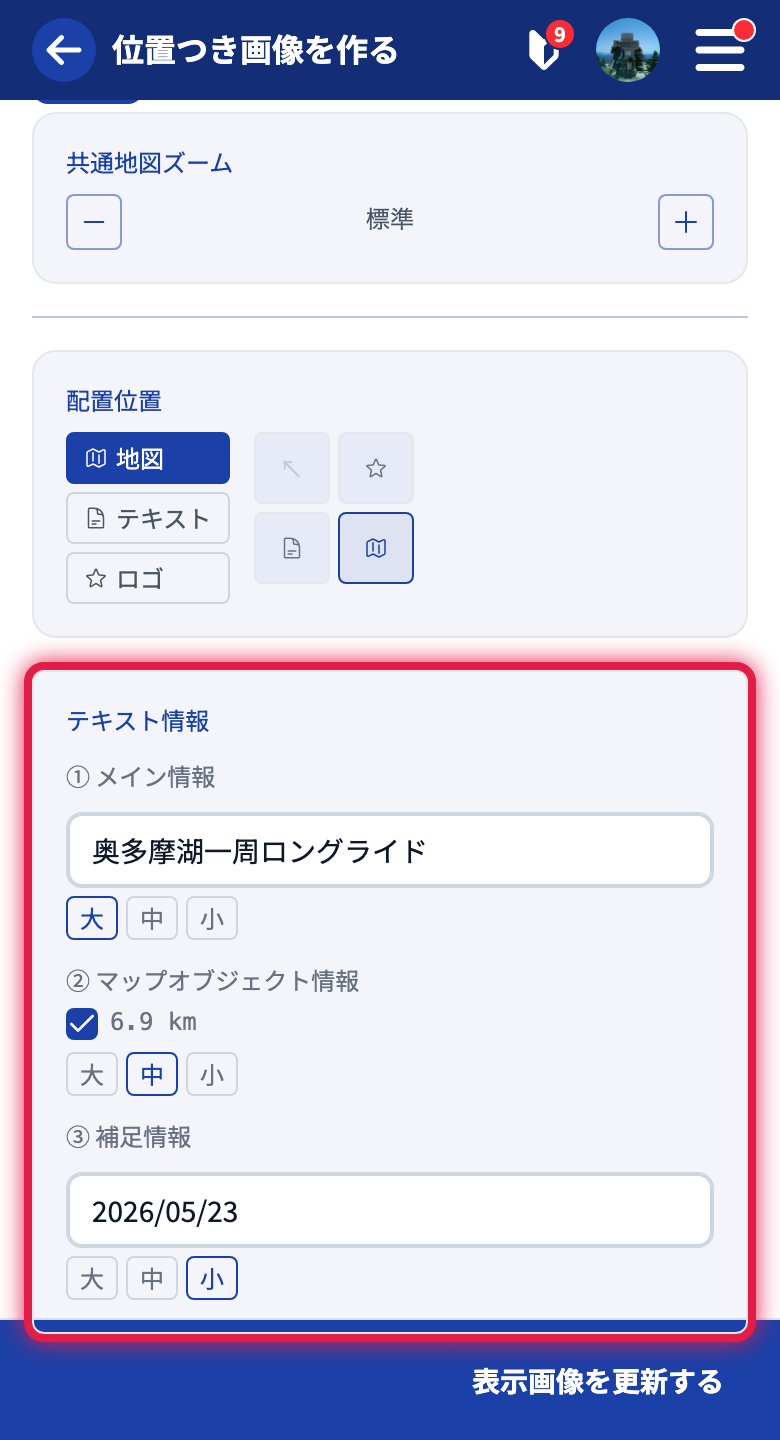
| 段 | 入力例 |
|---|---|
| ① メイン情報 | タイトル・スポット名(大きめ) |
| ② マップオブジェクト情報 | 自動算出される説明文。マップオブジェクトを 1 件だけ選択しているとき のみ有効 |
| ③ 補足情報 | 日付(例: 2023/07/01)など、控えめに添える文字 |
各段で 大 / 中 / 小 のフォントサイズが選べます。空欄にすると、その段は表示されません。
表示するマップオブジェクト
地図上に どのスポットやライン等を表示するか をチェックで選びます。レイヤーごとにグループ化されています。
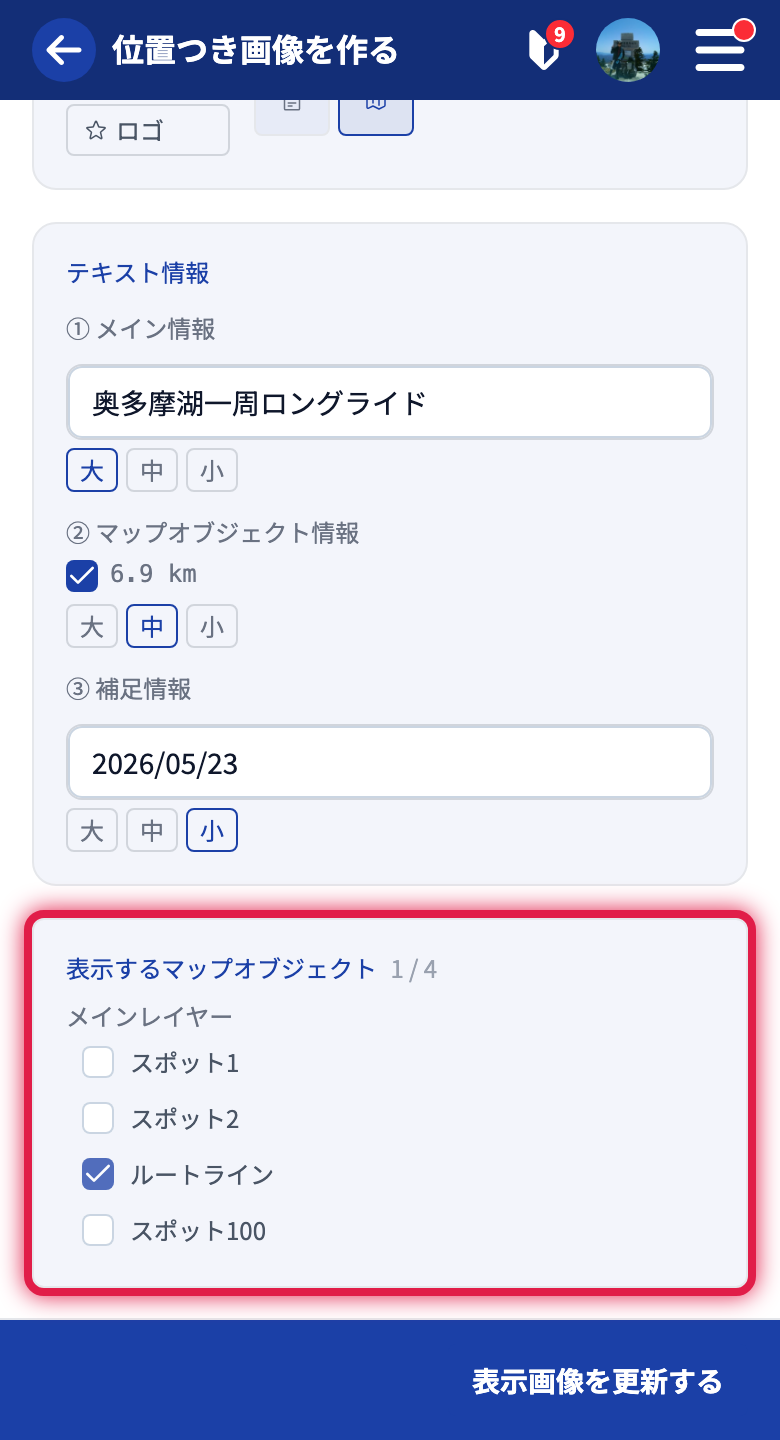
- 表示中のオブジェクトの数 / 全体数 を上部に表示
- 最低 1 件 は表示する必要あり
- 画像が添付されているマップオブジェクトには 画像マーク が表示されます
設定を反映して再生成する
調整した内容はすぐには画像に反映されません。画面下部の「表示画像を更新する」をタップすると、表示中の画像にだけ反映されます。
別のサムネイルに切り替えると、そのバリエーションごとの設定がパネルに読み込まれます。
画像を保存する
気に入った画像が表示されたら「表示画像を保存」をタップして端末に保存できます。
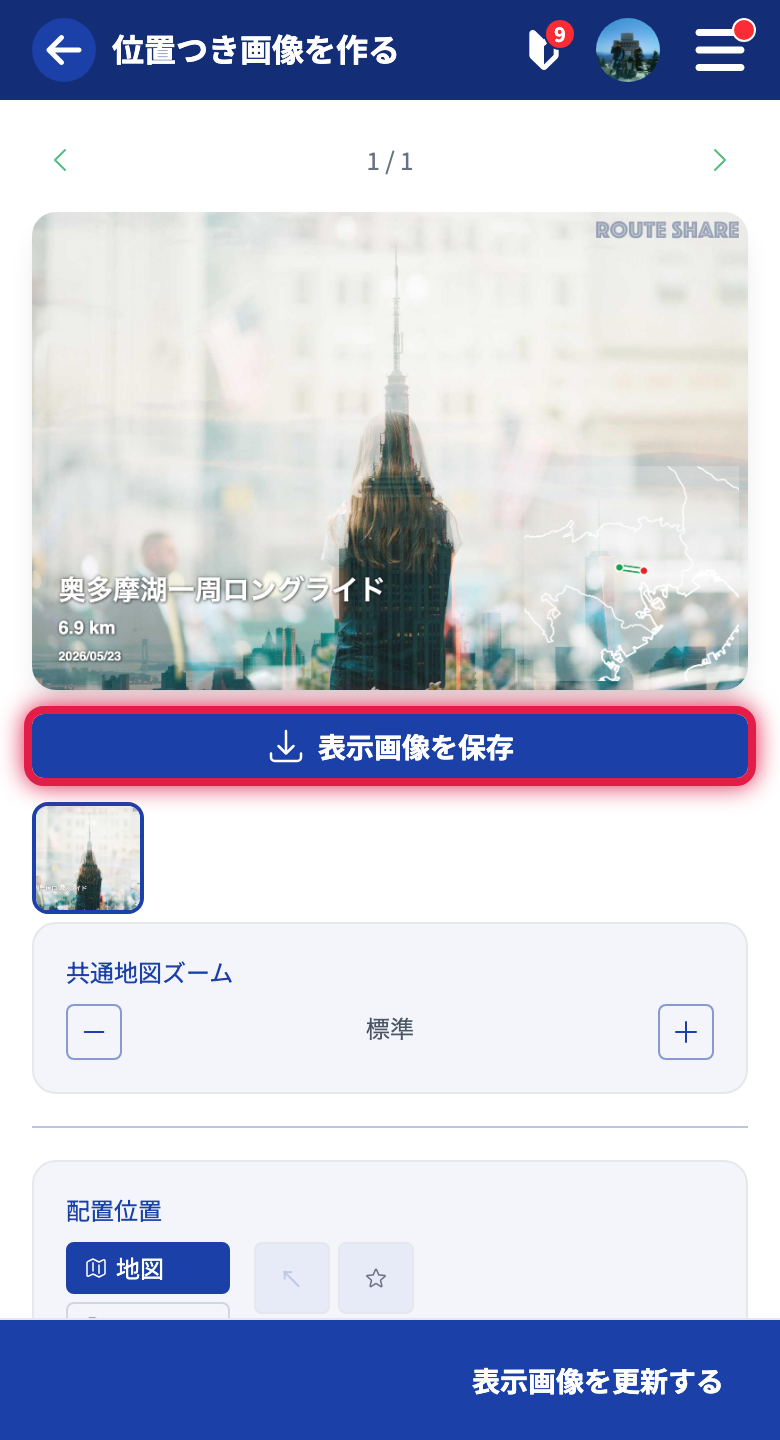
- ブラウザ版: ダウンロードフォルダに保存
- アプリ版: カメラロール(写真アプリ)に保存
保存した画像は SNS 投稿などにそのまま使えます。
ヒント
- スポットに 複数枚 の写真を登録しておくと、バリエーションが増えやすい
- メイン情報には 短いキャッチ を入れると映えます(長文より単語)
- 同じ投稿でも、表示するオブジェクトを変えるたびに別の画像が作れます



