すぐに使えるRouteShare
このページでは RouteShare を始めて最初にしてほしい 9 ステップで紹介します。 まずはここでRouteSharの特徴を掴んでみてください。
1. アカウントを登録する
まずは 新規登録ページ からアカウントを作成します。メールアドレス / Google / Apple のいずれかで登録できます。
Apple サインインは iOS アプリとブラウザ版でのみ利用できます。Android アプリでは選択肢として表示されません。
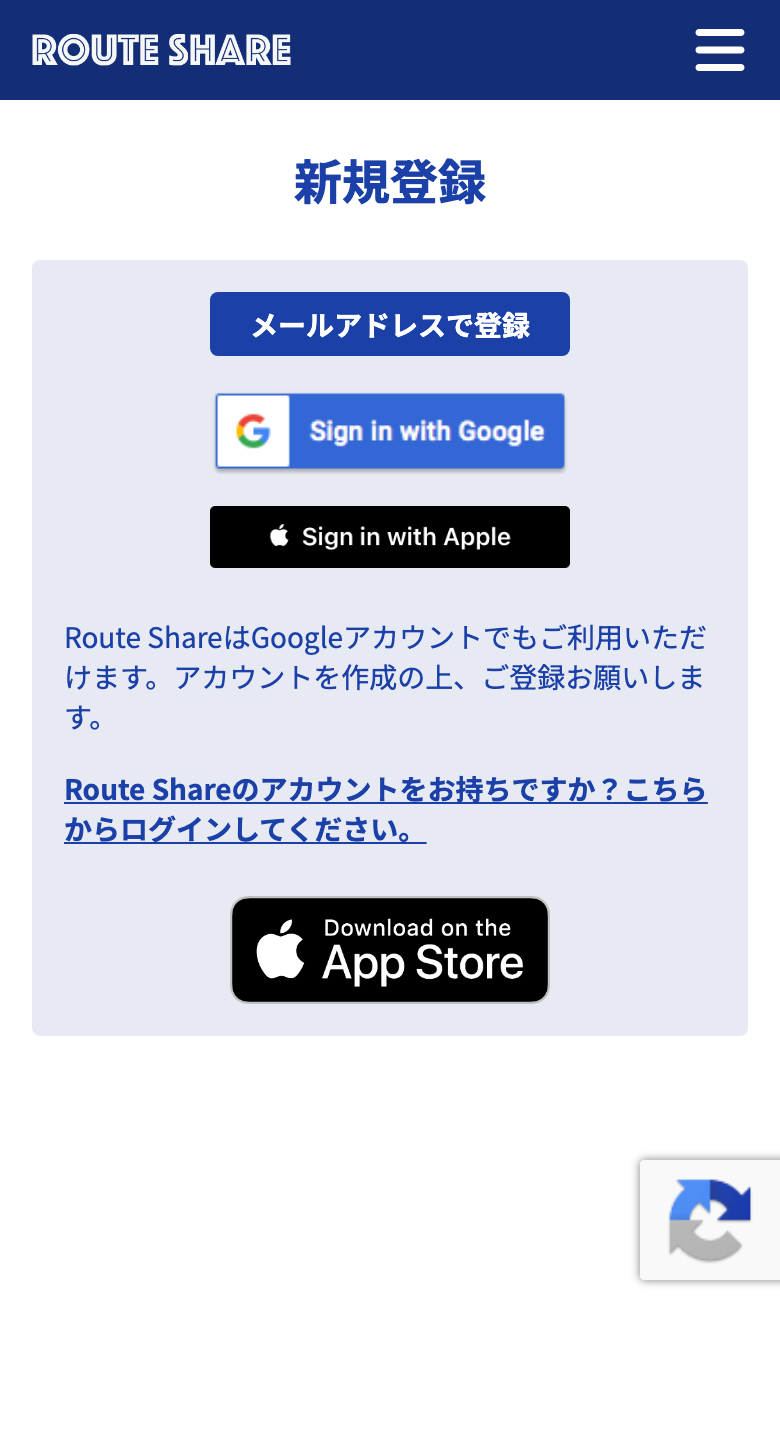
スマートフォンをお使いの方は、専用アプリを使うのがおすすめです。 GPS 記録(トラッキング)などアプリでしか使えない機能があります。
詳しい登録手順は 登録・ログイン方法 を参照してください。
2. スタートミッションに沿って進める
登録が完了するとマイページに スタートミッション が表示されます。RouteShare の使い方を順番に体験できる手順になっているので、最初はこれに従って進めれば迷いません。
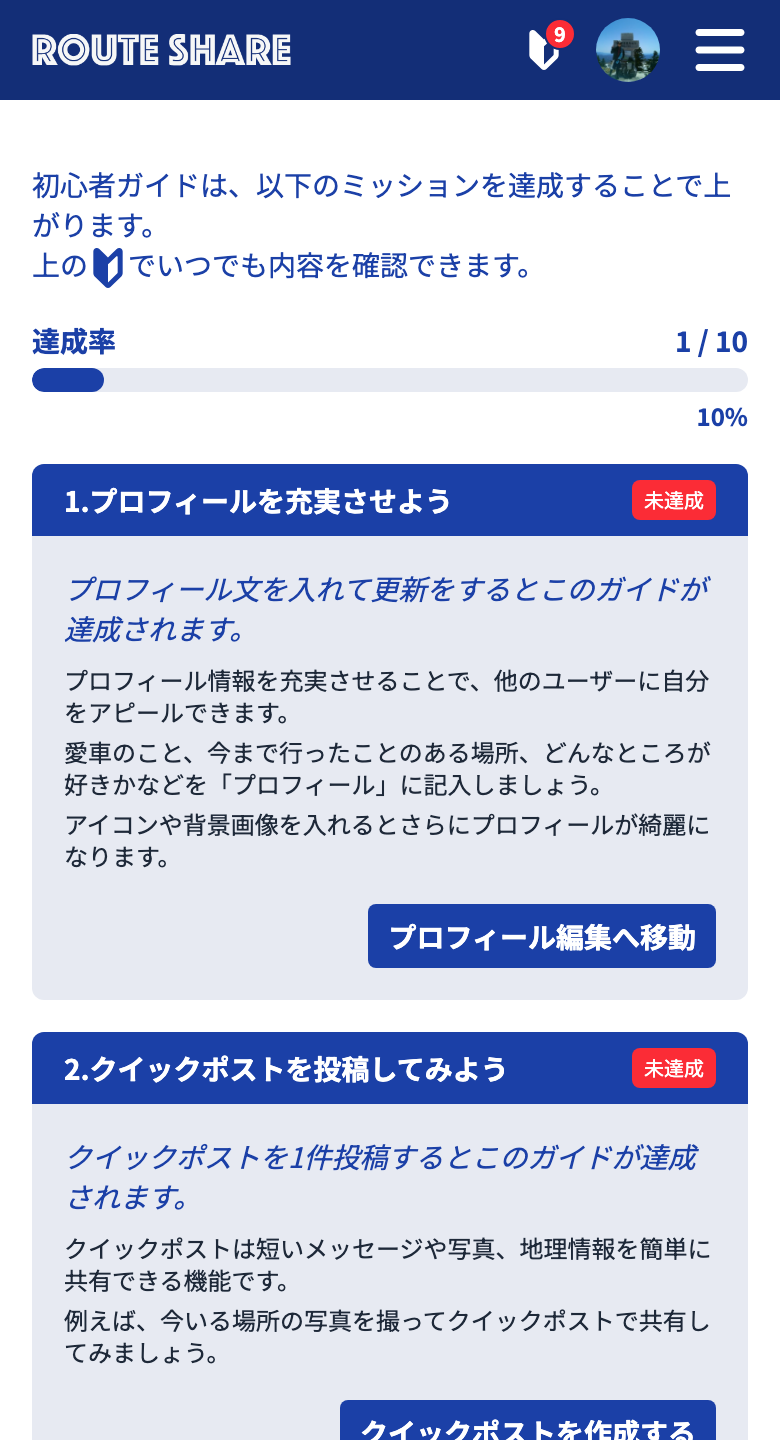
スタートミッションはあとからもマイページの スタートミッション から確認できます。何をしたら良いか迷ったときの目安 としてご活用ください。 右上の若葉マークからすぐに内容を確認できるようになっています。
3. プロフィールを充実させる
最初に整えたいのがプロフィールです。投稿の作者として表示されるので、ここを充実させると他のユーザーから見つけてもらいやすくなります。
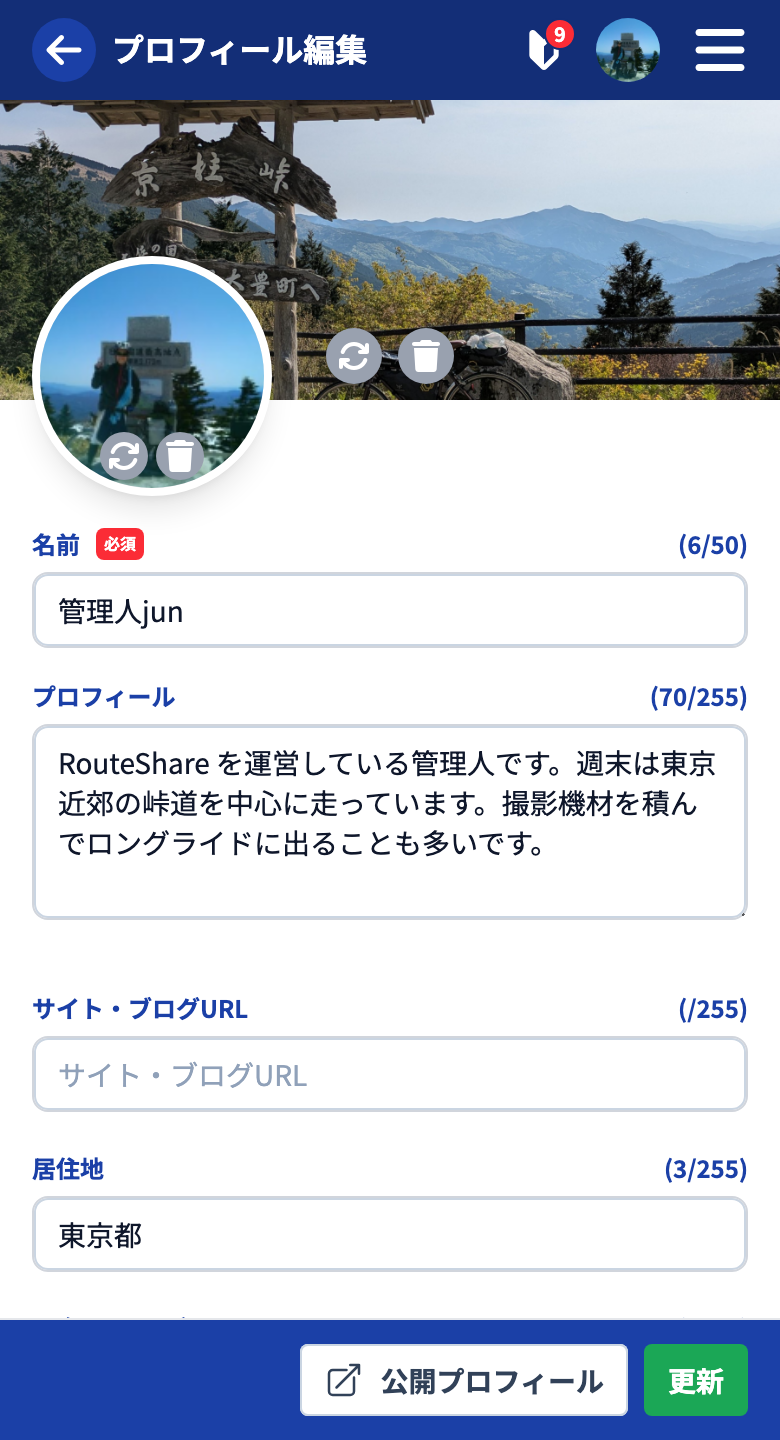
- 名前 / 自己紹介 / 居住地 / SNS リンク を入力
- アバター画像 と 背景画像(ヘッダー) を設定するとプロフィール画面の印象が大きく変わります
詳しくは プロフィールの更新方法 を参照してください。
4. 投稿を探してみる
他のユーザーの投稿を眺めると、RouteShare でできることのイメージが掴めます。画面下のグローバルフッターにある 探す をタップすると、ツーリング投稿 / クイック投稿 / ガジェット情報の一覧が見られます。
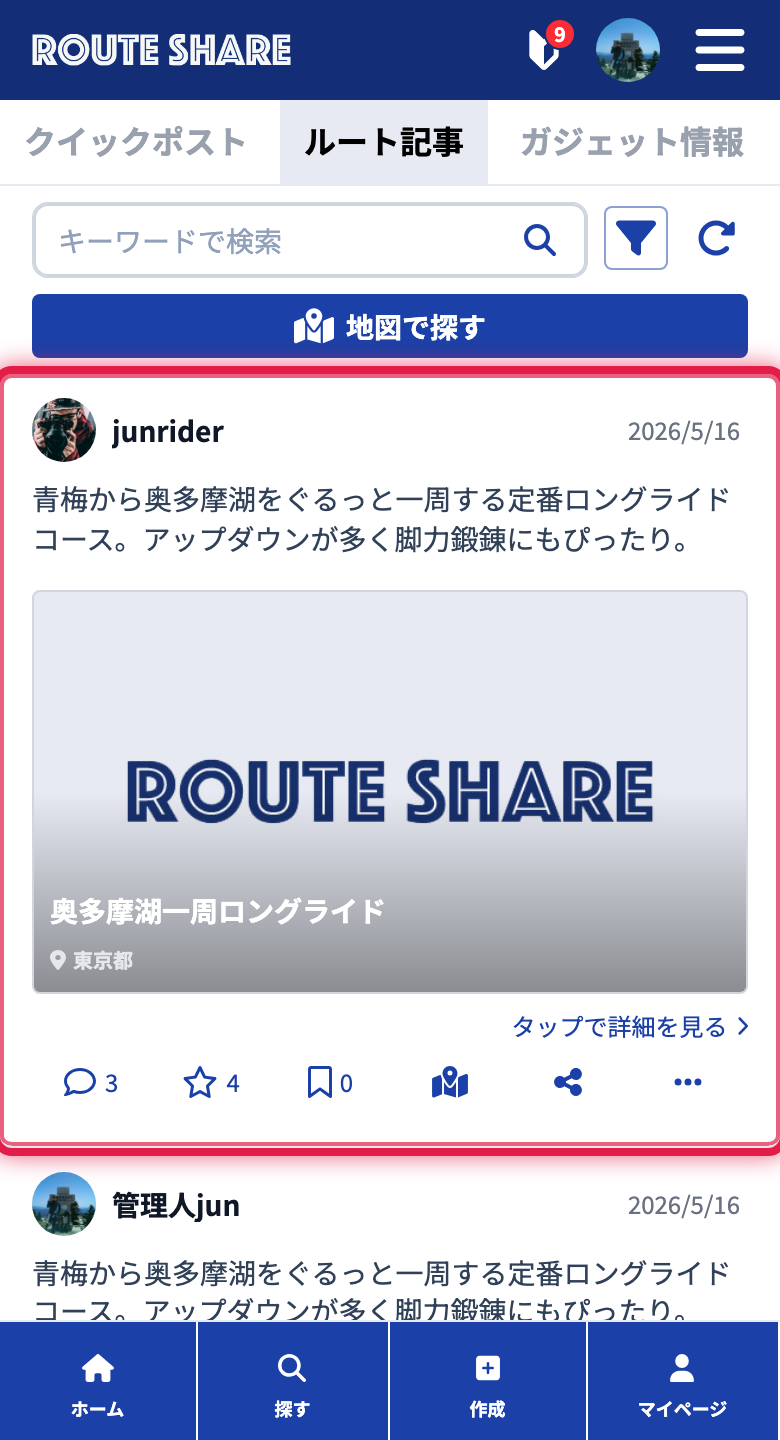
地名・都道府県・タグで検索もできます。気になる地名や行ってみたい場所で絞り込んでみましょう。
5. 自分でも投稿してみる
画面下の 作成 をタップすると、投稿の種類を選ぶ画面が開きます。
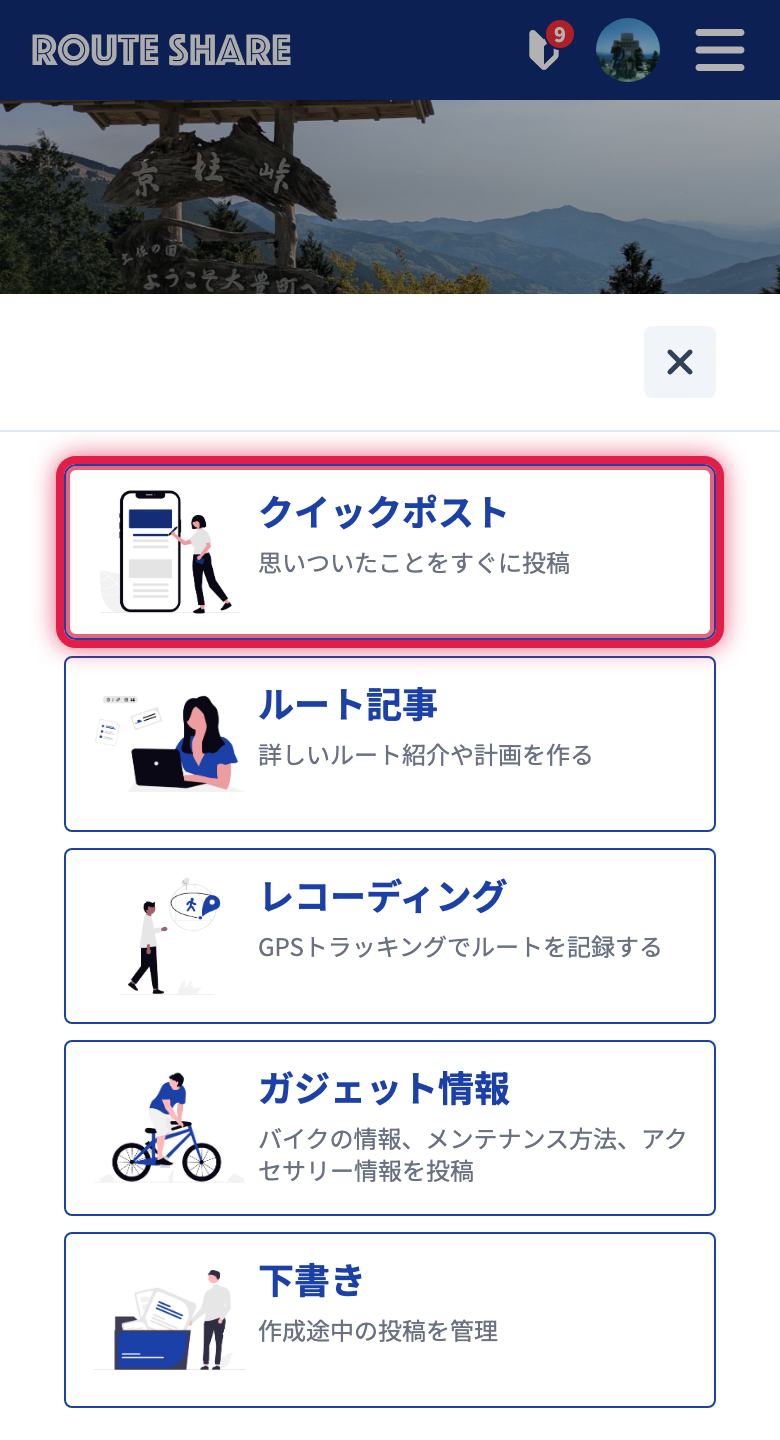
| 種類 | こんなときに |
|---|---|
| ツーリング投稿 | 地図と文章でじっくり旅やライドを紹介したいとき |
| クイック投稿 | 写真と短文で手早く共有したいとき |
| ガジェット情報 | 装備のレビューを書きたいとき |
何から始めるか迷ったら、まずは クイック投稿 で自己紹介してみるのがおすすめです。お気に入りのスポットの写真と一言コメントだけでも投稿になります。
詳しい作成手順は ツーリング投稿を作る / クイック投稿を作る / ガジェット情報を作る を参照してください。
6. 気に入った投稿に Nice Route や保存を送る
他のユーザーの投稿で気に入ったものには Nice Route を送って感謝を伝えましょう。投稿者の励みになります。
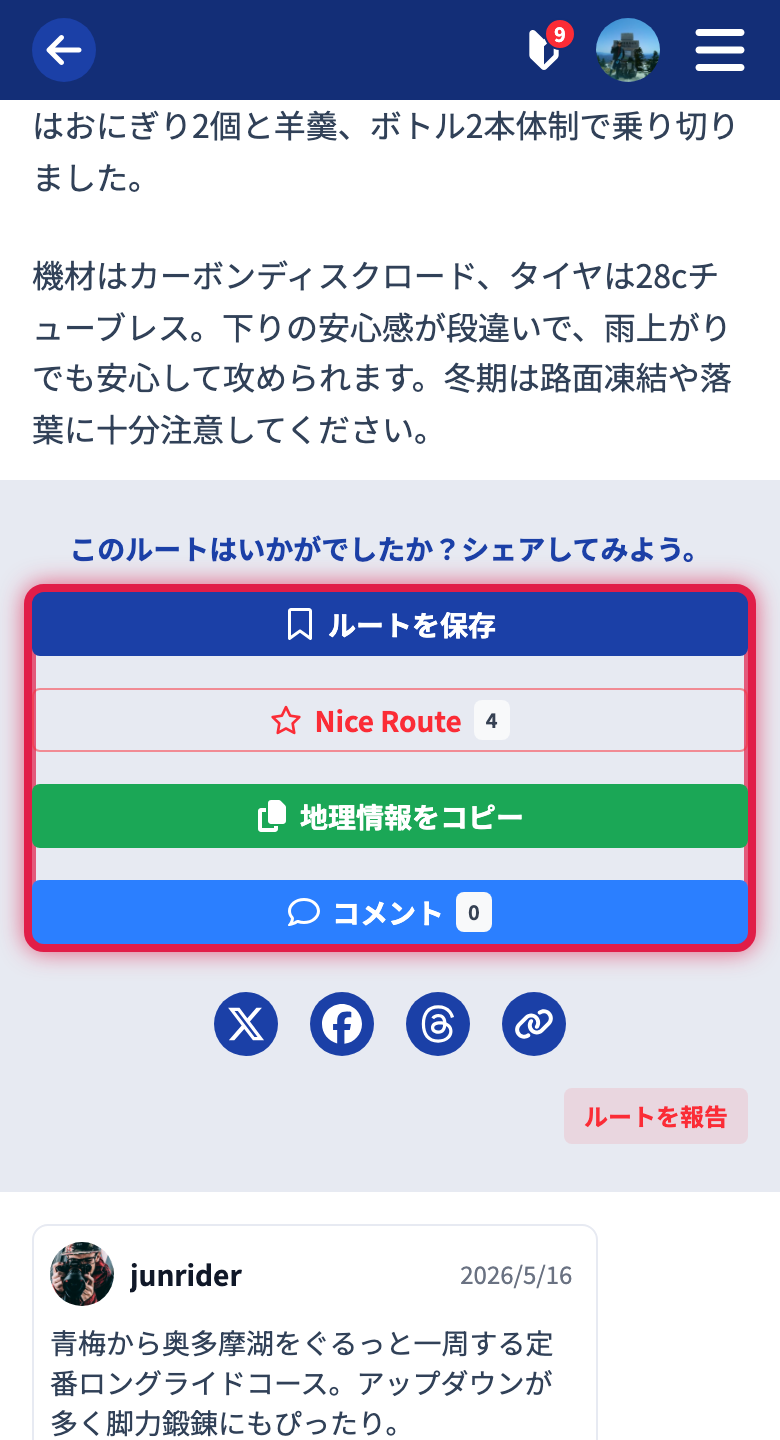
Nice Route や保存は、投稿の詳細ページだけでなく一覧画面のカード上でも直接ボタンから操作できます。 気軽にリアクションしてみてください。
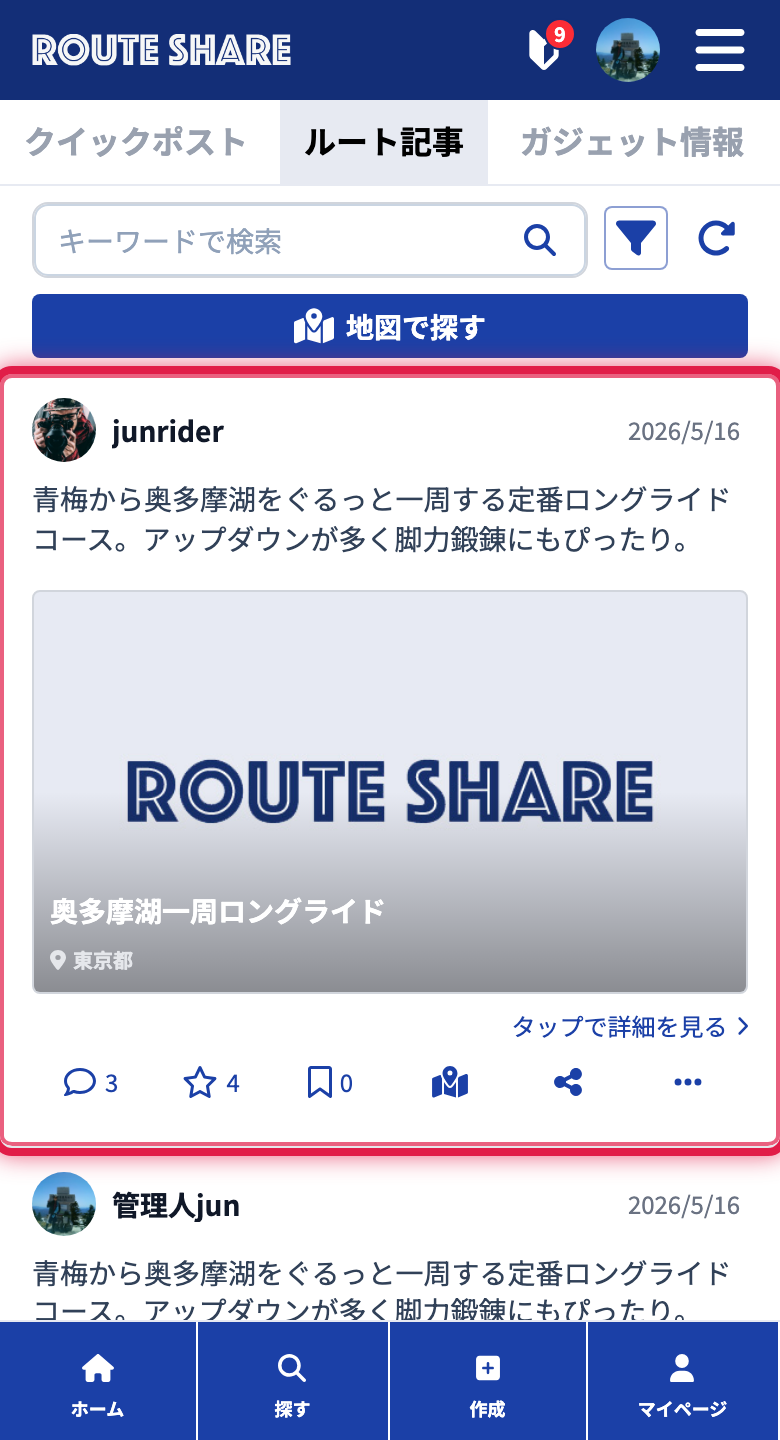
あとで読み返したい投稿は 保存 しておくと、マイページの 保存したもの からまとめて見直せます。
7. 気になったユーザーをフォローする
気に入った投稿の作者名をタップするとプロフィールが開きます。 フォロー しておくと、その人の新しい投稿がタイムラインに表示されるようになります。
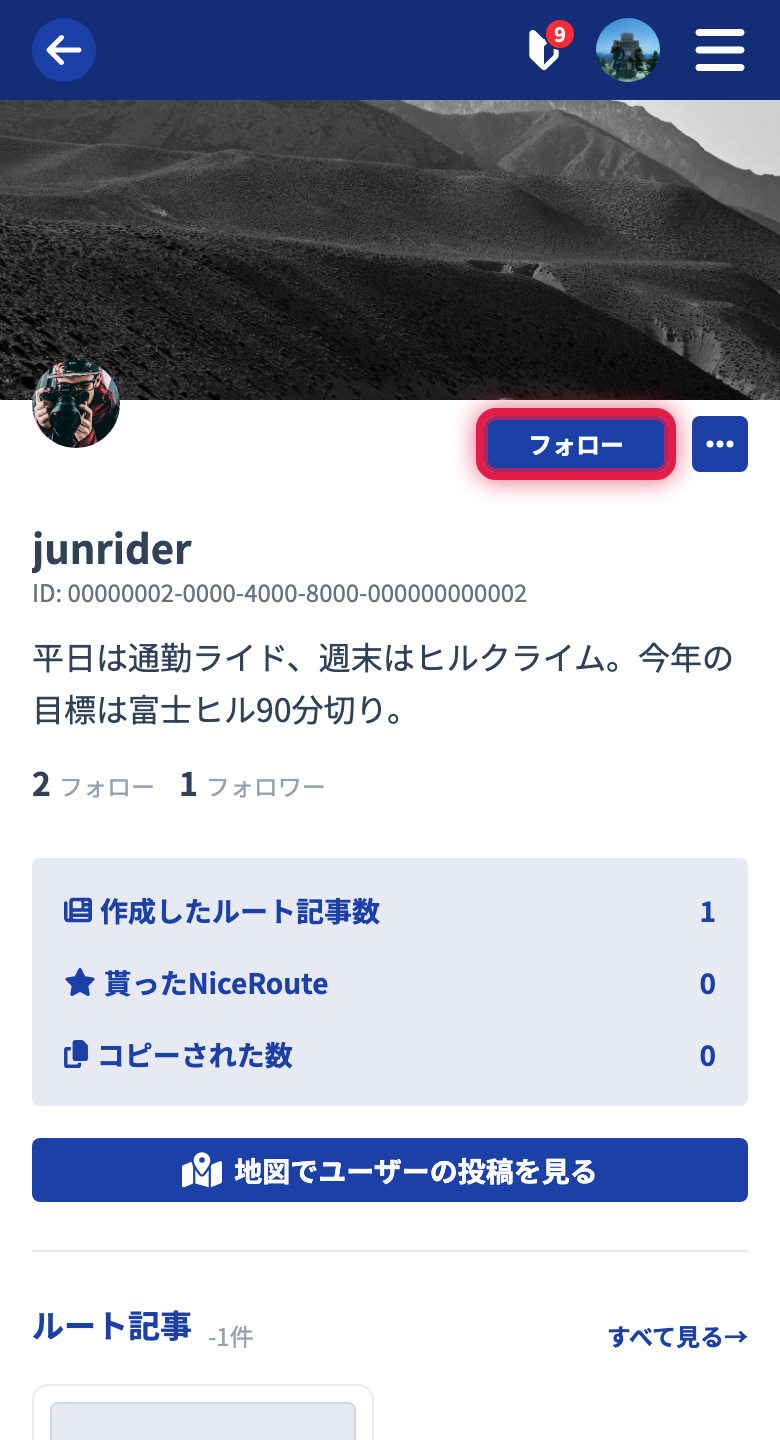
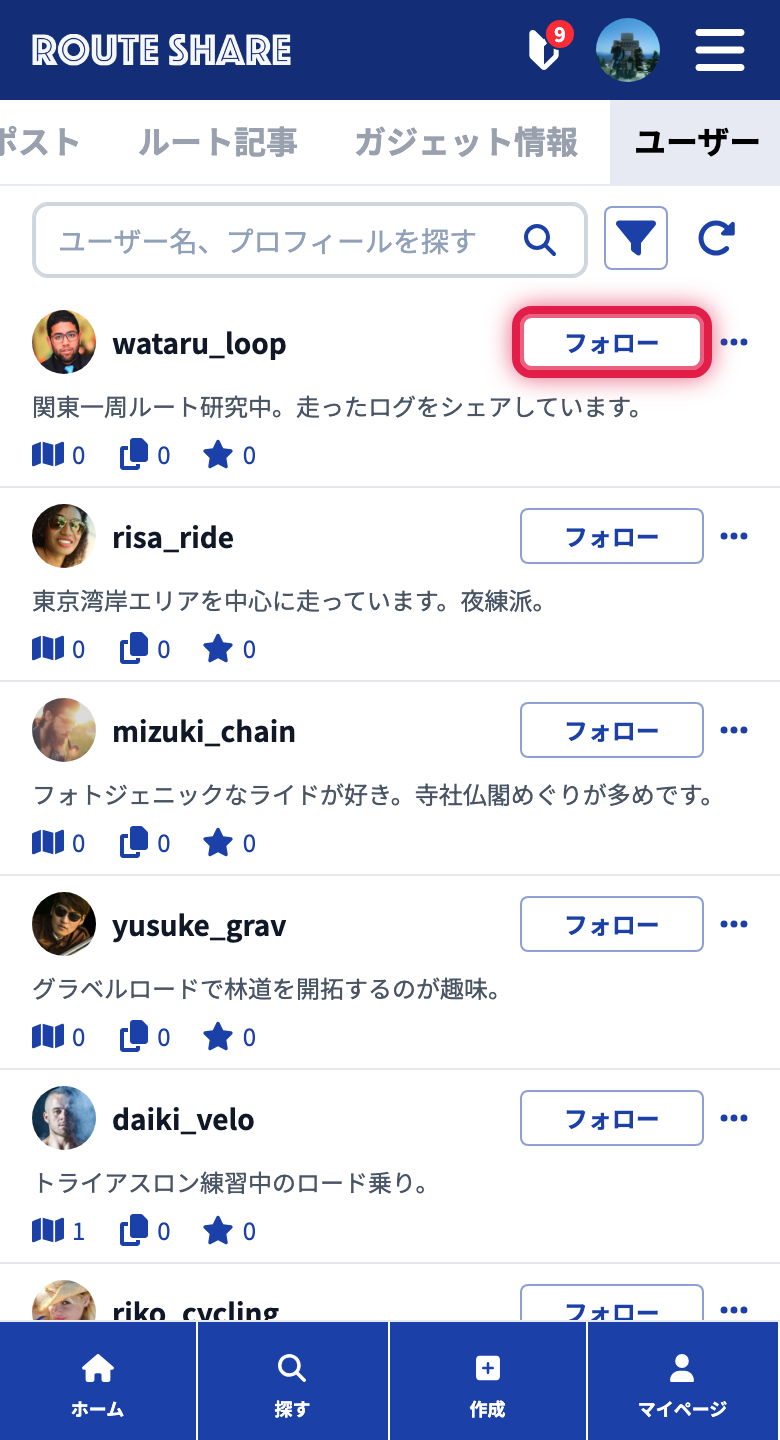
フォローは個別のプロフィール画面だけでなく、 探す のユーザー一覧からも直接ボタンで行えます。気になった人をその場でフォロー できるので、興味のあるテーマで検索してまとめてフォローしていくのもおすすめです。
フォロー中のユーザーや自分のフォロワーの一覧は、マイページの フォロー から確認できます。
8. アプリで実際に走って記録する
アプリ版では、走った経路を トラッキング で記録できます。記録した軌跡はツーリング投稿の地図に取り込めるので、実際に走った道をそのままツーリング投稿として共有できます。
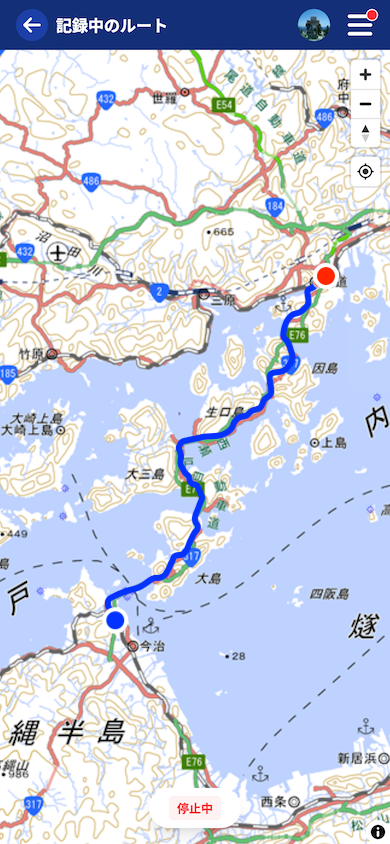
詳しくは トラッキング を参照してください。
9. コミュニケーションを楽しむ
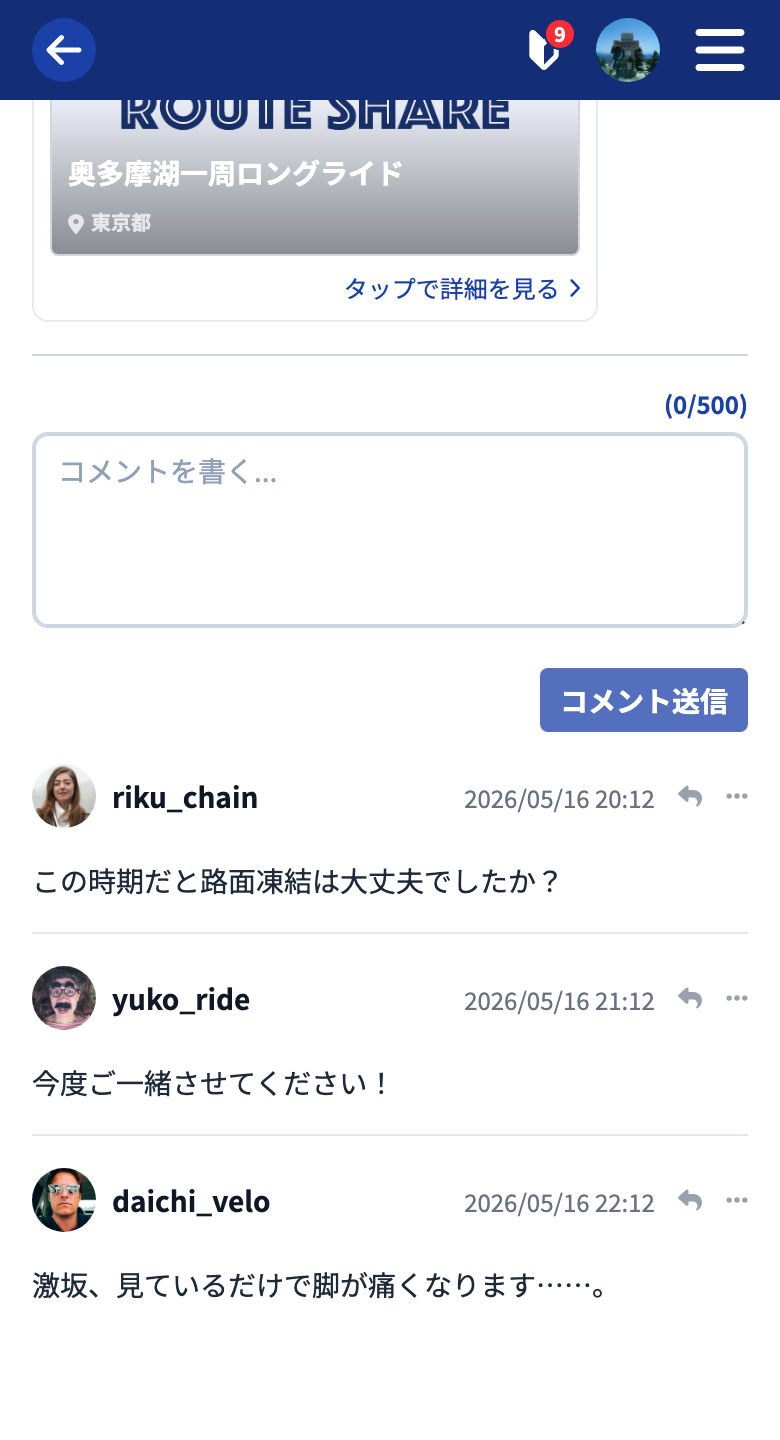
投稿に コメント したり、返信でやり取りしたりして、いろんな人と ツーリングや旅の思い出・情報 を交換していきましょう。RouteShare は地図と文章で繋がるコミュニティです。