クイック投稿を作成する
クイック投稿は、写真と短い文章で 手早く共有 するための投稿です。旅の途中で見つけた景色やスポットを、気軽に投稿したいときに使います。
投稿の種類を選ぶ
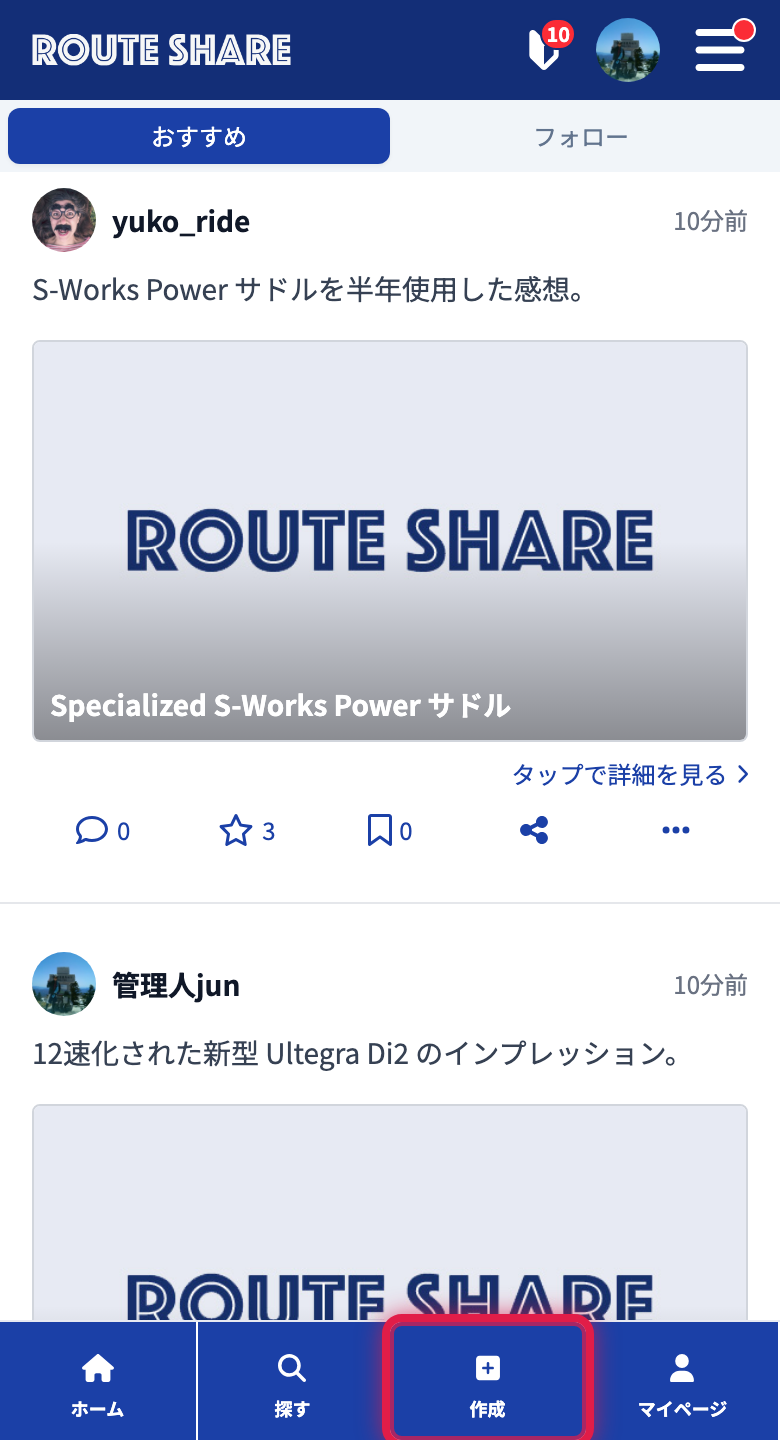
画面下の「作成」をタップします。
投稿の種類を選ぶ画面が開くので、ここから クイック投稿 を選びます。
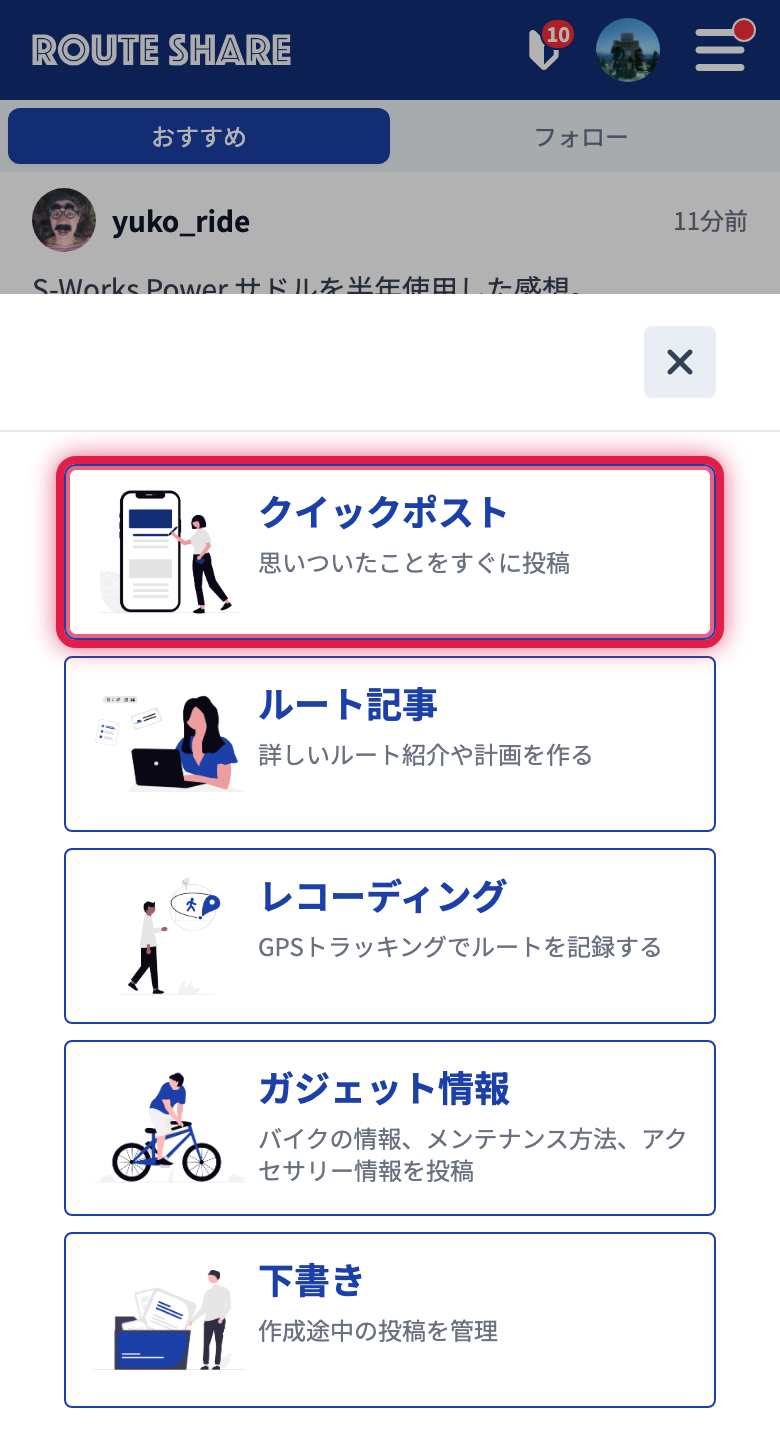
| 種類 | 違い |
|---|---|
| ツーリング投稿 | 地図と文章、写真でつくる本格的な記事。詳しくは ツーリング投稿を作成する |
| クイック投稿 | 短い文章と写真の手早い投稿。本ページで解説 |
| ガジェット情報 | 装備のレビュー。詳しくは ガジェット情報を作成する |
写真や記録から始める近道
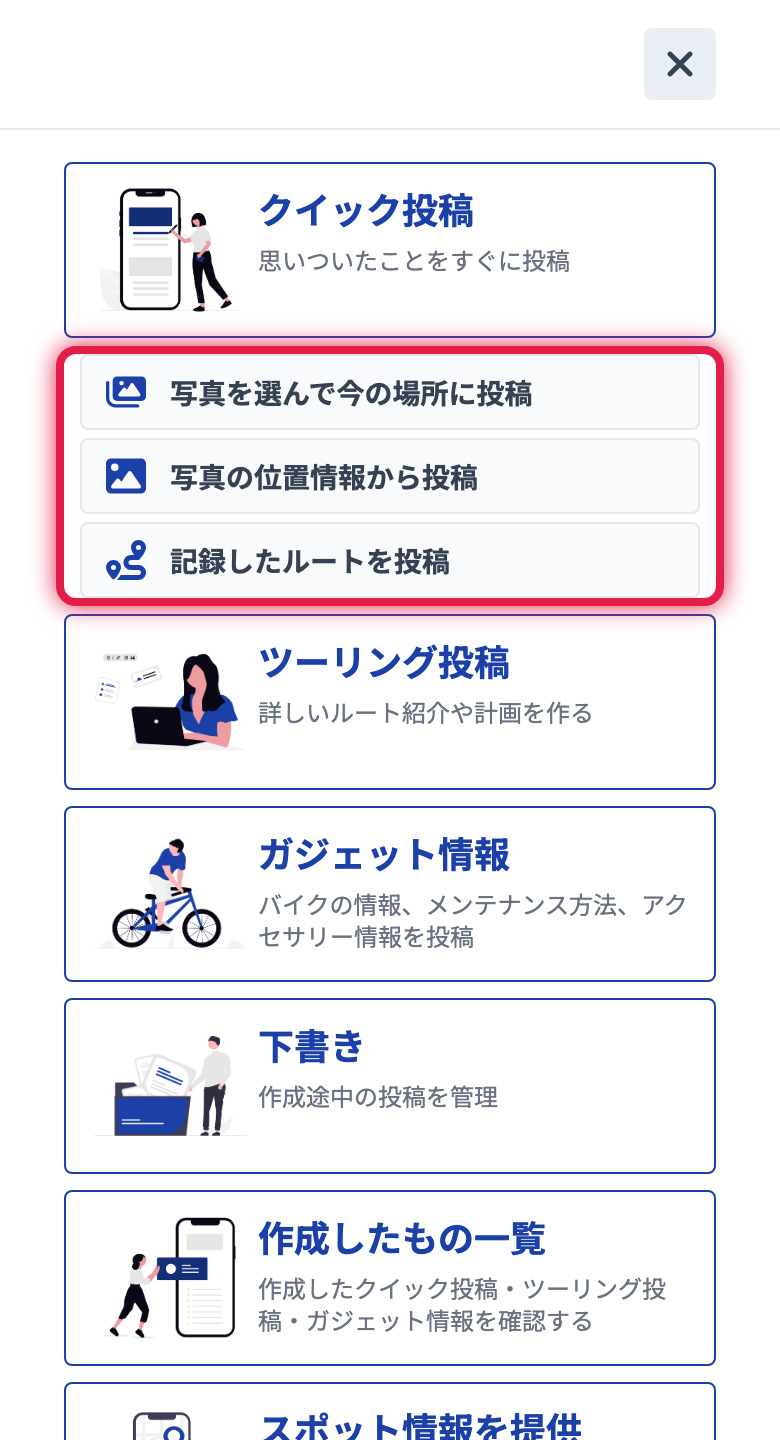
「クイック投稿」のすぐ下に、目的別の入口が並んでいます。ここから始めると、写真やルートが地図に入った状態でエディタが開くので、地理情報の操作を覚えなくても位置付きの投稿が作れます。
| 入口 | できること |
|---|---|
| 今の場所を撮影して投稿(アプリのみ) | カメラで撮った写真が、今いる場所のスポットとして地図に入ります |
| 写真を選んで今の場所に投稿 | アルバムから写真を複数選ぶと、まとめて今いる場所の 1 つのスポットとして地図に入ります |
| 写真の位置情報から投稿 | アルバムから写真を 1 枚選ぶと、写真に記録された撮影場所のスポットが地図に入ります。撮影場所が記録されていない写真は使えません |
| 記録したルートを投稿 | 「記録」と同じカレンダー付きの地図が開くので、日付を選んでそのルートを地図に入れます。アプリで今日を選ぶと、記録中のラインがそのまま使えます |
写真から始めた場合、写真は投稿本文の画像にも入り、地図のスポットと結び付いた状態(マップリンク付き)になっています。複数枚を選んだときもスポットは 1 つで、すべての写真がそのスポットに結び付きます。そのまま文章を書いて公開できます。
エディタの構成
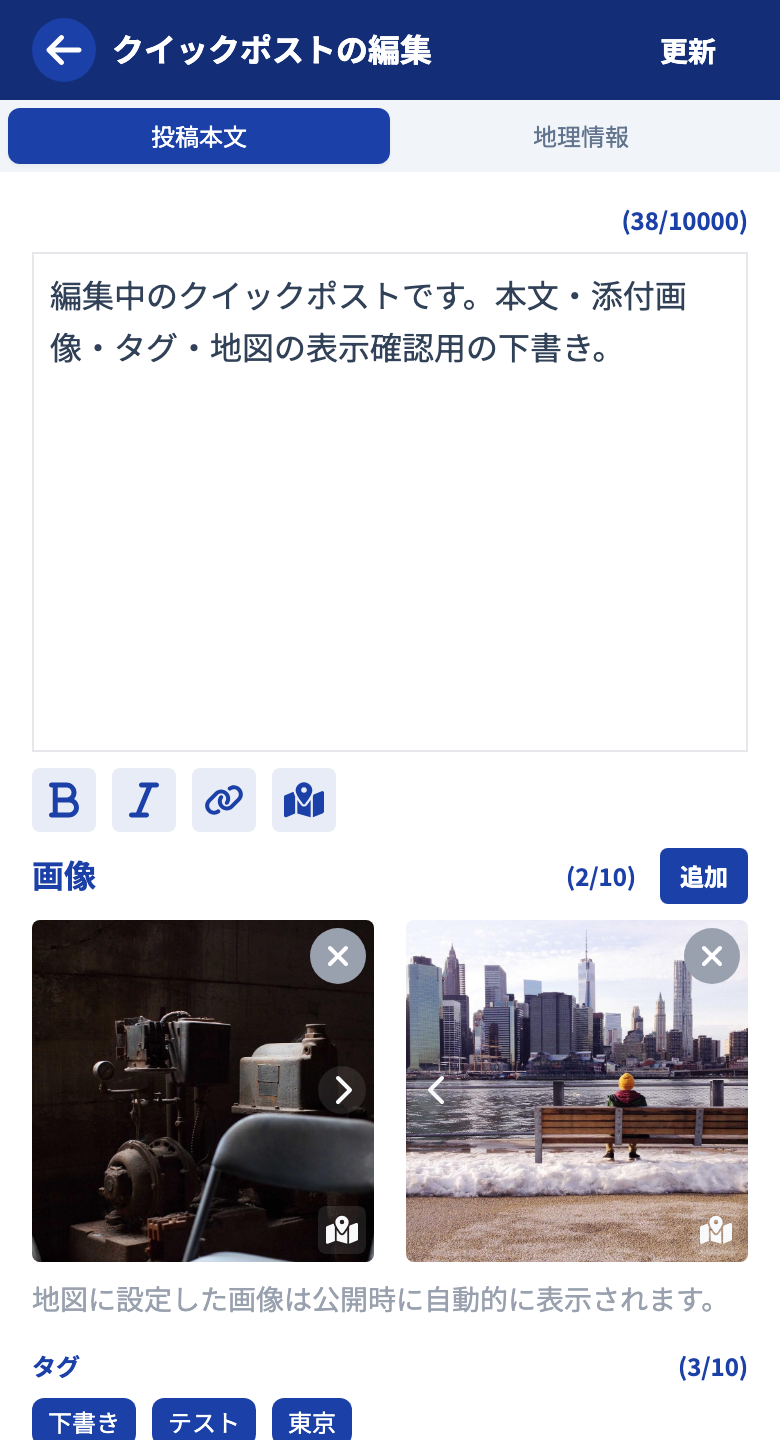
タブは 「投稿本文」「地理情報」 の 2 つです。地理情報の入力は任意です。
文章を書く
ツーリング投稿のような見出し・リストは使えません。使えるのは 太字・斜体・リンク・マップリンク だけで、短い文章での利用を想定しています。文章のマップリンクは、リンクを付けたい文字列を選択してツールバーのマップリンクボタンをタップします。
写真を追加する
写真は画像スライダーで 最大 10 枚 まで追加でき、横にスワイプして切り替えます。それぞれの写真には マップリンク を付けて、地理情報のスポットやラインと結び付けます。
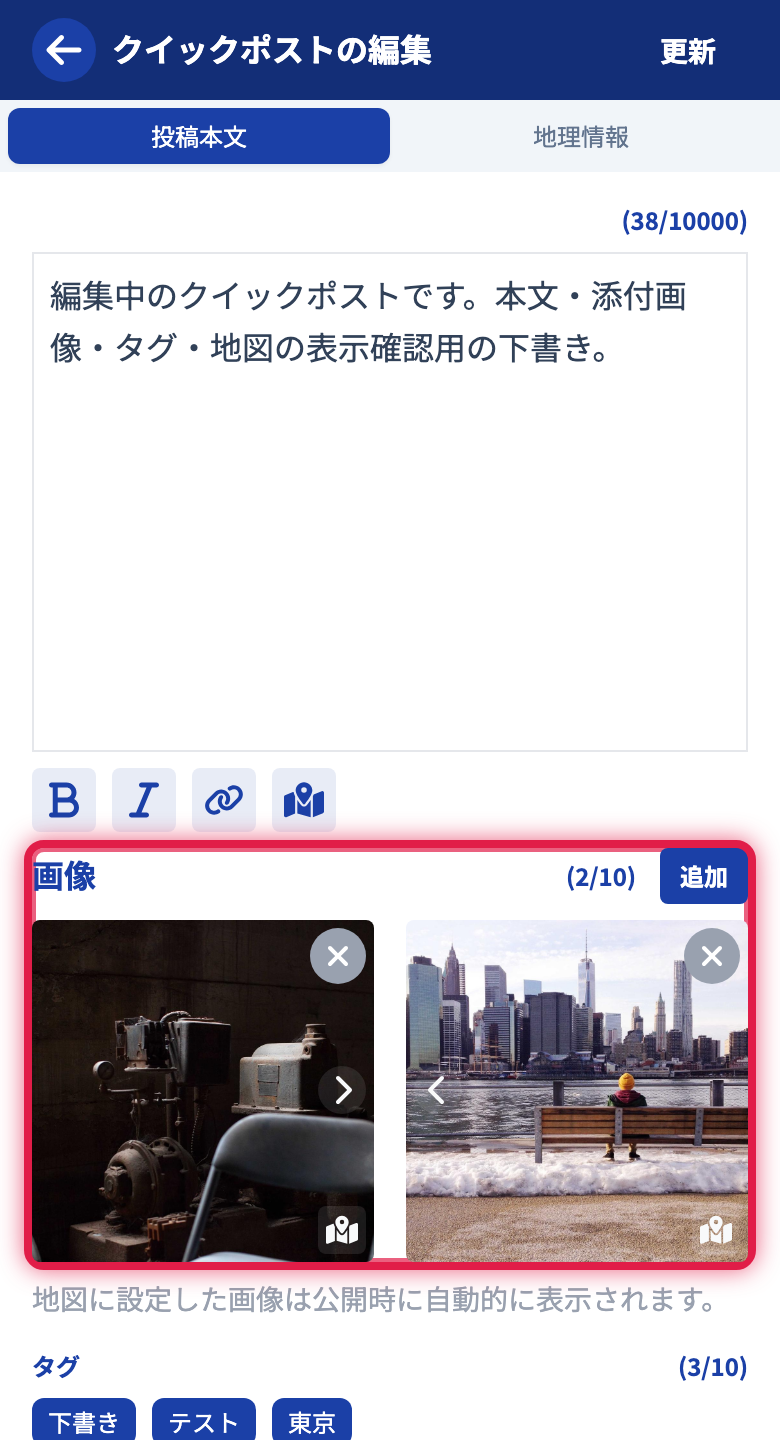
マップリンクを付ける
まだマップリンクが付いていない写真や文字でマップリンクボタンをタップすると、付け方を選ぶメニューが開きます。

- 既存のマップオブジェクトを選択 — 地理情報の地図に作成済みのスポット・ラインから選んで結び付けます
- スポットを現在位置で作成 — 今いる場所に新しいスポットを作成し、そのまま結び付けます
- スポットを地図上で場所を選んで作成 — 地図に切り替わるので、結び付けたい場所をタップして新しいスポットを作成します
作成したスポットは地理情報の地図に追加されます。写真から作成したスポットにはその写真が紐付き、文字から作成したスポットの名前には選択した文字列が入ります。すでにマップリンクが付いている場合は「マップリンクの選択」画面が開き、別のスポット・ラインへの変更やマップリンクの削除ができます。
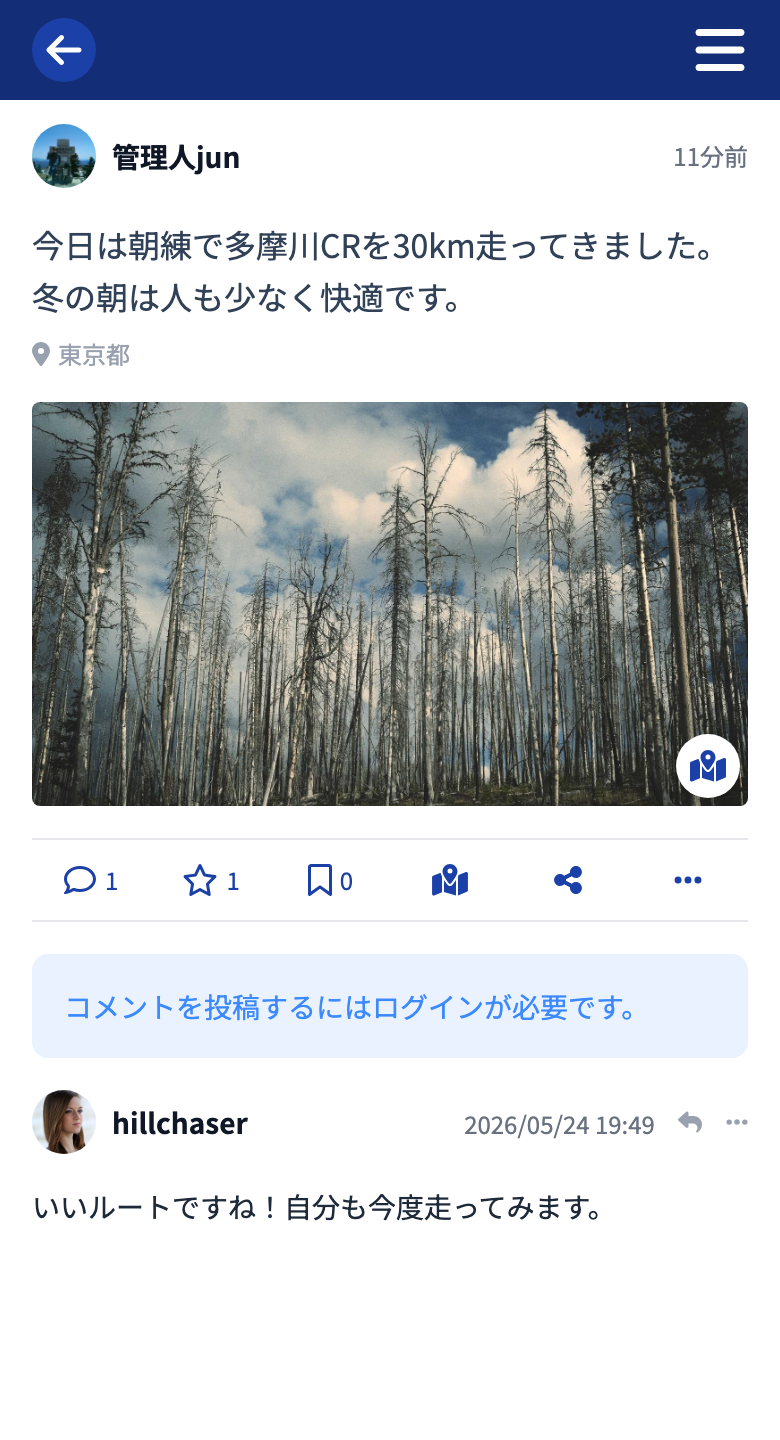
マップリンクを付けた写真には、公開後の画面で右下に地図マークが付きます。読んだ人が写真をタップすると地図も一緒に開き、「この写真はどこ?」をすぐに伝えられます。
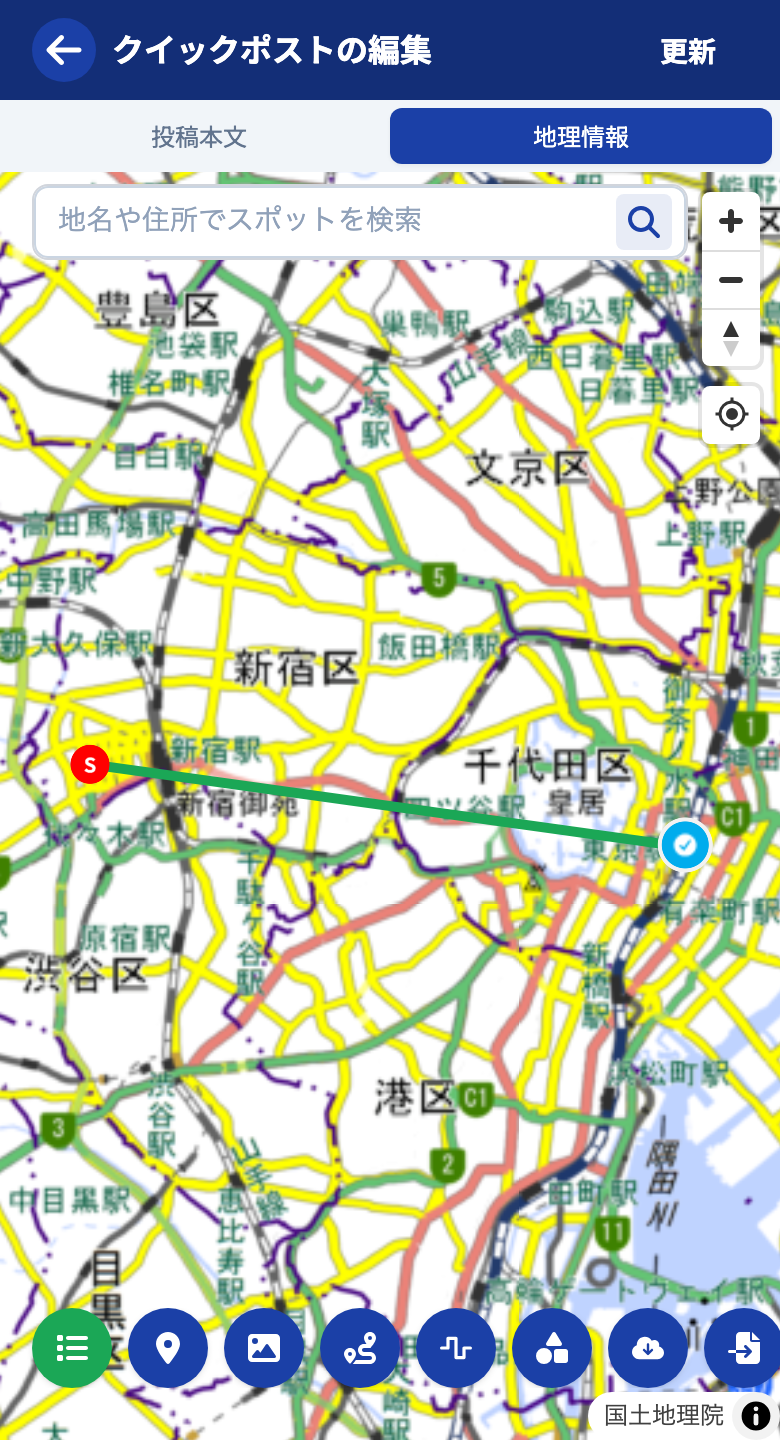
地理情報を追加する
スポットを設定すると、その場所と結び付いた投稿として地図検索からも見つかります。ツーリング投稿のような複雑なルート設計はできません。
タグと公開
タグ
タグを付けると、タグページや検索から見つかりやすくなります。
- 1 投稿あたり 最大 10 個
- 1 タグ 最大 15 文字
タグ名を入力して「追加」で登録し、タグをタップで解除します。
公開する
「更新」をタップで公開します。下書きとして保存することもできます。公開したクイック投稿はマイページの「作成したコンテンツ」、下書きは「下書き」から開けます。
サムネイルは投稿に含まれる画像から自動的に選ばれます。手動での設定はありません。
公開後: 地図つき画像でシェアする
地理情報のスポットに画像を登録しておくと、公開後に 地図つきの画像 を生成してシェアできます。投稿カードの写真アイコンから始めます。詳しくは 位置付き画像を生成する を参照してください。



