ガジェット情報を作成する
ガジェット情報は、自転車・バイクの 装備やガジェットのレビュー に特化した投稿です。地理情報は持たず、文章と写真でじっくり書けます。
投稿の種類を選ぶ
画面下の「作成」をタップします。投稿の種類を選ぶ画面が開くので、ここから ガジェット情報 を選びます。
| 種類 | 違い |
|---|---|
| ツーリング投稿 | 地図と文章、写真でつくる本格的な記事。詳しくは ツーリング投稿を作成する |
| クイック投稿 | 短い文章と写真の手早い投稿。詳しくは クイック投稿を作成する |
| ガジェット情報 | 装備のレビュー記事。本ページで解説 |
エディタの構成
タブは 「投稿本文」「タイトル・設定」 の 2 つです。ツーリング投稿のような地理情報タブはありません。
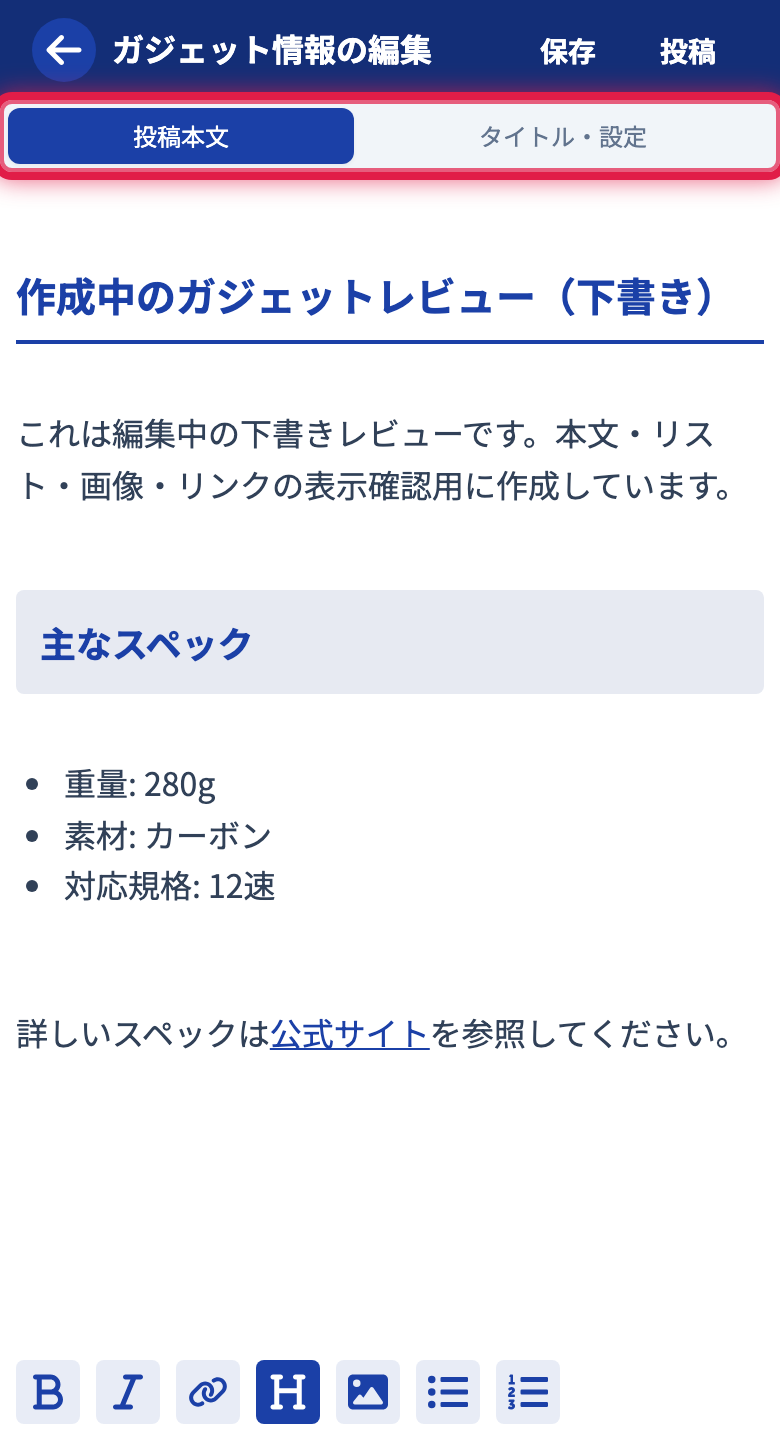
投稿本文タブ
本文を入力します。見出し・箇条書き・画像など多彩な装飾が使えますが、地図機能がないため マップリンクは使えません。
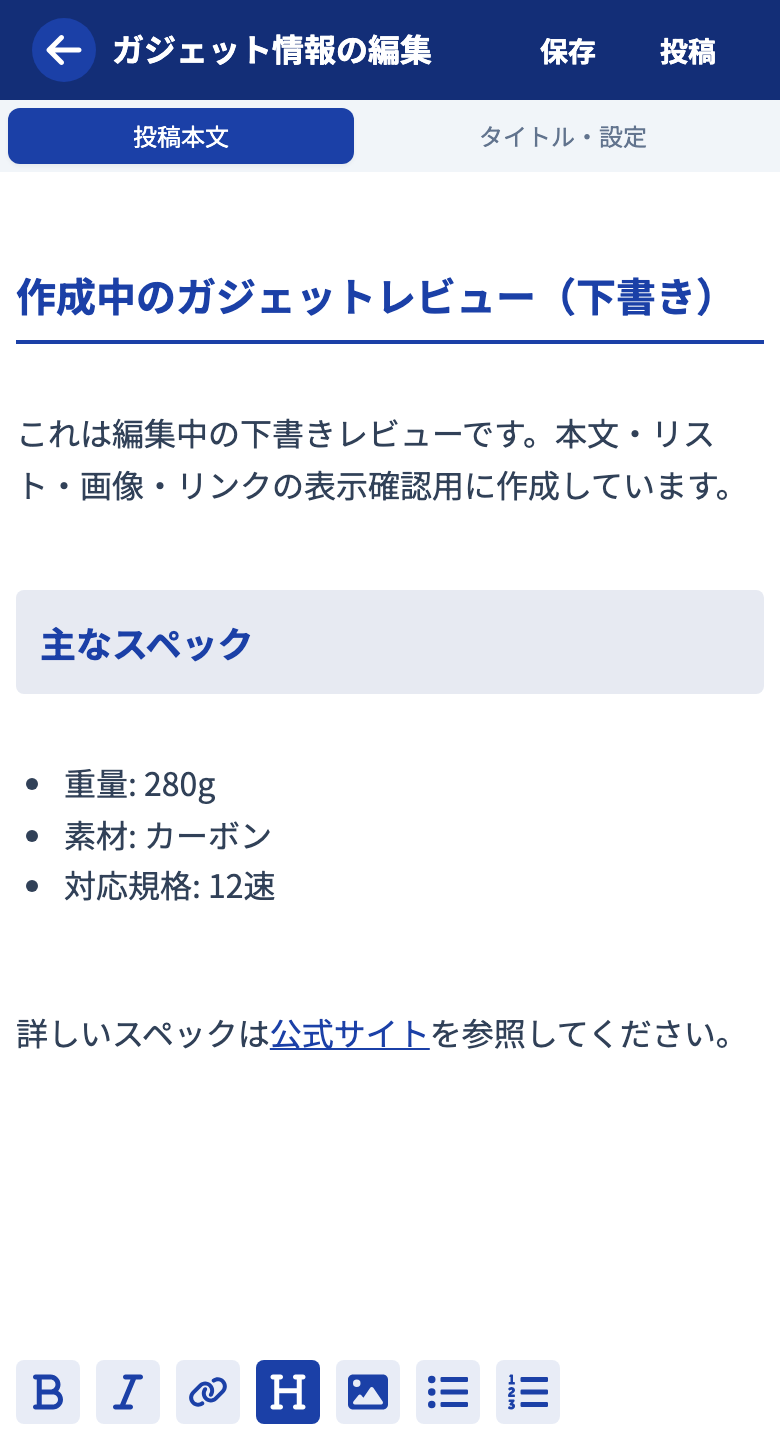
詳しい操作は リッチテキストエディタの使い方 を参照してください。
タイトル・設定タブ
ガジェット情報ならではの設定をします。
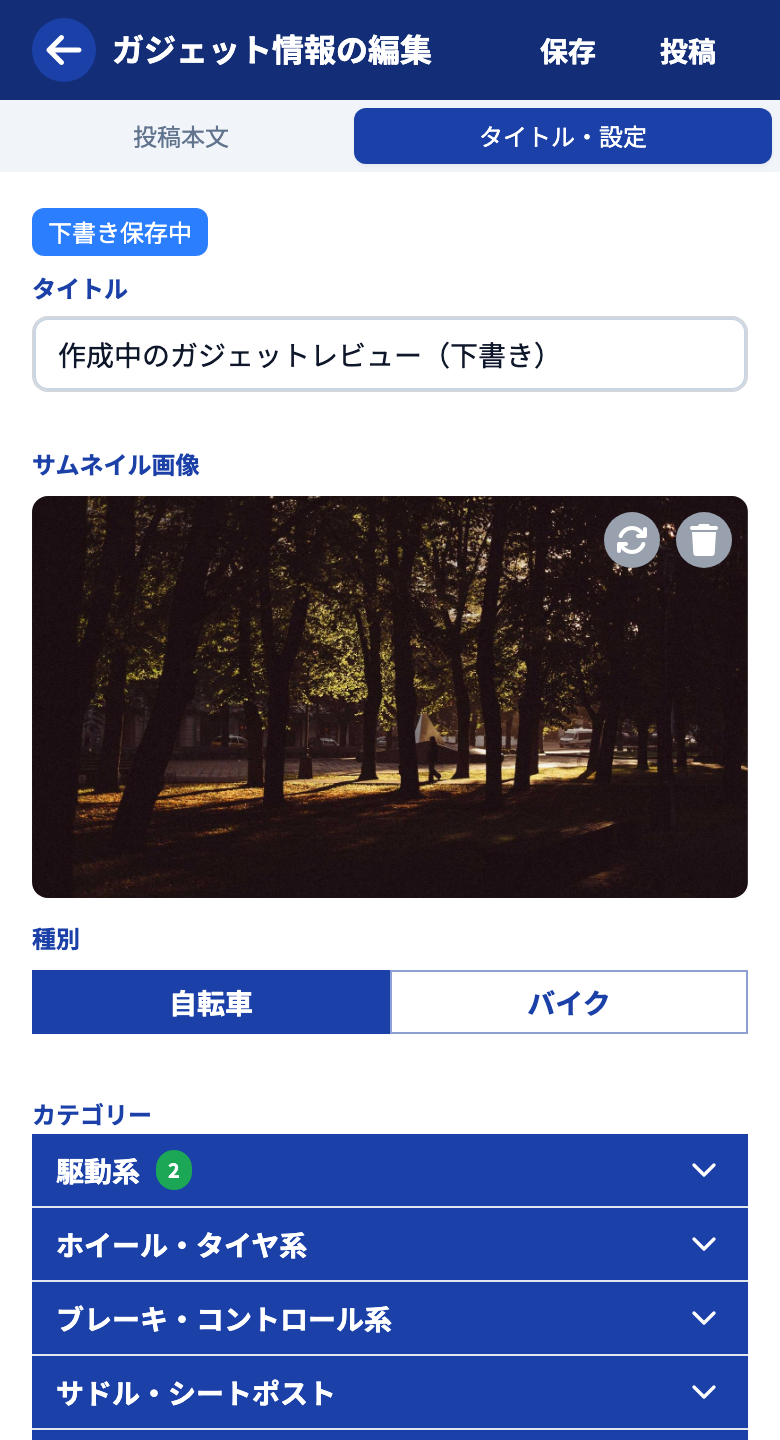
| 項目 | 内容 |
|---|---|
| タイトル | 投稿のタイトル |
| カテゴリー | 選んだ種別で絞り込まれたカテゴリーから選択する。1つ選択する必要があります。 |
| サムネイル画像 | 一覧やプロフィールに表示される画像 |
公開する
下書きとして残すなら「保存」、公開するなら「投稿」をタップします。公開したあとは「更新」で編集を反映でき、「下書きに戻す」で一時的に非公開にできます。
公開したガジェット情報はマイページの「作成したコンテンツ」、下書きは「下書き」から開けます。
ガジェット情報にタグや URL での限定公開はありません。投稿はカテゴリーページや検索から見つかります。



