ツーリング投稿を作成する
ツーリング投稿は、地図と文章で旅やライドを詳しく紹介するための投稿です。RouteShare の中心となる投稿で、3 つの投稿種のなかで 最も多機能 です。
投稿の種類を選ぶ
画面下の「作成」をタップします。投稿の種類を選ぶ画面が開くので、ここから ツーリング投稿 を選びます。
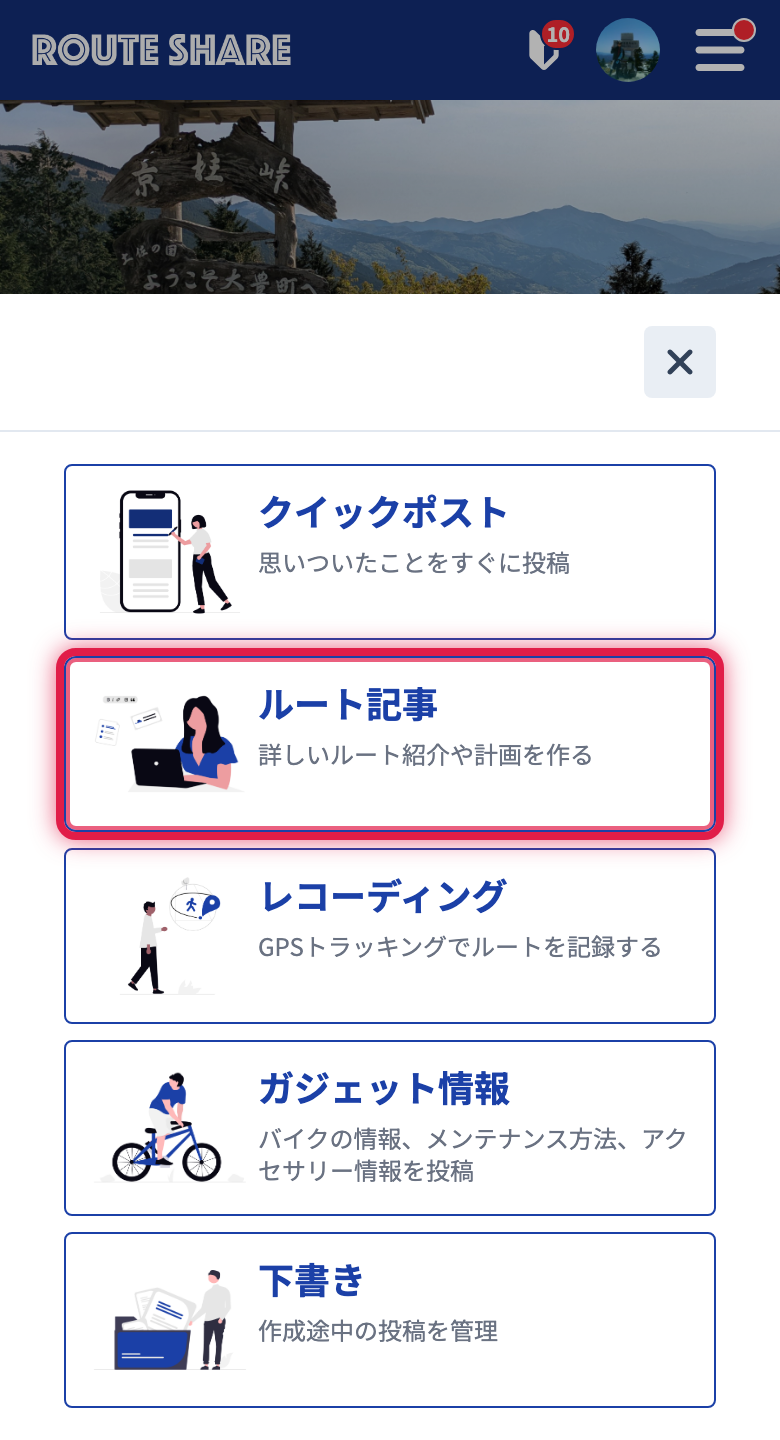
| 種類 | 違い |
|---|---|
| ツーリング投稿 | 地図と文章、写真でつくる本格的な記事。本ページで解説 |
| クイック投稿 | 短い文章と写真の手早い投稿。詳しくは クイック投稿を作成する |
| ガジェット情報 | 装備のレビュー。詳しくは ガジェット情報を作成する |
エディタの構成
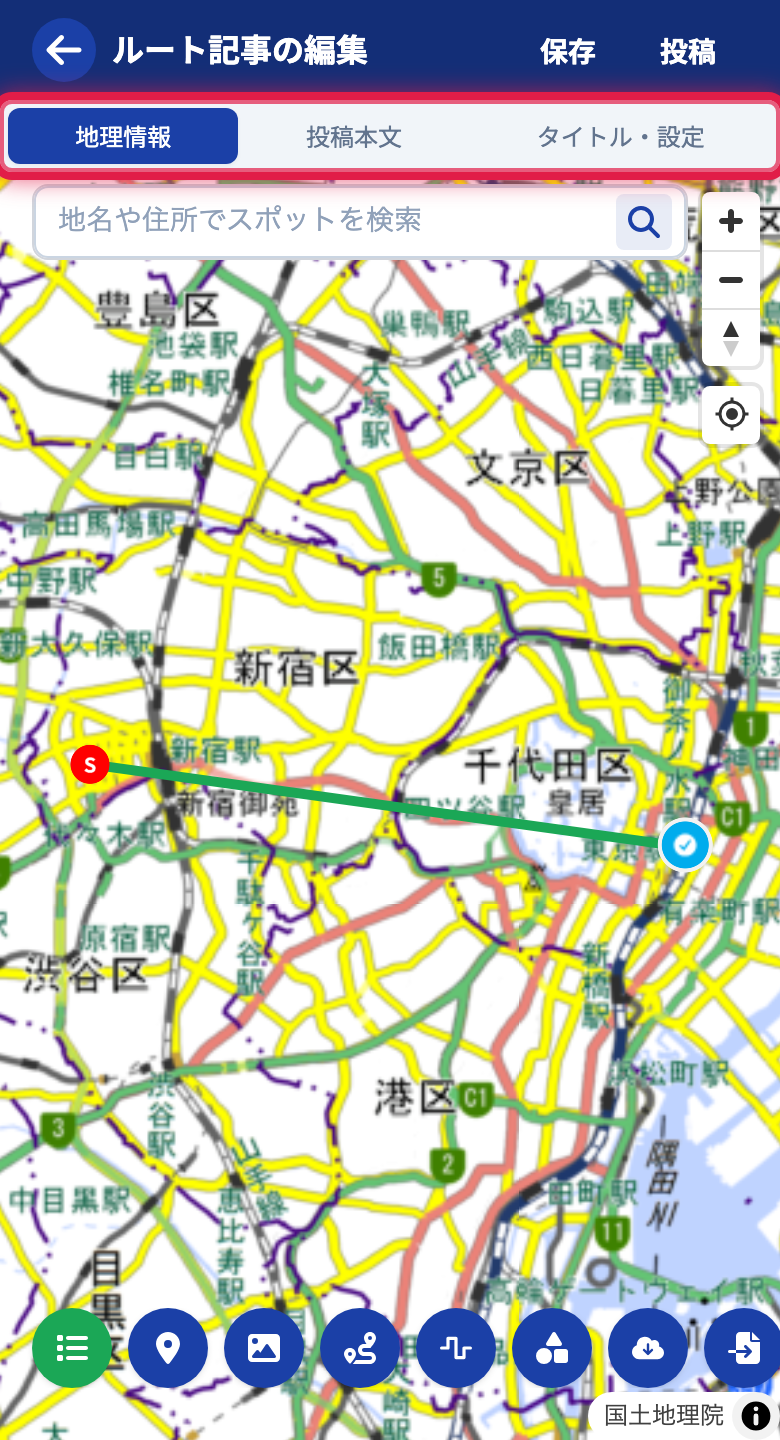
ツーリング投稿のエディタは 「地理情報」「投稿本文」「タイトル・設定」 の 3 タブで構成されています。
投稿本文タブ
本文を入力します。リッチテキストエディタで、見出し・箇条書き・画像・リンク・マップリンクなど多彩な装飾が使えます。マップリンクは本文の文字や画像から地図上のスポット・ラインへ読者を案内する紐付けで、その場で新しいスポットを作成して結び付けることもできます。詳しくは リッチテキストエディタの使い方 を参照してください。
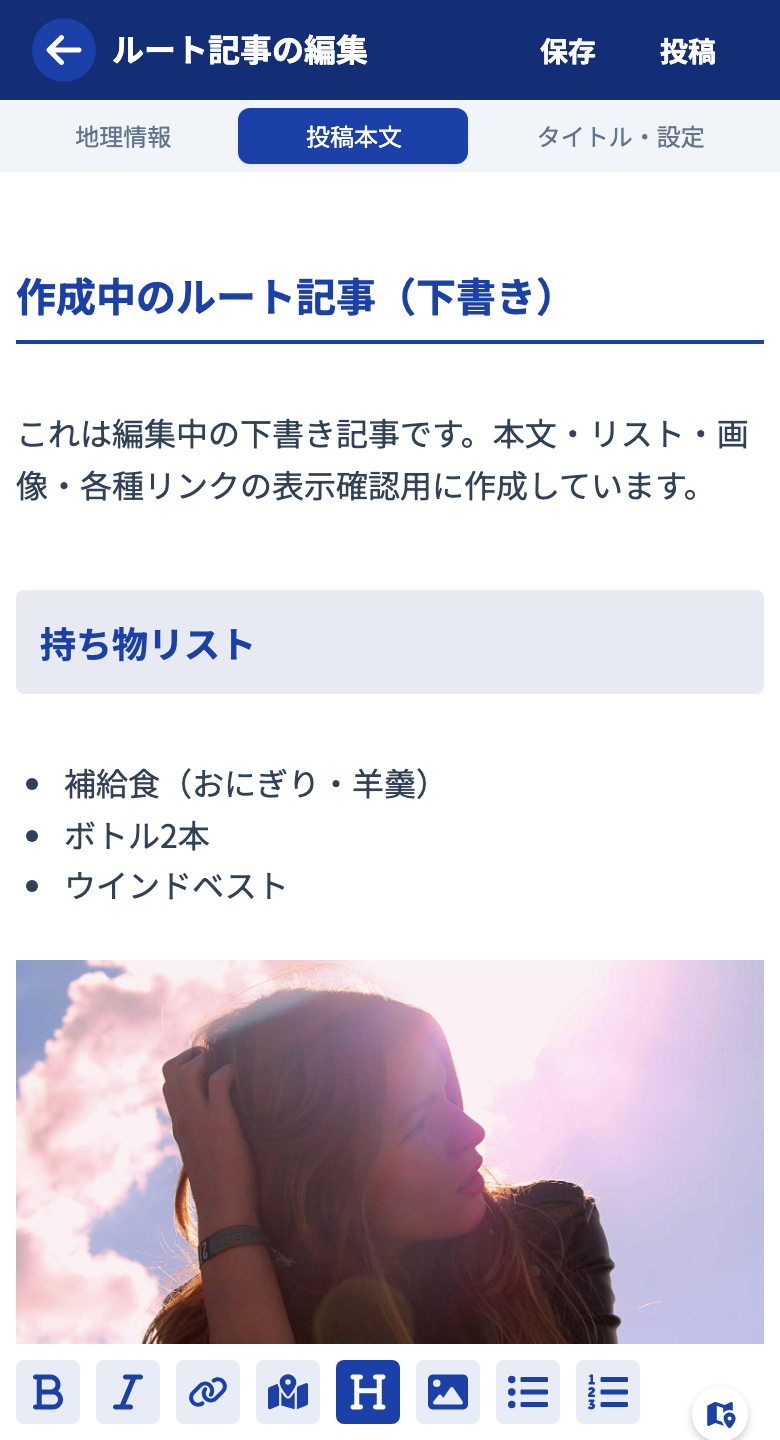
詳しい操作は リッチテキストエディタの使い方 を参照してください。
地理情報タブ
地図上にスポット・ライン・ナビゲーションライン・図形などを配置します。
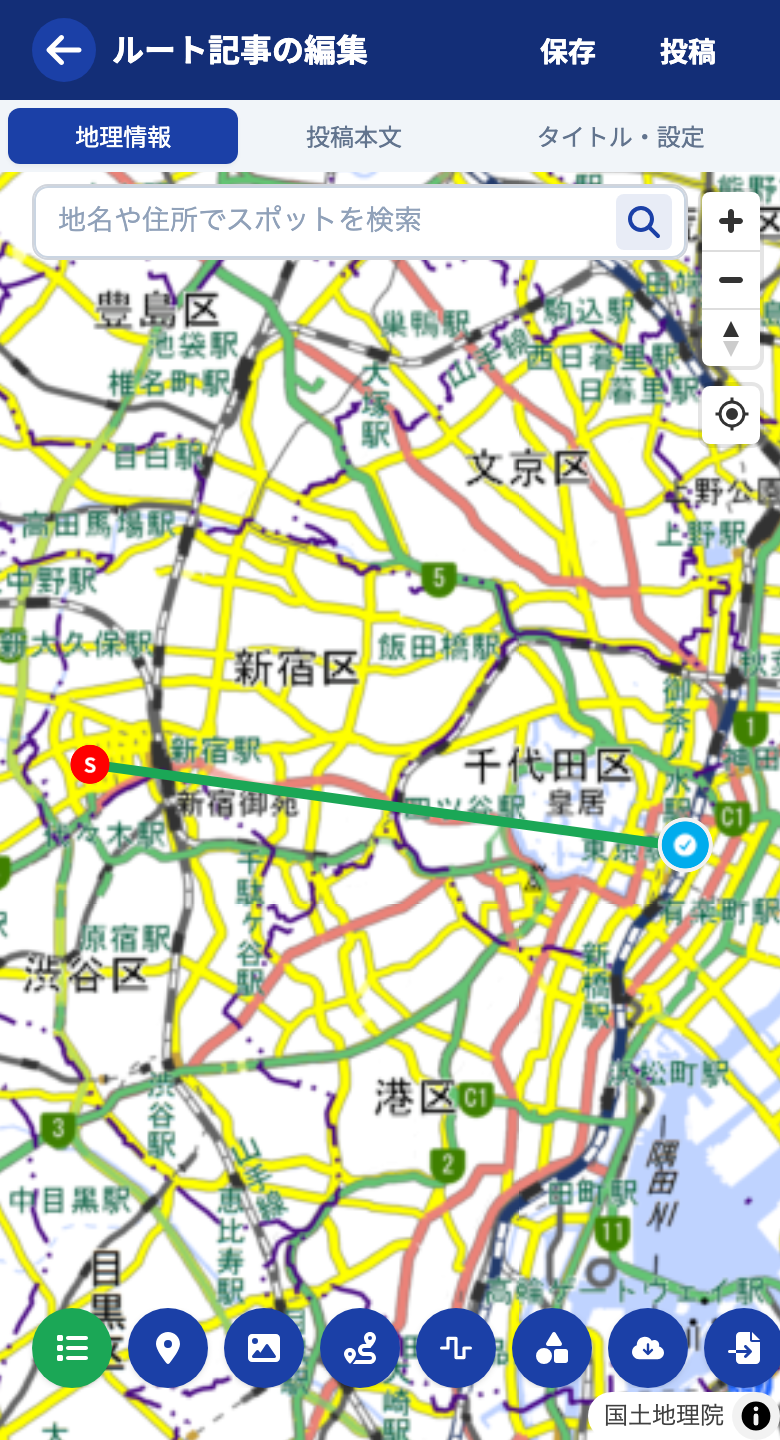
詳しい操作は 地図エディタの使い方 を参照してください。
タイトル・設定タブ
タイトル・サムネイル・タグ・公開設定を設定します。
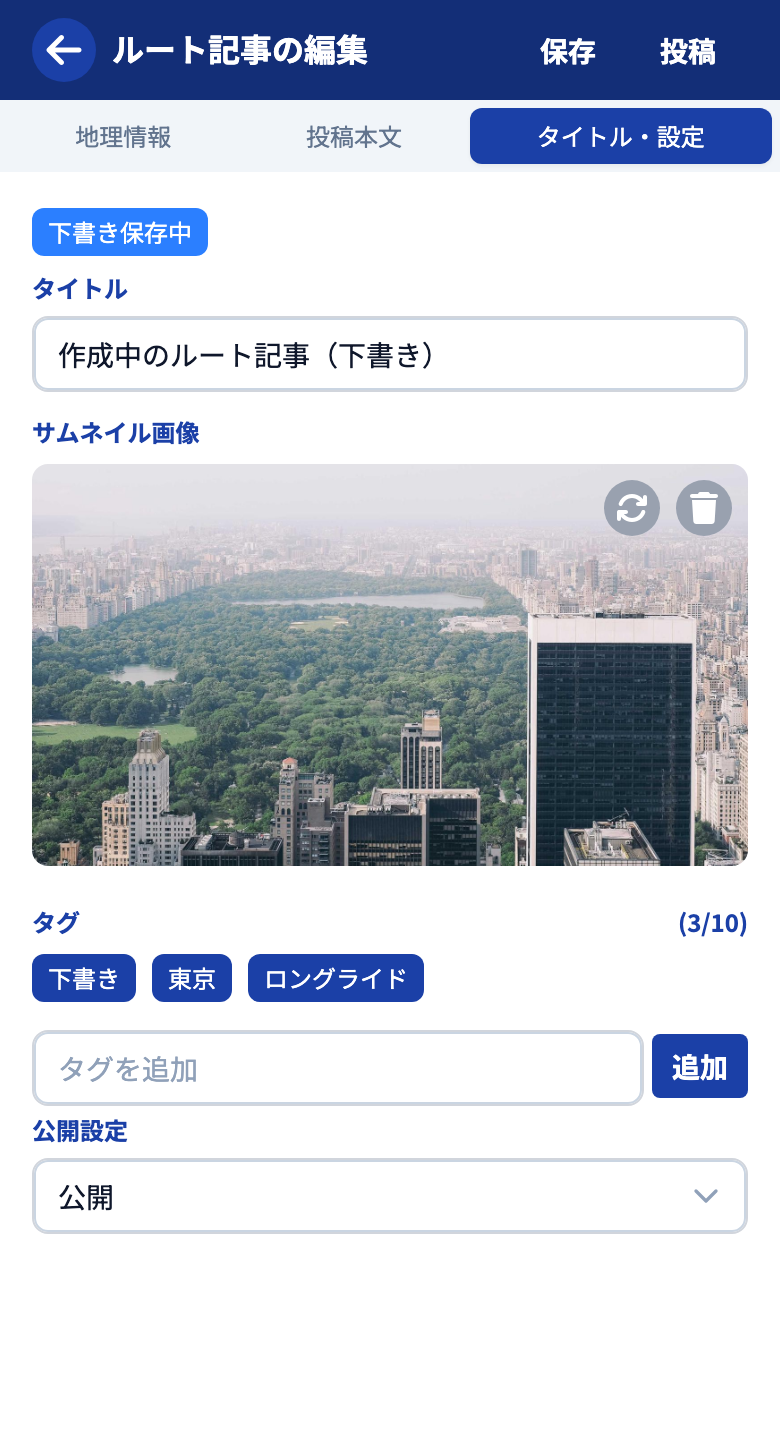
公開設定
公開するときの見せかたを選びます。
| 設定 | 内容 |
|---|---|
| 公開 | 誰でも閲覧できる |
| URLで限定公開 | URL を知っている人だけが閲覧できる。一覧や検索には出ない |
URLで限定公開にできる記事は 1 ユーザーあたり最大 10 件 までです。
タグ
タグを付けると、タグページや検索から見つかりやすくなります。地名・都道府県・イベント・道路名などを登録してみてください。
- 1 投稿あたり 最大 10 個
- 1 タグ 最大 15 文字
タグ名を入力して「追加」で登録し、タグをタップで解除します。
サムネイル
任意の画像をサムネイルに設定できます。設定すると、一覧やプロフィールにカード形式で表示されます。
完成までの流れ
- 投稿本文タブ で本文の骨子を書く
- 地理情報タブ でスポットやルートを配置し、本文からマップリンクで参照する
- タイトル・設定タブ でタイトル・サムネイル・タグ・公開設定を確認する
- 下書きとして残すなら「保存」、公開するなら「投稿」をタップする
「保存」で残した下書きは自分だけが確認できます。公開したあとも「更新」で編集を反映でき、「下書きに戻す」で一時的に非公開にできます。作成した記事はマイページの「作成したコンテンツ」、下書きは「下書き」から開けます。
公開後: 地図つき画像でシェアする
地図上のスポットに画像を登録しておくと、公開後に 地図つきの画像 を生成してシェアできます。投稿カードの写真アイコンから始めます。詳しくは 位置付き画像を生成する を参照してください。



