地図エディタの使い方
地図エディタは ツーリング投稿 で地図上にスポットやルートを設定するツールです。任意の地点を「オブジェクト」として登録し、説明や写真を添えて紹介できます。
クイック投稿では任意で 1 つスポットを付ける程度の使い方ができます。ガジェット情報には地図機能はありません。
エディタの構成
地図エディタは 1. レイヤー / 2. 地図 / 3. 操作ボタン の 3 か所で構成されています。
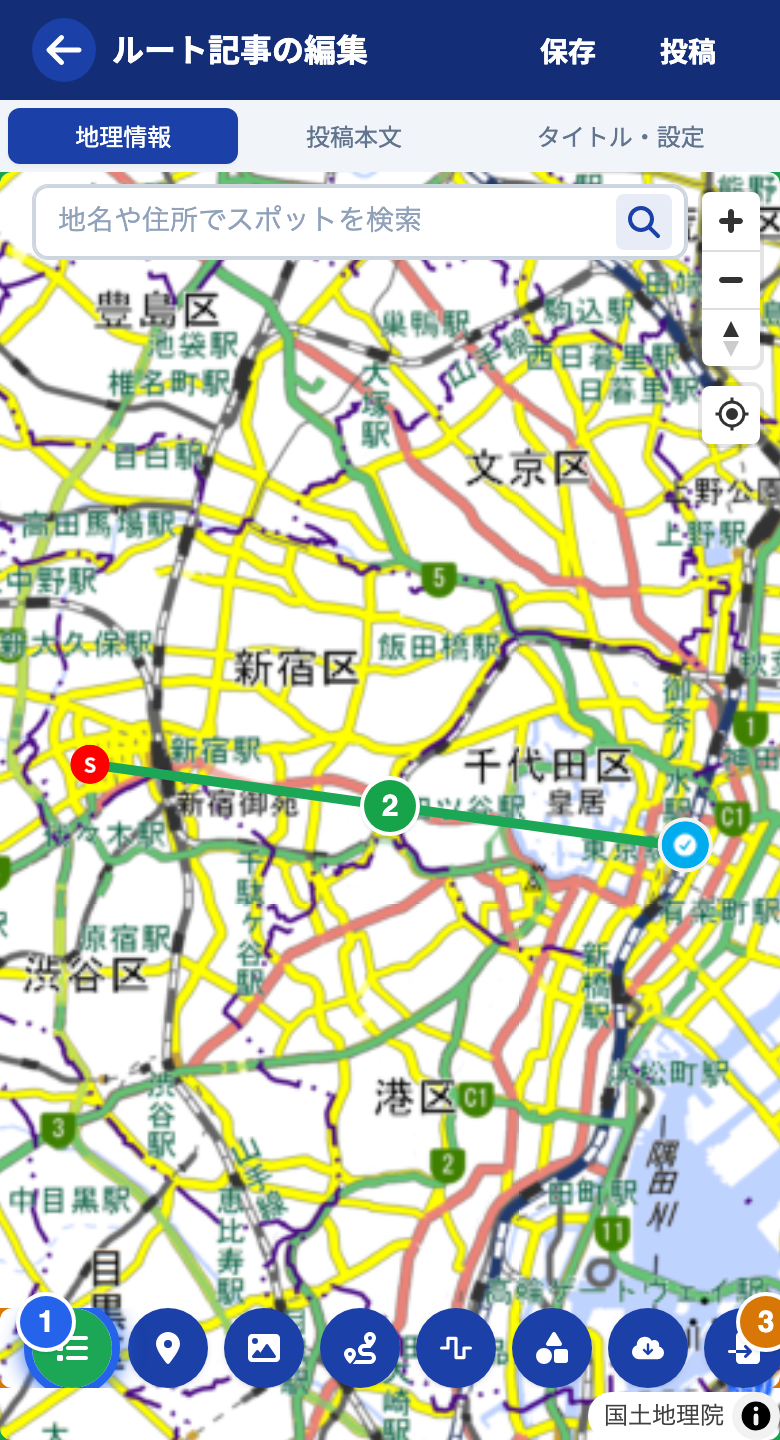
オブジェクト追加の基本フローは 3 ステップです。
- 操作ボタンで追加したい種類をタップ
- 地図をタップしてスポット・ライン・図形を引く。地図上部に案内が表示されます
- で追加を確定、 で取り消し
追加したオブジェクトは、地図上でタップすると編集できます。 名前・説明・画像の変更や、色・アイコンの変更、削除などをその場で行えます。詳しくは後述の「オブジェクトの再編集」を参照してください。
地図の操作
- 移動: 動かしたい方向に 1 本指でドラッグ
- ズーム: 2 本指を広げる / 狭める
- 回転 / 傾斜: 2 本指でひねる / 上下にスワイプ
- PC: ドラッグで移動、
Ctrl(macOS は⌘)+ ホイールでズーム
距離を測る(ルーラー)
地図上の 2 地点間や、道すじをなぞった距離をその場で測れます。測った線は投稿には保存されません。 スポットやラインが増えることもないので、ルートを考えている途中でも気軽に使えます。
- をタップして計測をはじめる
- 地図をタップすると点が置かれます。続けてタップすると折れ線でつないで測れます
- 画面の左下に計測距離が表示され、線の終点にも同じ距離が表示されます
置いた点はあとから直せます。
- 点をドラッグすると位置を変えられます
- 線の途中にある小さな点をタップすると、そこに点を追加できます
- で 1 つ前の操作に戻せます(点の追加・移動・途中への追加のいずれも戻せます)
- で計測を終えると、測った線は消えます
線の上には一定距離ごとに目盛が交差して表示され、それぞれに始点からの距離が付きます。目盛の間隔は地図の拡大率に合わせて自動的に切り替わります。
ルーラーは投稿の編集中だけでなく、ツーリング投稿やツーリング計画を見ているときの地図でも使えます。
追加できるオブジェクト
以下の 7 種類 のオブジェクトを追加できます。
- スポット
- ライン
- ナビゲーションライン
- 記録ライン
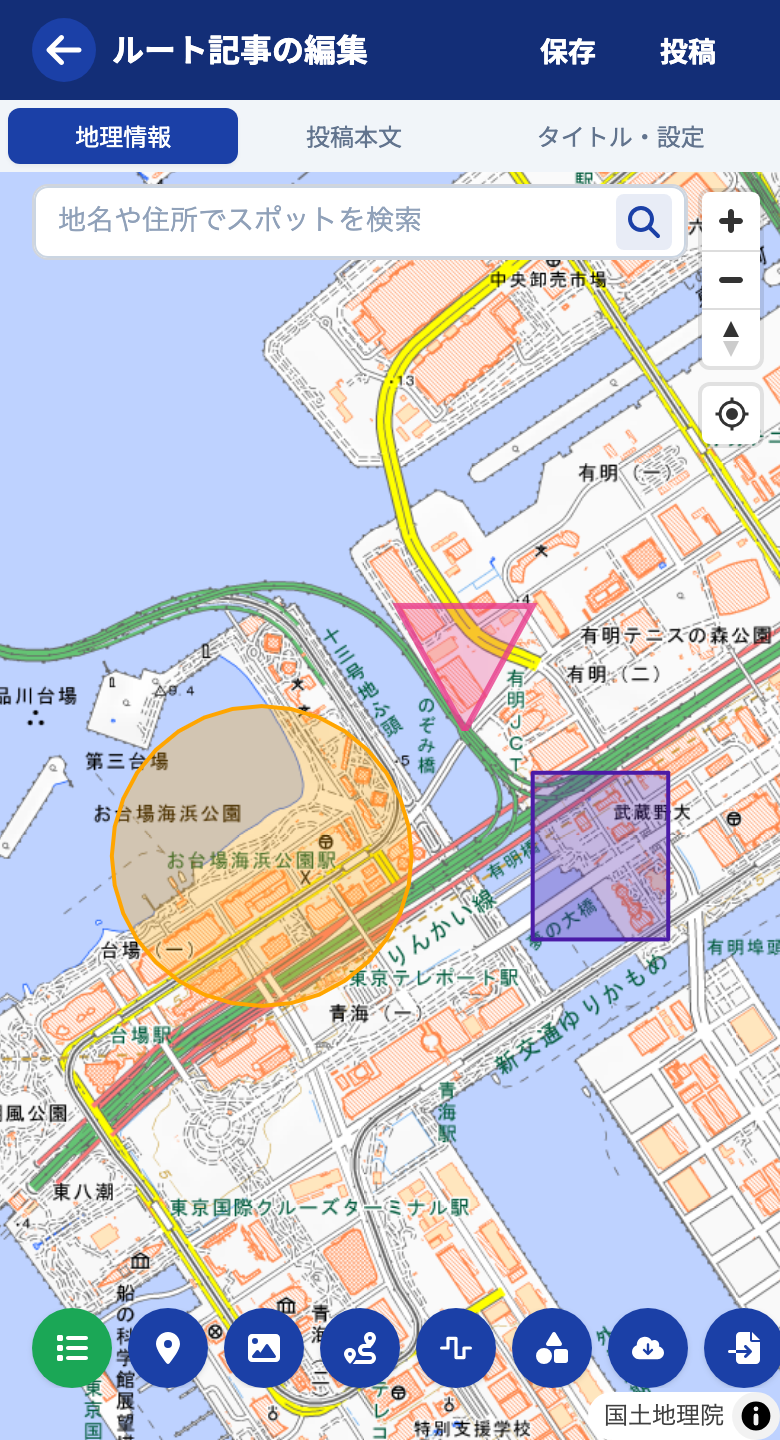
- 円
- スクエア
- カスタム多角形
どのオブジェクトにも名前と説明を付けられ、写真も 最大 10 枚 まで添付できます。
このほかに、スマホアプリで記録した GPS や、お手持ちの GPX / KML ファイルから、スポット・ラインをまとめて取り込めます。
スポット
地図上の 1 地点を表すオブジェクトです。ドラッグで位置を変更できます。
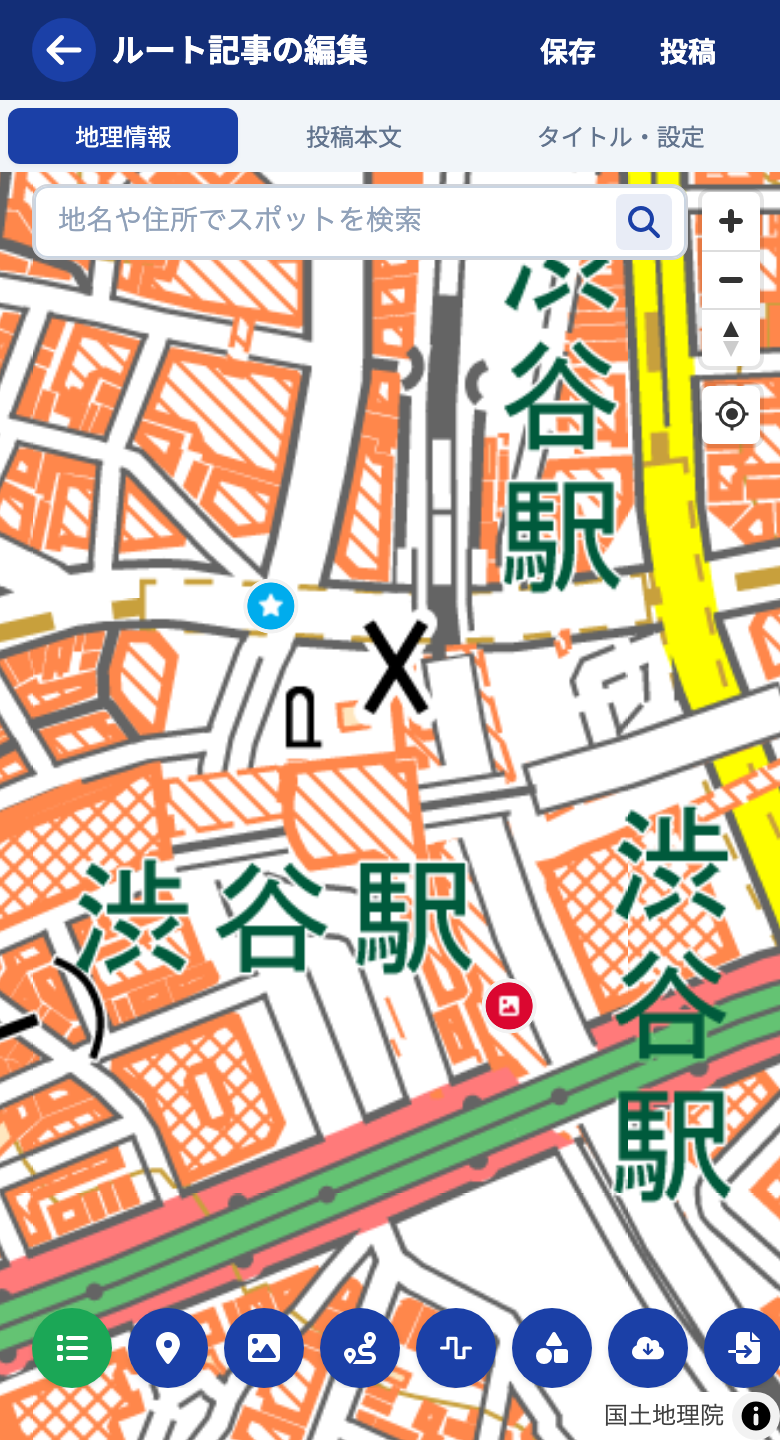
写真からスポットを追加
写真ボタンをタップすると追加方法を選ぶ画面が開き、写真からそのままスポットを作成できます。
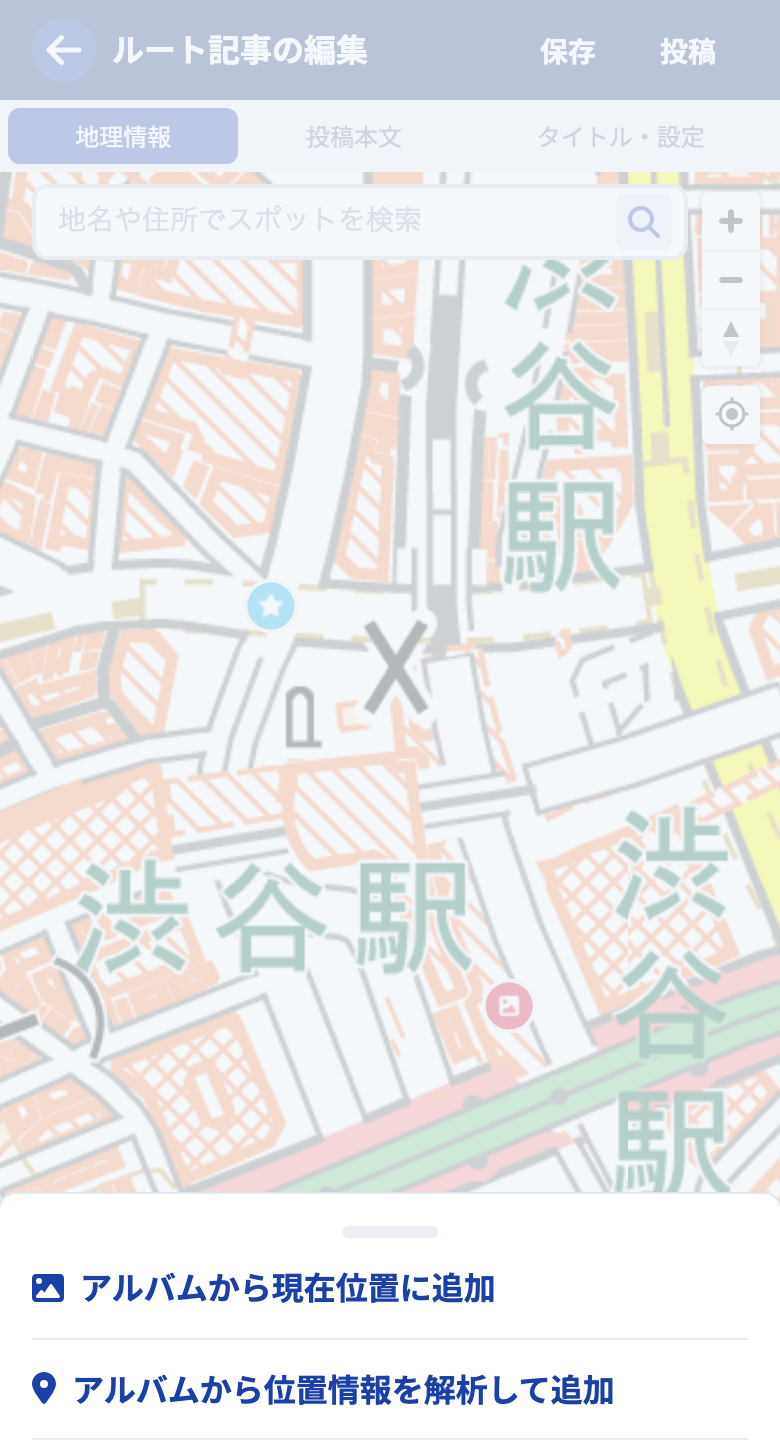
- アルバムから現在位置に追加 — アルバムの写真を選び、今いる場所にスポットを作成
- アルバムから位置情報を解析して追加 — 写真に記録された 地理情報(Exif) を読み取り、撮影場所にスポットを作成
写真に地理情報が含まれていないときは、現在位置に追加する方法を使ってください。アプリでは、カメラで撮影してそのまま現在位置に追加することもできます。
ライン(自由線)
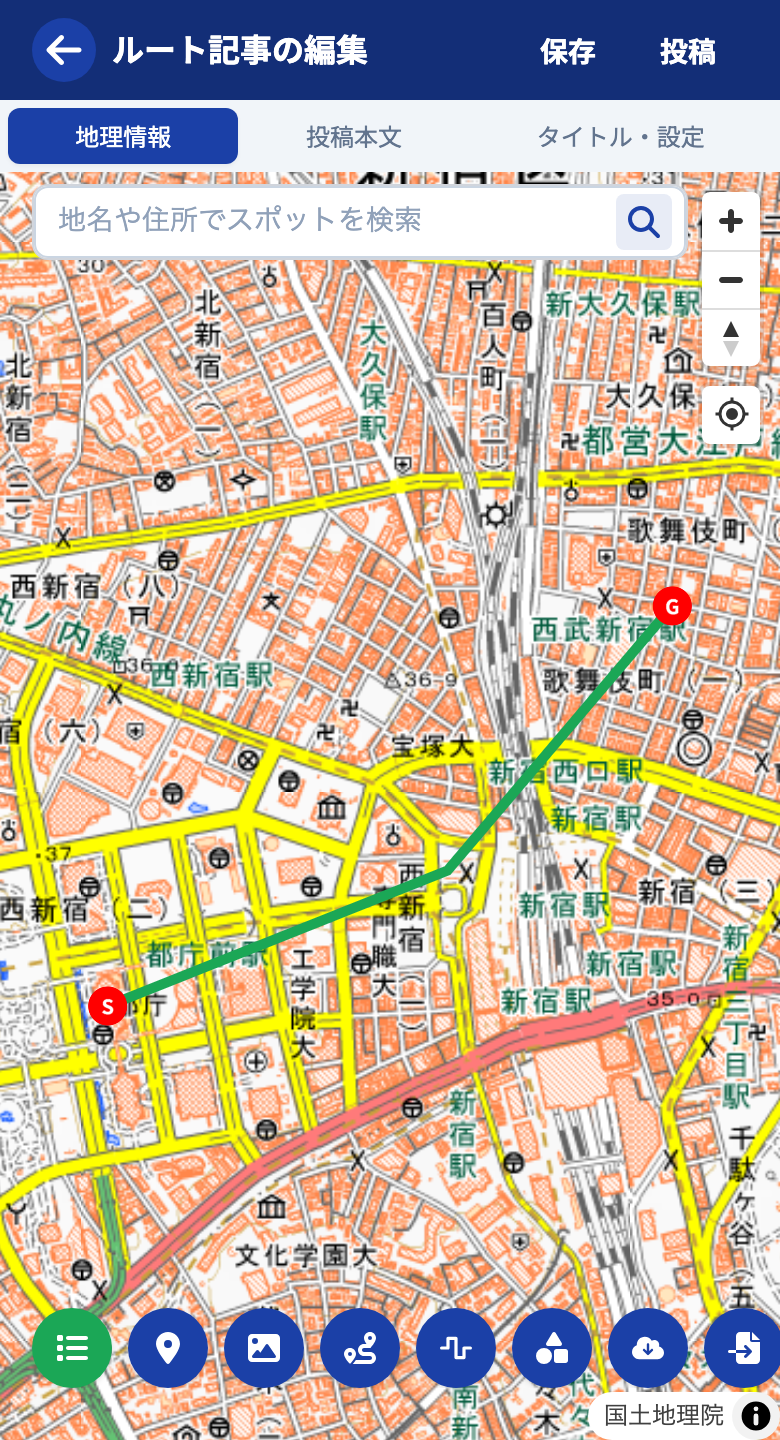
任意の地点を順に指定すると、直線で結ばれたラインを引きます。途中の白い点をドラッグすると後から位置を変更できます。
ナビゲーションライン
開始地点と終了地点を指定すると、その間の 道路を自動で検索 してラインを敷きます。中継地点も設定できます。
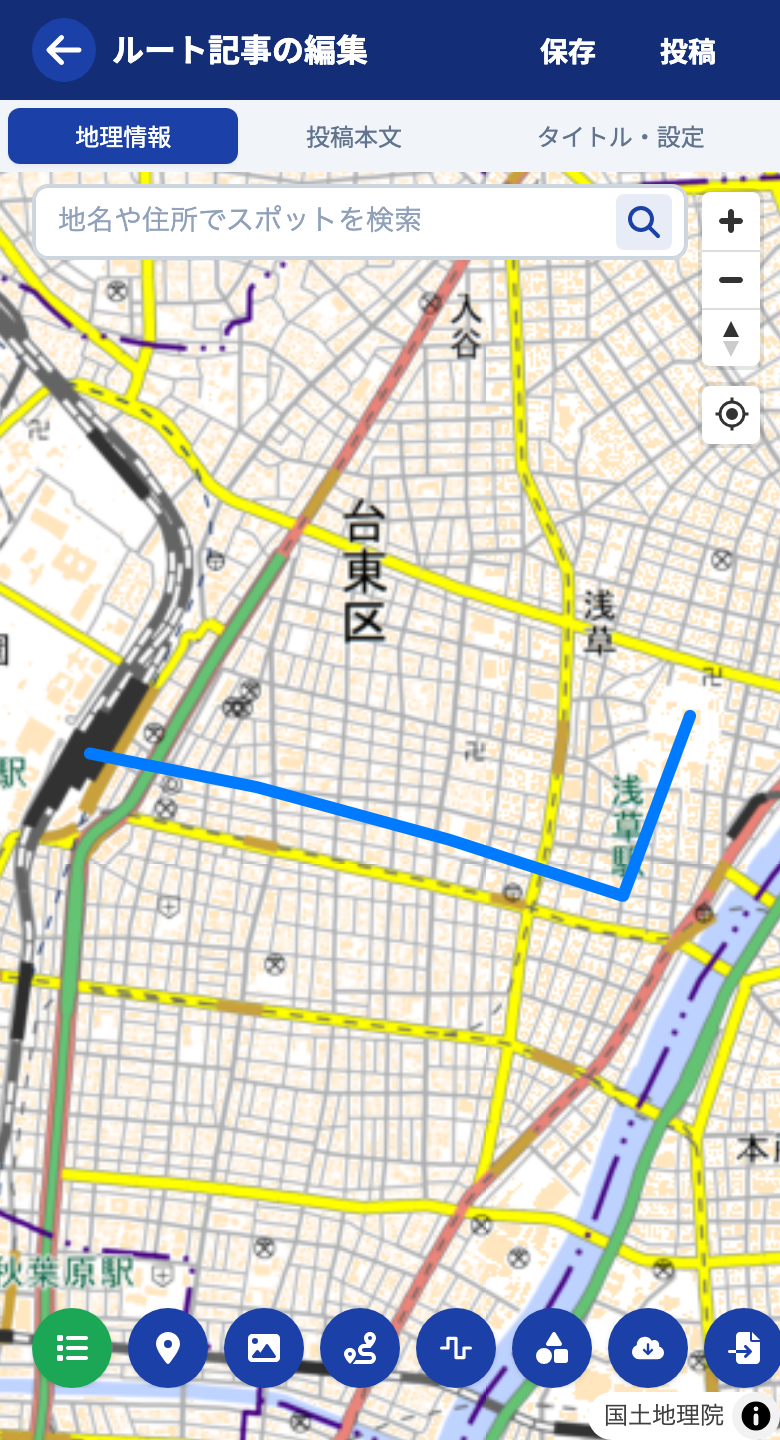
交通手段は 3 種類 から選べます。
| 交通手段 | 用途 |
|---|---|
| 自動車(driving) | 高速道路・自動車道を含む車向けルート |
| 歩行者(walking) | 国道・街中の道・登山道。徒歩・登山に |
| 自転車(cycling) | 自転車に最適化されたルート |
ルートが見つからないとき
- 自動車より歩行者の方が見つかりやすい
- 中継地点を減らす
- 通行止めがあると検索できないことがある
記録ライン
スマホアプリで記録した GPS トラック をルートに取り込めます。 ボタンをタップすると記録の一覧が開き、選んだ記録が実際に走った軌跡そのままのラインとして地図に追加されます。記録方法は トラッキング を参照してください。
不要な区間の調整
取り込んだ記録ラインは、編集画面で区間を指定して整えられます。ラインをタップ、またはスライダーで始点・終点を指定すると、その区間が色付きで表示されます。記録ラインは実際の軌跡なので、区間の編集はできますが、ライン・ナビゲーションラインのように点を追加・移動して経路を変えることはできません。
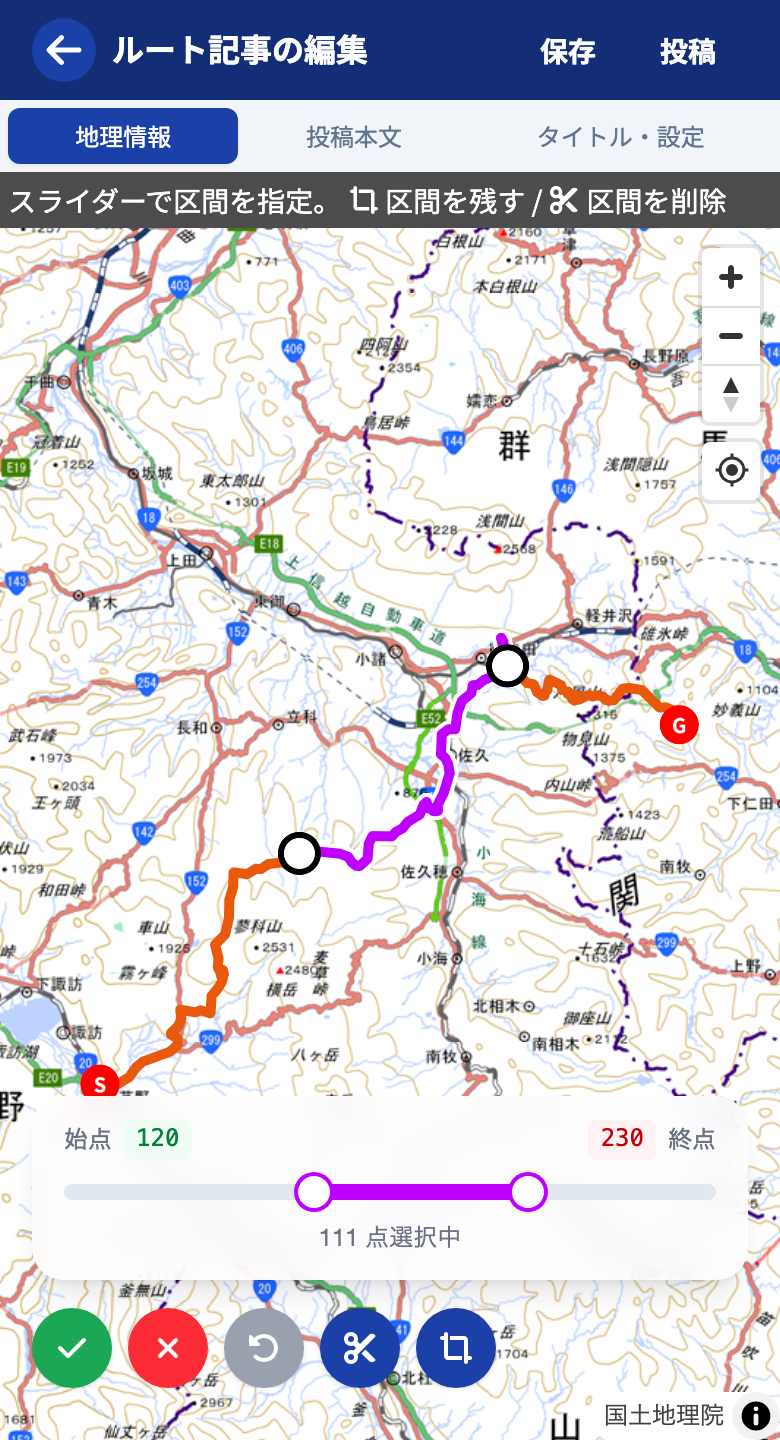
- 区間を削除 — 選んだ区間を取り除きます。
- 区間だけ残す — 選んだ区間だけを残し、前後を取り除きます。
区間の削除は、次のようなときに使います。
- 自宅などプライベートな場所に近い区間を削除する
- 不要な区間を削除する
操作のやり直しでひとつ前に戻せます。整え終えたら で確定します。
円
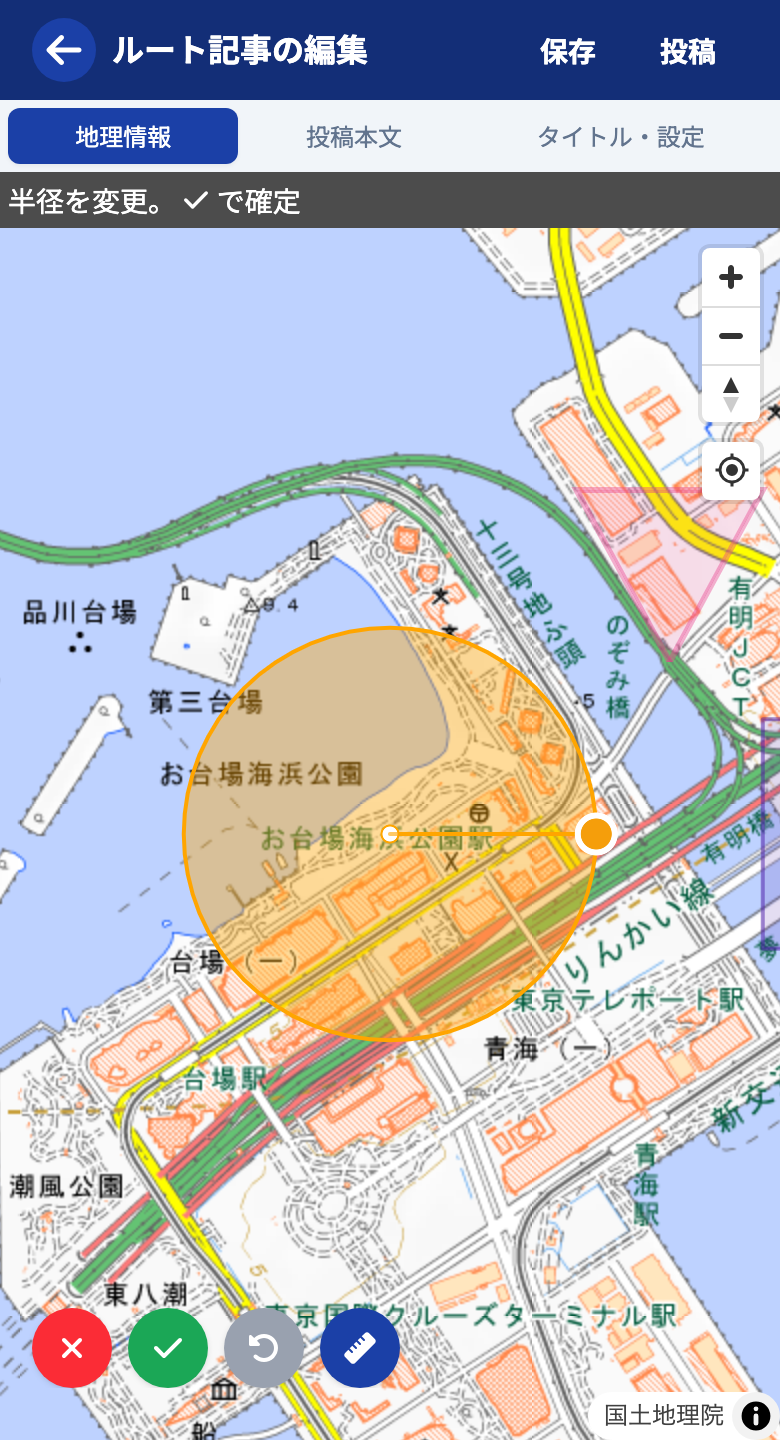
中心位置と半径を自由に設定できる円。中心の白点で移動、辺の白点で半径変更、数値直接入力も可能です。
スクエア
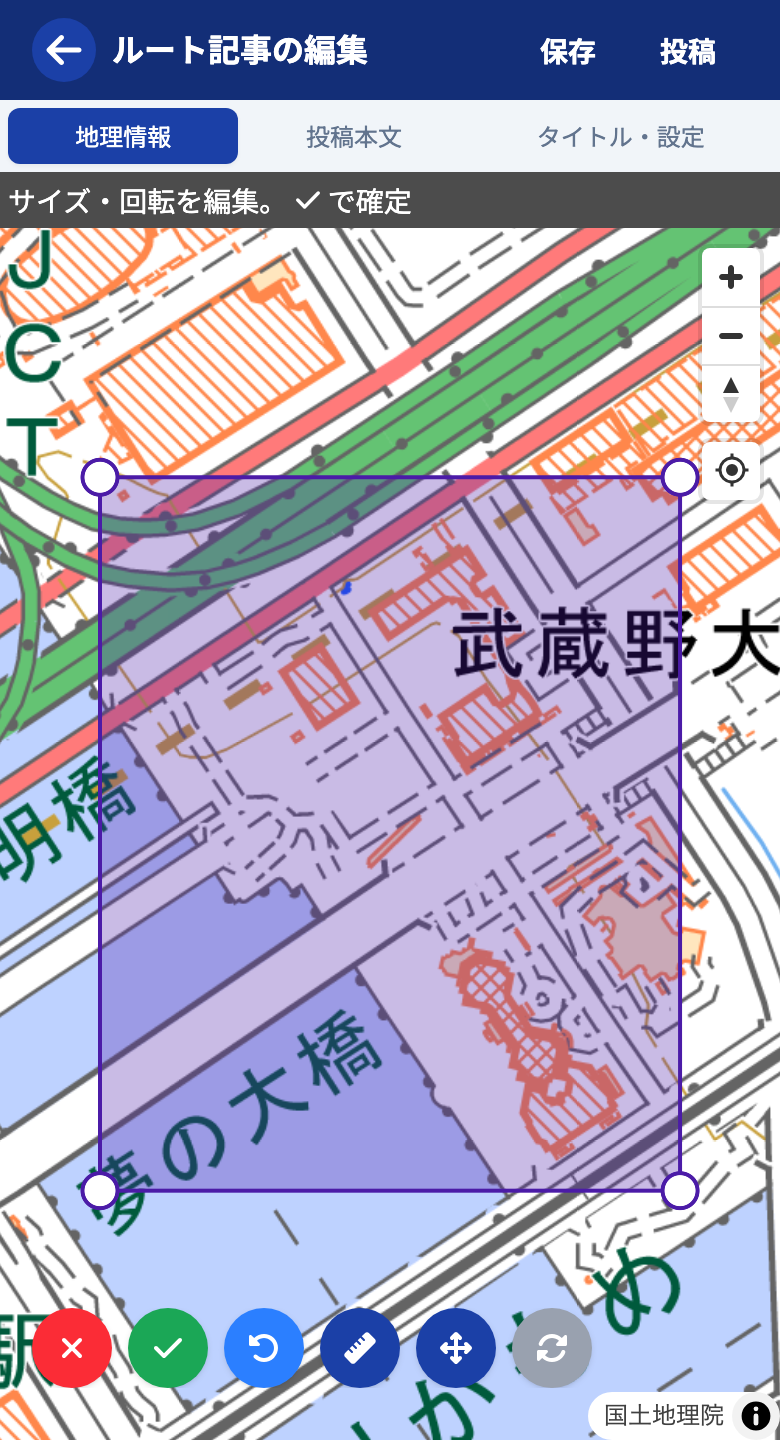
任意の幅・高さでスクエアを描けます。1 辺は 10m〜100km の範囲。数値で東西幅・南北幅を直接指定可能です。
カスタム多角形
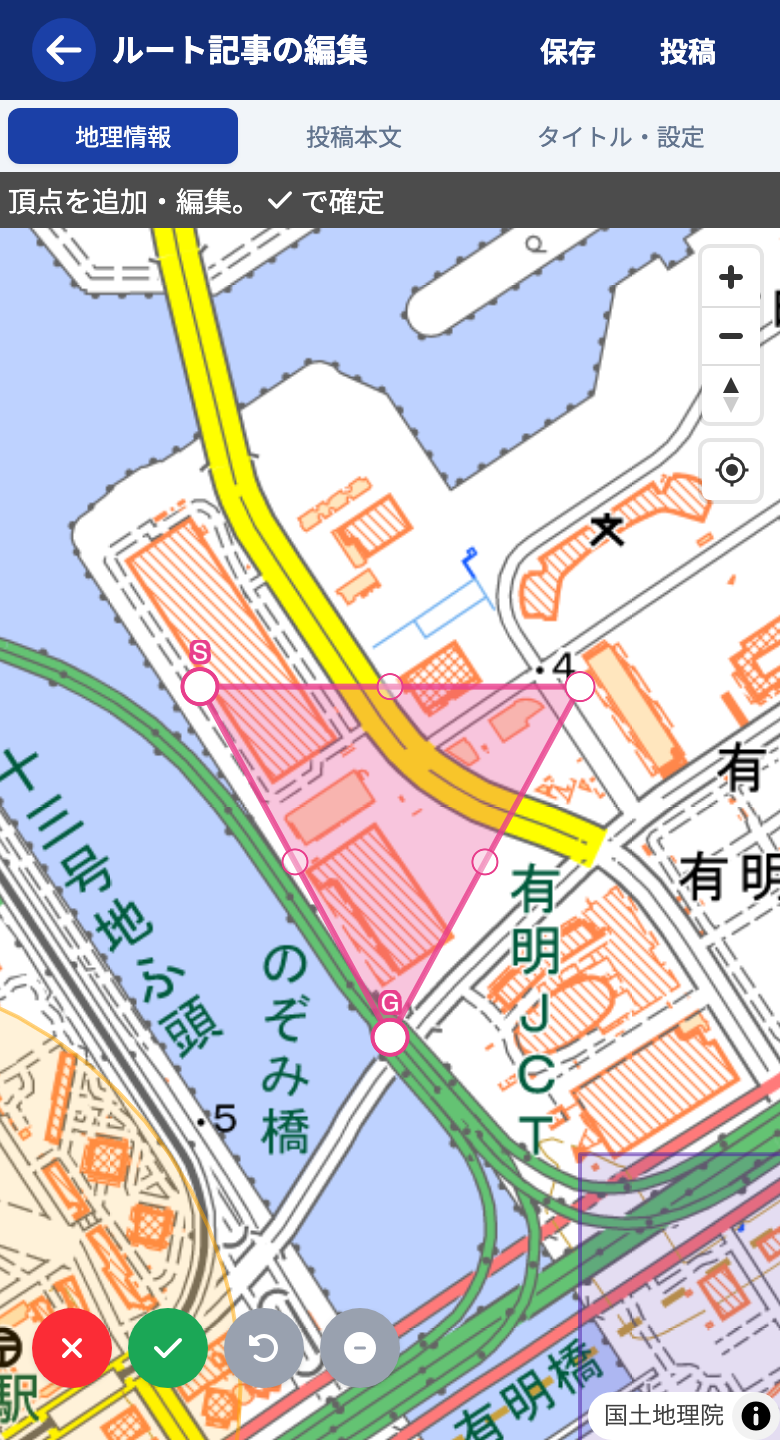
3 点以上の頂点で複雑な図形を作成できます。開始地点をタップすると閉じます。
ファイルから取り込む(GPX / KML)
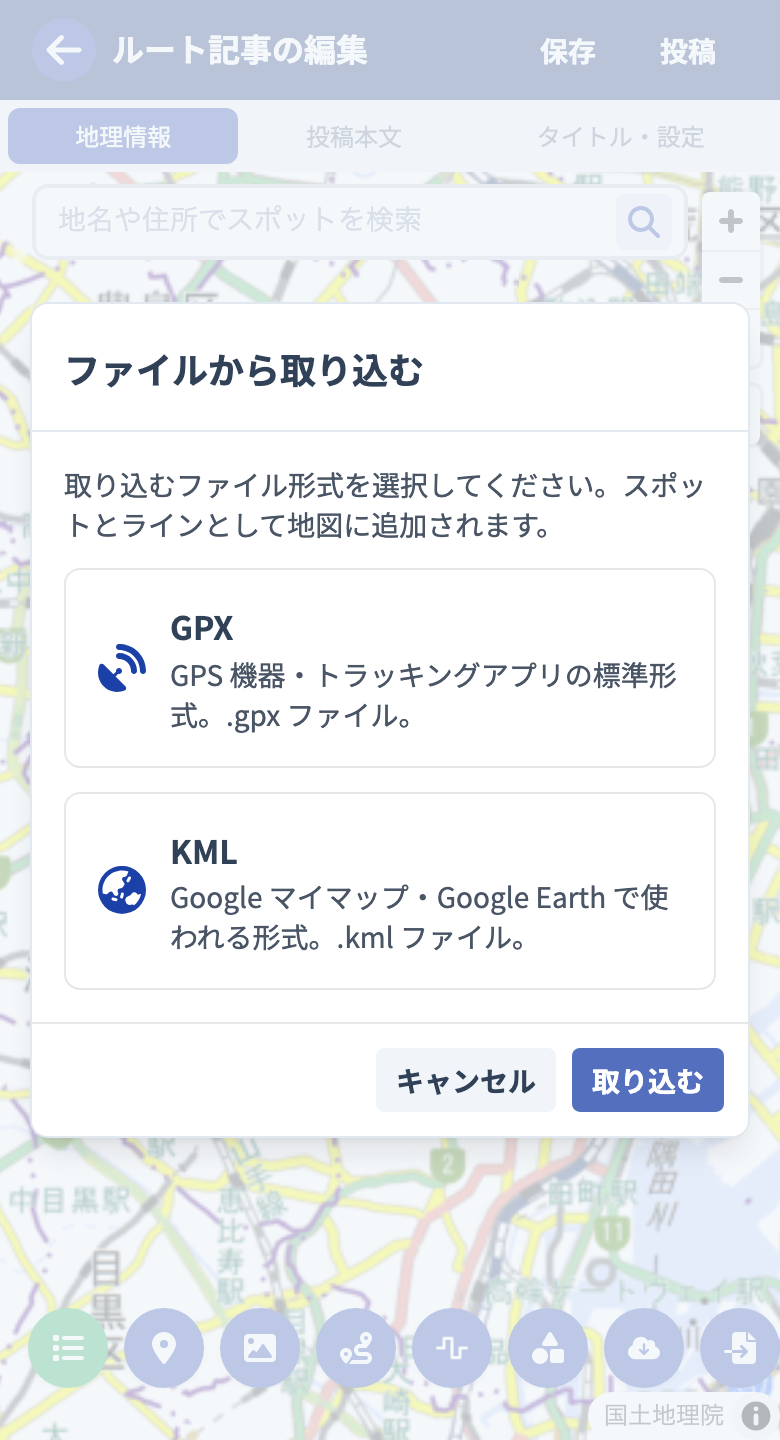
ファイル取り込みボタンから、お手持ちの GPX(GPS 機器・トラッキングアプリの標準形式)または KML(Google マイマップ・Google Earth の形式)を読み込めます。
- 取り込むファイル形式(GPX / KML)を選ぶ
- 端末からファイルを選択する
- 取り込まれるスポット・ラインの件数を確認し、取り込みを実行する
ファイルに含まれる地点はスポットに、軌跡はラインに変換されて地図に追加されます。他のアプリで作ったルートや、過去に記録したログを RouteShare のツーリング投稿に持ち込みたいときに使えます。
オブジェクトの再編集
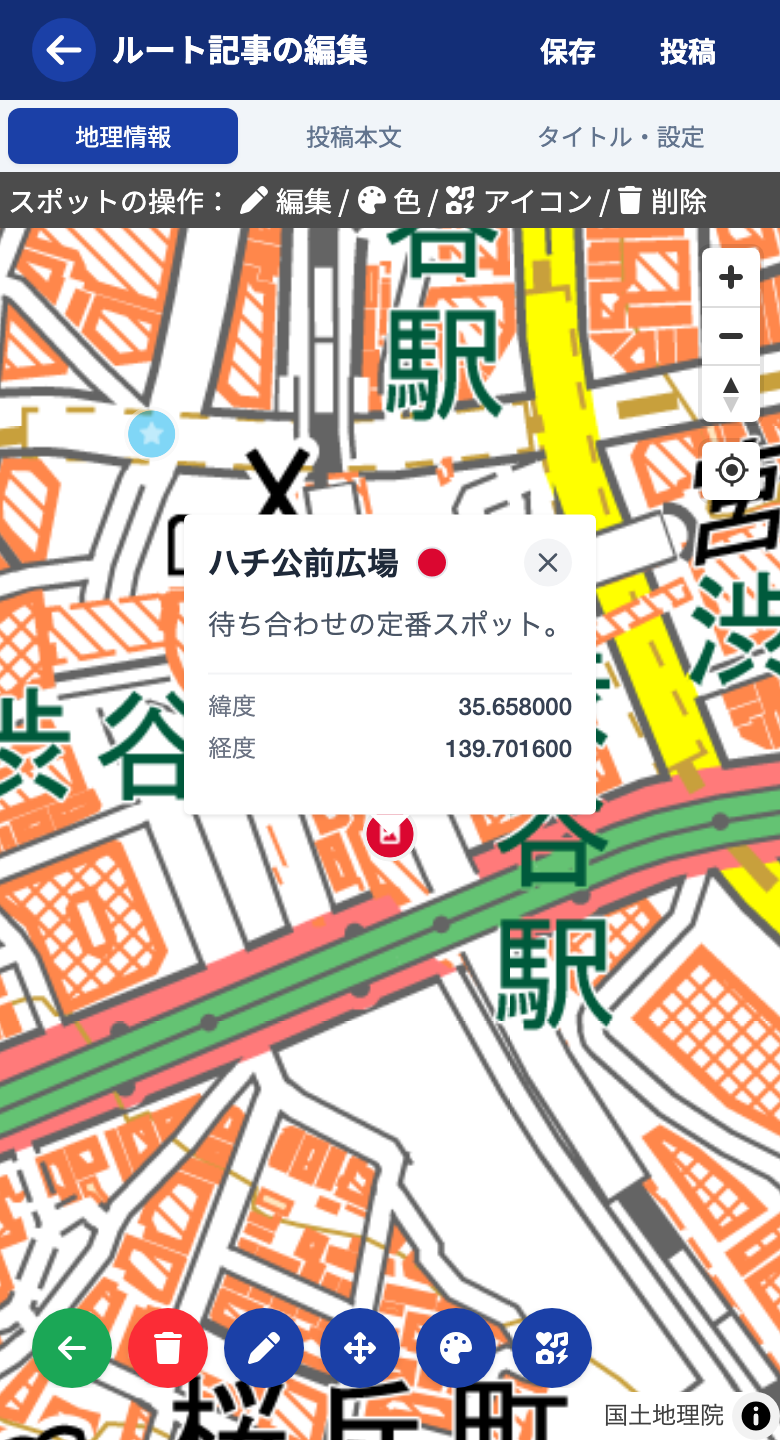
地図上のオブジェクトをタップすると、画面上部に操作メニューが開きます。ここから各操作に進みます。操作できる内容はオブジェクトの種類によって変わります。
名前・説明・画像の変更
編集をタップすると編集画面が開き、名前・説明を書き換えたり、画像を入れ替えたりできます。
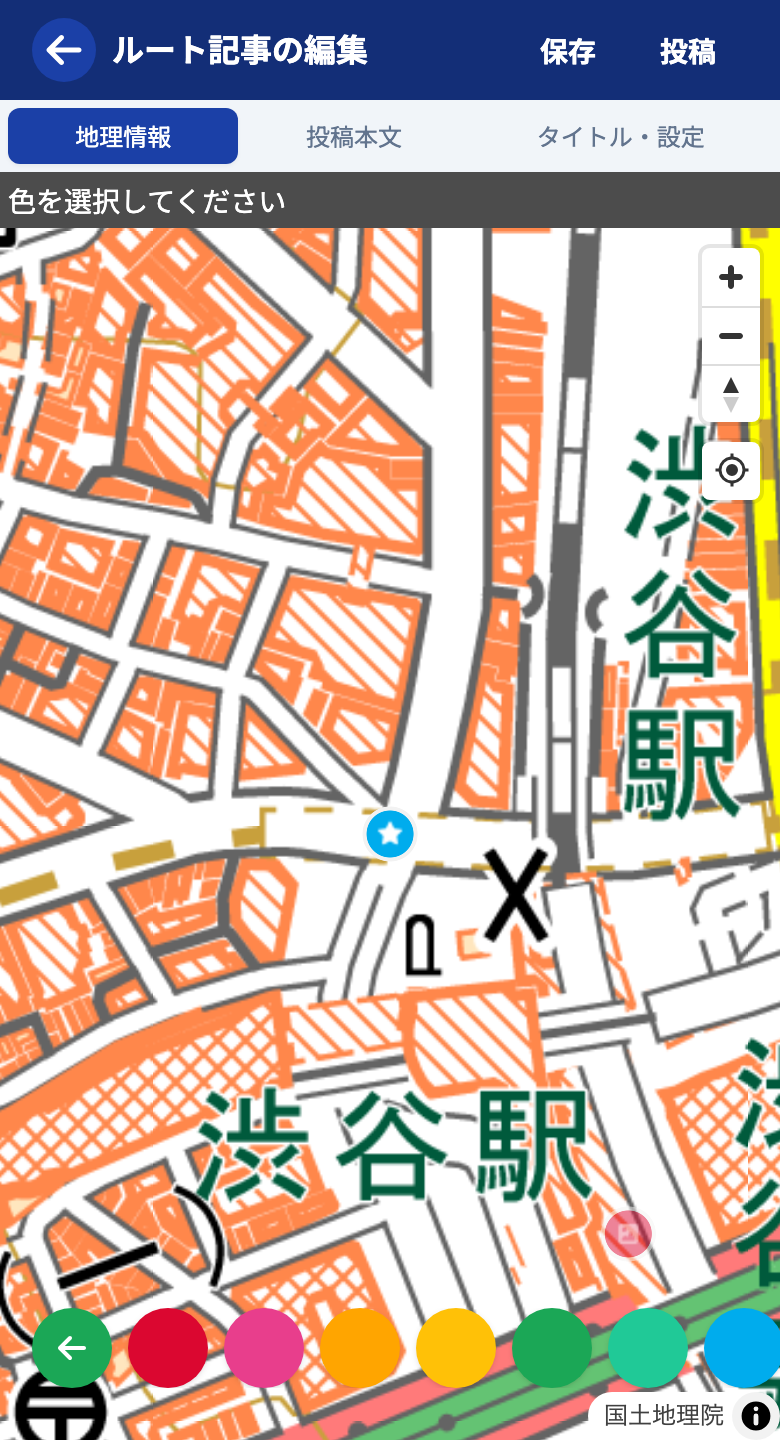
色の変更
をタップすると色の一覧が開き、選ぶだけで色が変わります。すべてのオブジェクトで変更できます。
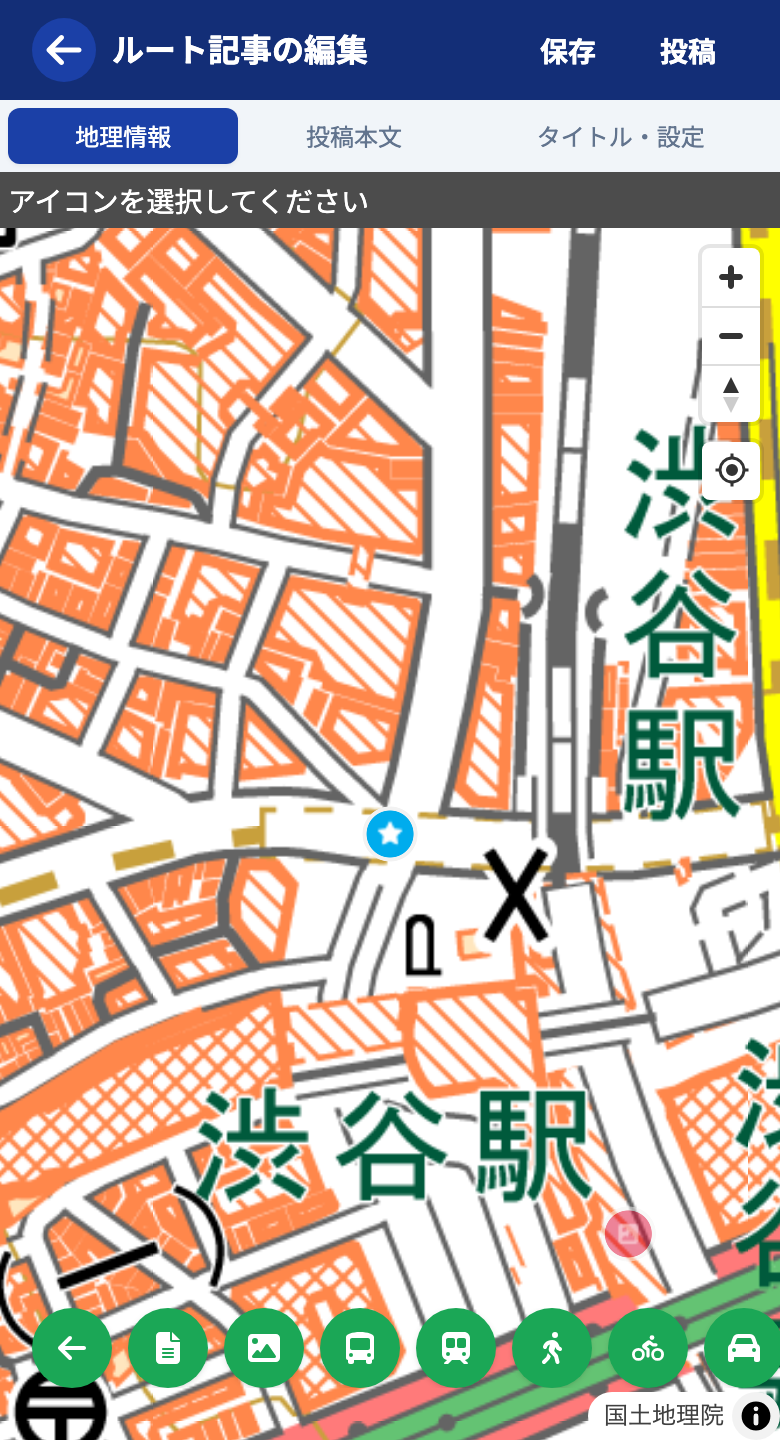
アイコンの変更(スポット)
スポットでは からアイコンを選べます。
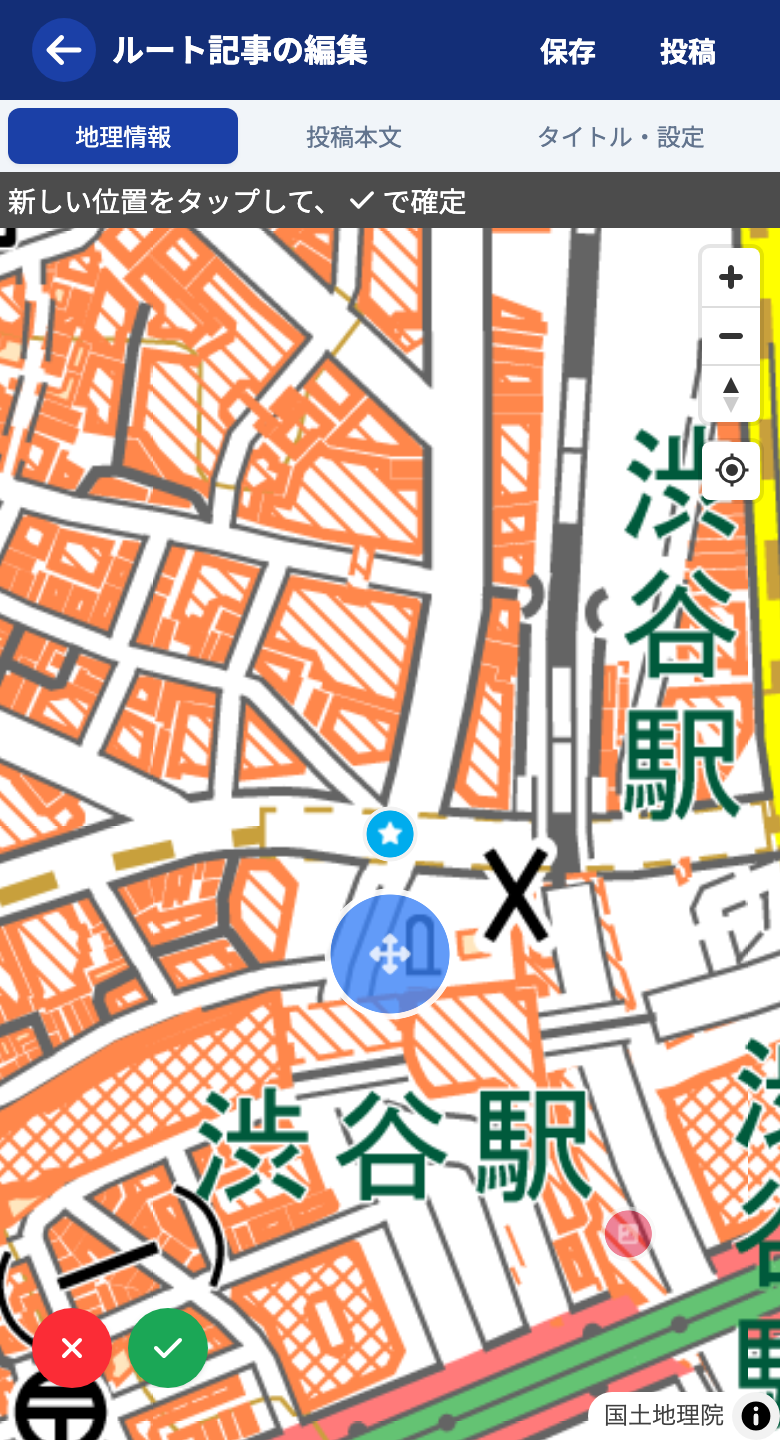
位置の移動(スポット)
移動を選ぶと、地図をタップした場所へスポットが移動します。 で確定します。
中継点・頂点の編集(ライン / ナビゲーションライン / カスタム多角形)
途中の点を追加・移動できます。白い点をドラッグして形を整えます。
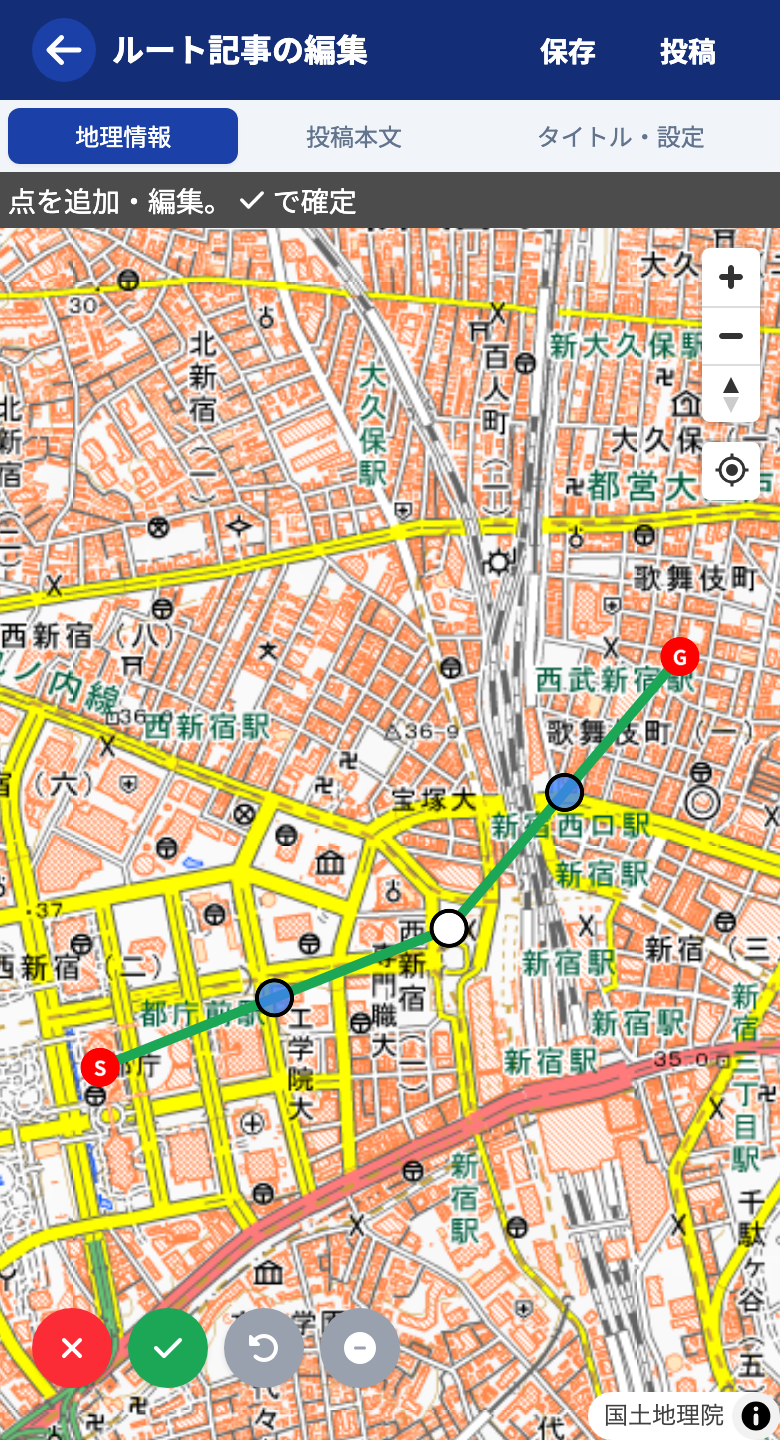
カスタム多角形も同じように頂点を編集できます。
半径の変更(円)
縁のハンドルをドラッグするか、数値で指定して半径を変更できます。
大きさ・回転の変更(スクエア)
東西幅・南北幅と回転を変更できます。
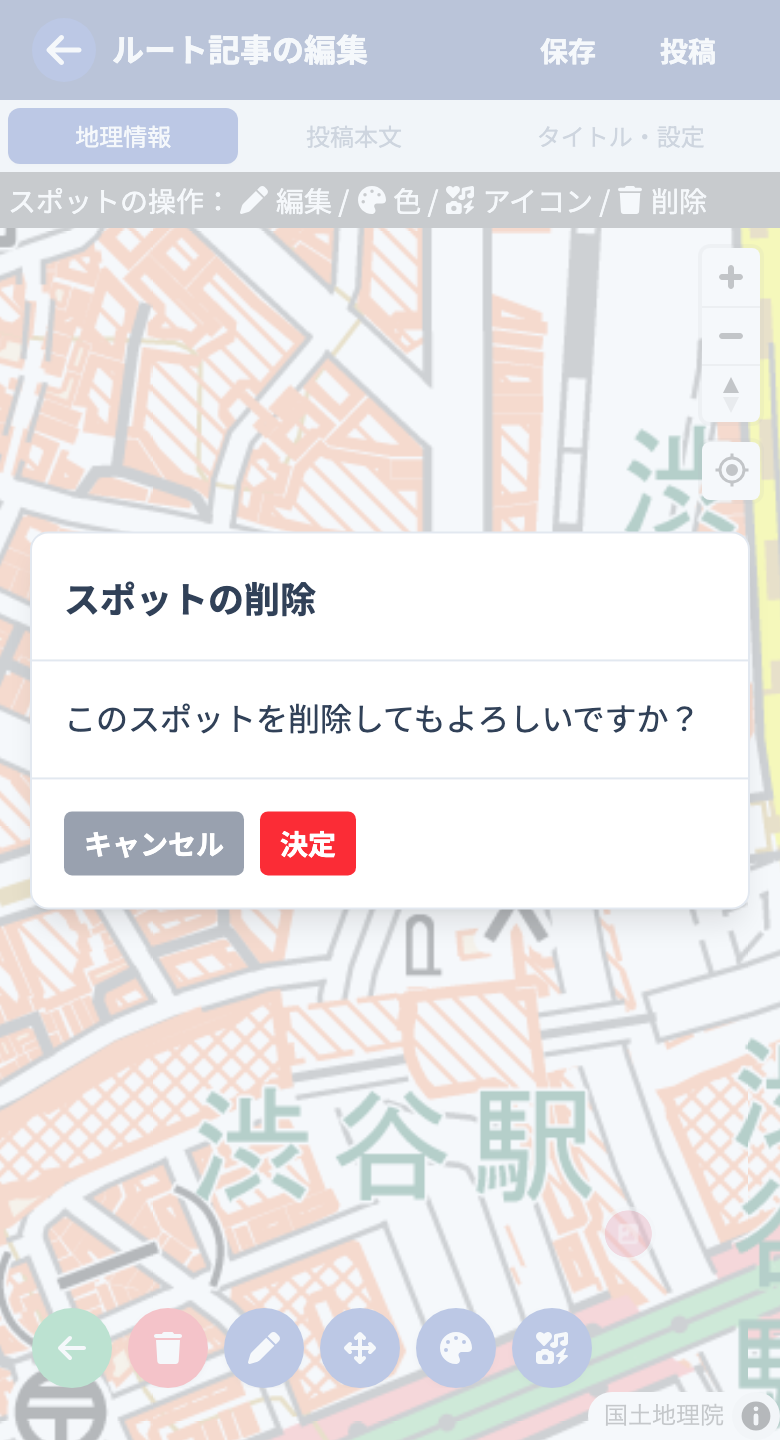
削除
をタップすると確認画面が出て、決定すると削除されます。
レイヤー
オブジェクトはレイヤーで分類できます。
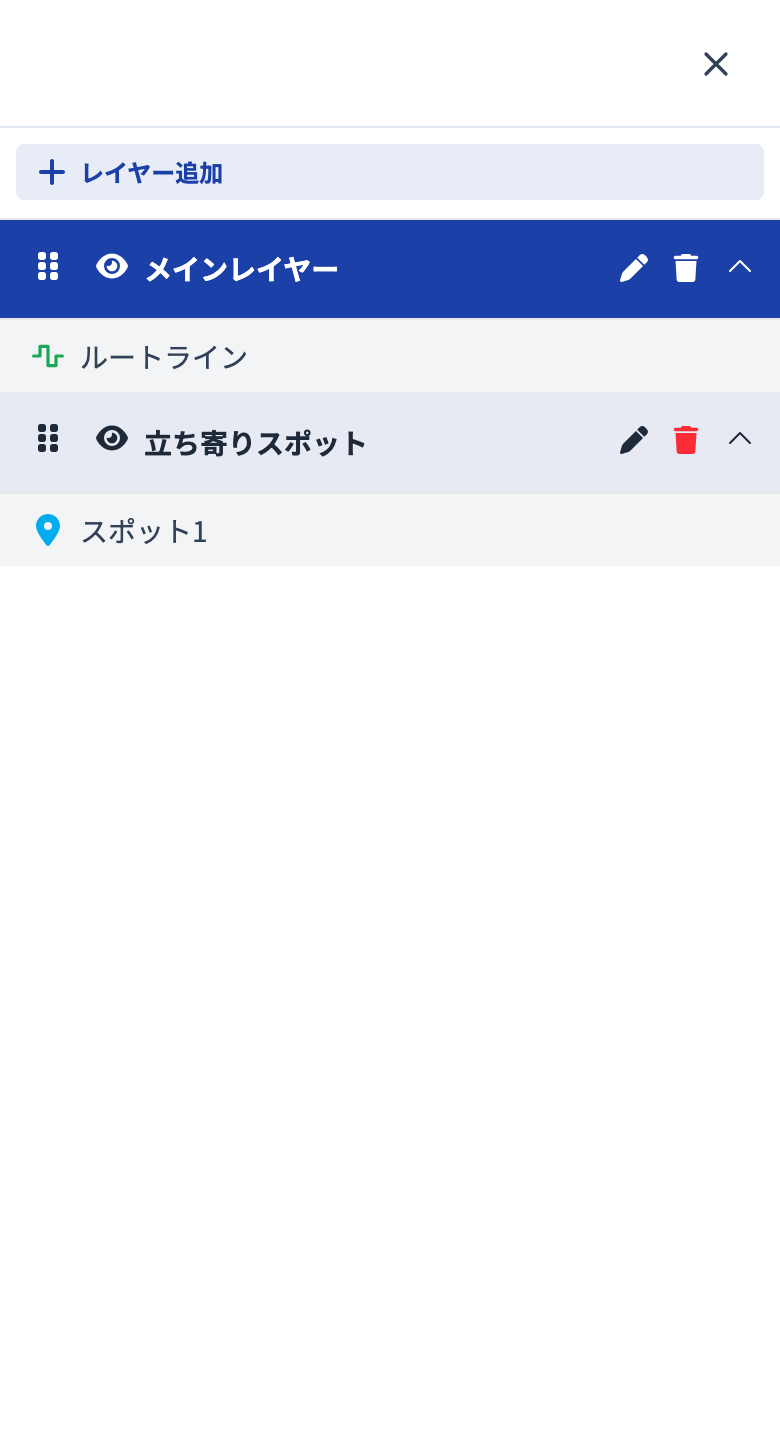
- レイヤー名(青背景)の右側 から名前変更・削除
- 削除すると そのレイヤーに属するすべてのオブジェクトも削除 されるので注意
- オブジェクトはドラッグ&ドロップで順番変更可、別レイヤーへドロップで所属変更も可



