リッチテキストエディタの使い方
RouteShare のリッチテキストエディタは、文章に装飾を付けたり、画像やマップリンクを差し込んだりして本文を組み立てるためのツールです。ツーリング投稿・クイック投稿・ガジェット情報 の作成で共通して使い、投稿の種類によって使える機能が変わります。
投稿種別による違い
| 機能 | ツーリング投稿 | クイック投稿 | ガジェット情報 |
|---|---|---|---|
| 段落 | ✅ | ✅ | ✅ |
| 見出し(1〜6) | ✅ | — | ✅ |
| 箇条書き / 番号付きリスト | ✅ | — | ✅ |
| 画像 | ✅ | ※ クイック投稿の画像スライダーで別途 | ✅ |
| 太字 / 斜体 / リンク | ✅ | ✅ | ✅ |
| マップリンク | ✅ | ✅ | — ガジェット情報では使えません |
マップリンクは、本文の文字や画像から地図上のスポット・ラインへ読者を案内するための紐付けです。作成済みのスポット・ラインを選ぶほか、その場で新しいスポットを作成して結び付けることもできます。詳しくは マップリンクを付ける を参照してください。
クイック投稿は見出し・リスト・画像の差し込みができず、太字・斜体・リンク・マップリンクだけの簡易な編集になります。詳しくは クイック投稿を作成する を参照してください。
ツールバーの使い方
エディタには ツールバー があり、各機能ごとに独立したボタンが並びます。モバイルではキーボード上部に固定表示されます。
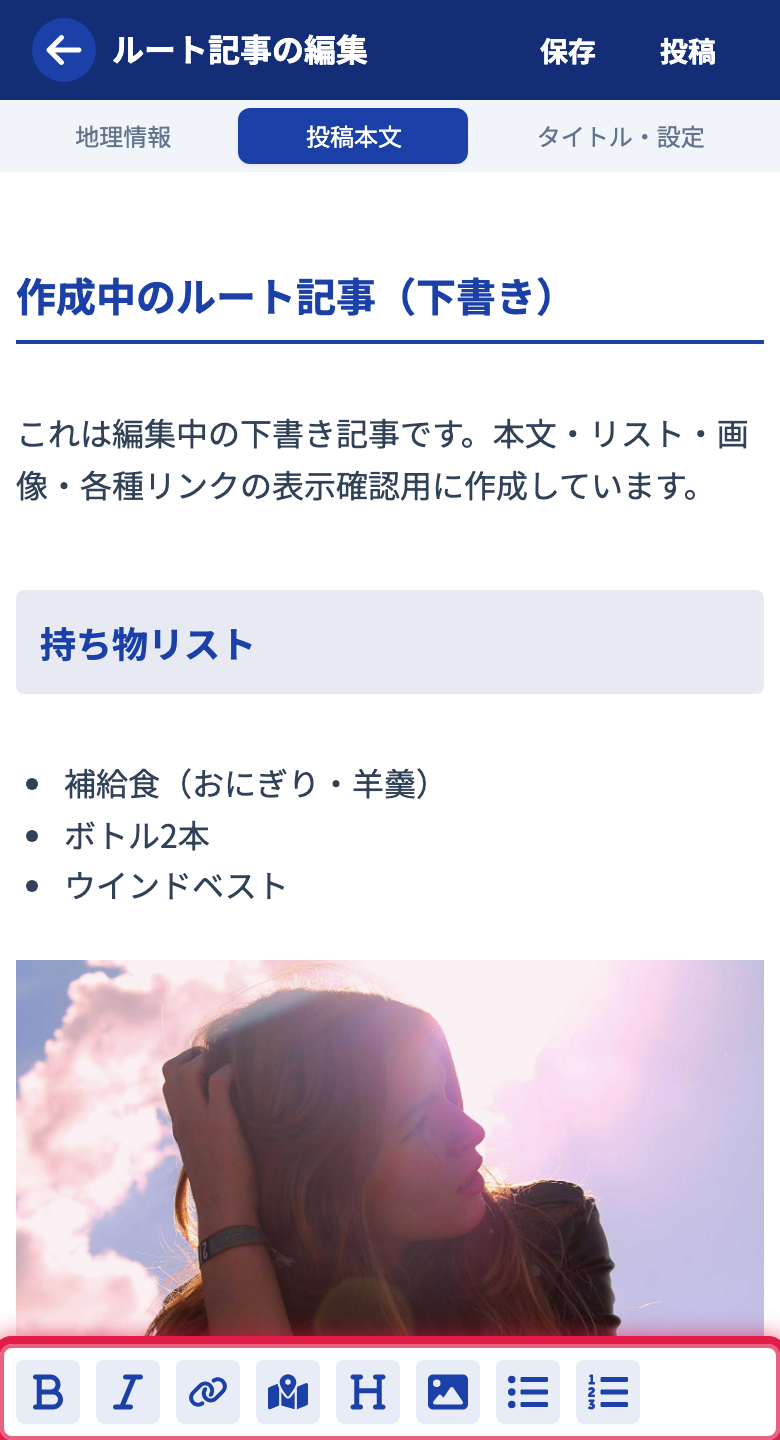
| ボタン | 動作 |
|---|---|
| 太字 | 選択した文字を太字にする |
| 斜体 | 選択した文字を斜体にする |
| リンク | URL を入力する画面を開く |
| マップリンク | 選んだ文字や画像に地図上のスポット・ラインを紐付ける。ガジェット情報では表示されません |
| 見出し | 開いたメニューから見出しレベル 1〜6 を選択 |
| 画像 | ファイル選択から画像を選び、アップロードして挿入(複数枚同時選択可) |
| 画像削除 | 画像を選択中に表示。タップで削除 |
| 箇条書き | 箇条書きリストに切り替え |
| 番号付きリスト | 番号付きリストに切り替え |
文章を入力する
本文の入力欄をタップして文章を入力します。文章を選択した状態でツールバーの 太字 / 斜体 / リンク / マップリンク をタップすると、選んだ範囲に装飾が付きます。
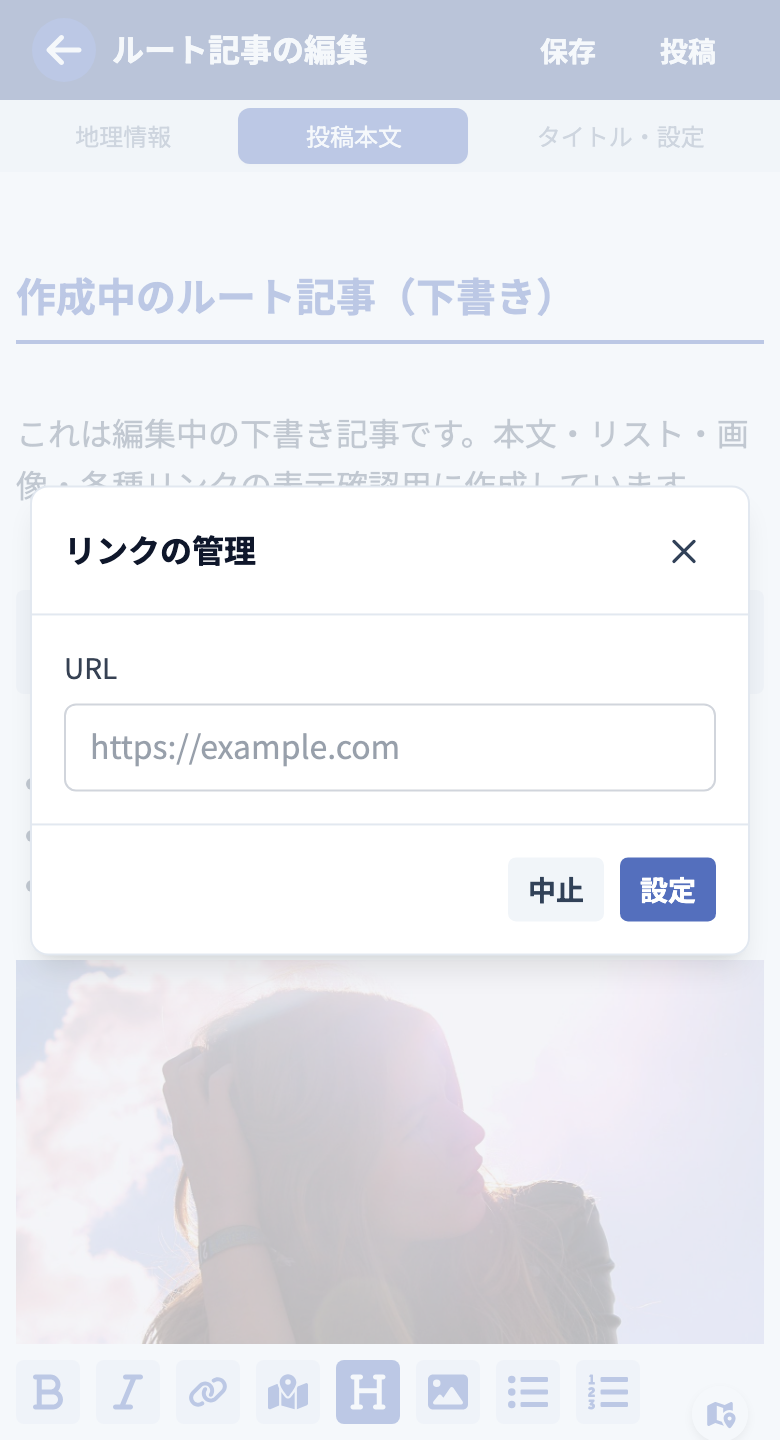
リンクボタンをタップすると、URL を入力する画面が開きます。
見出しを使う
ツールバーの 見出しボタンをタップするとメニューが開き、見出し 1〜6 を選択できます。
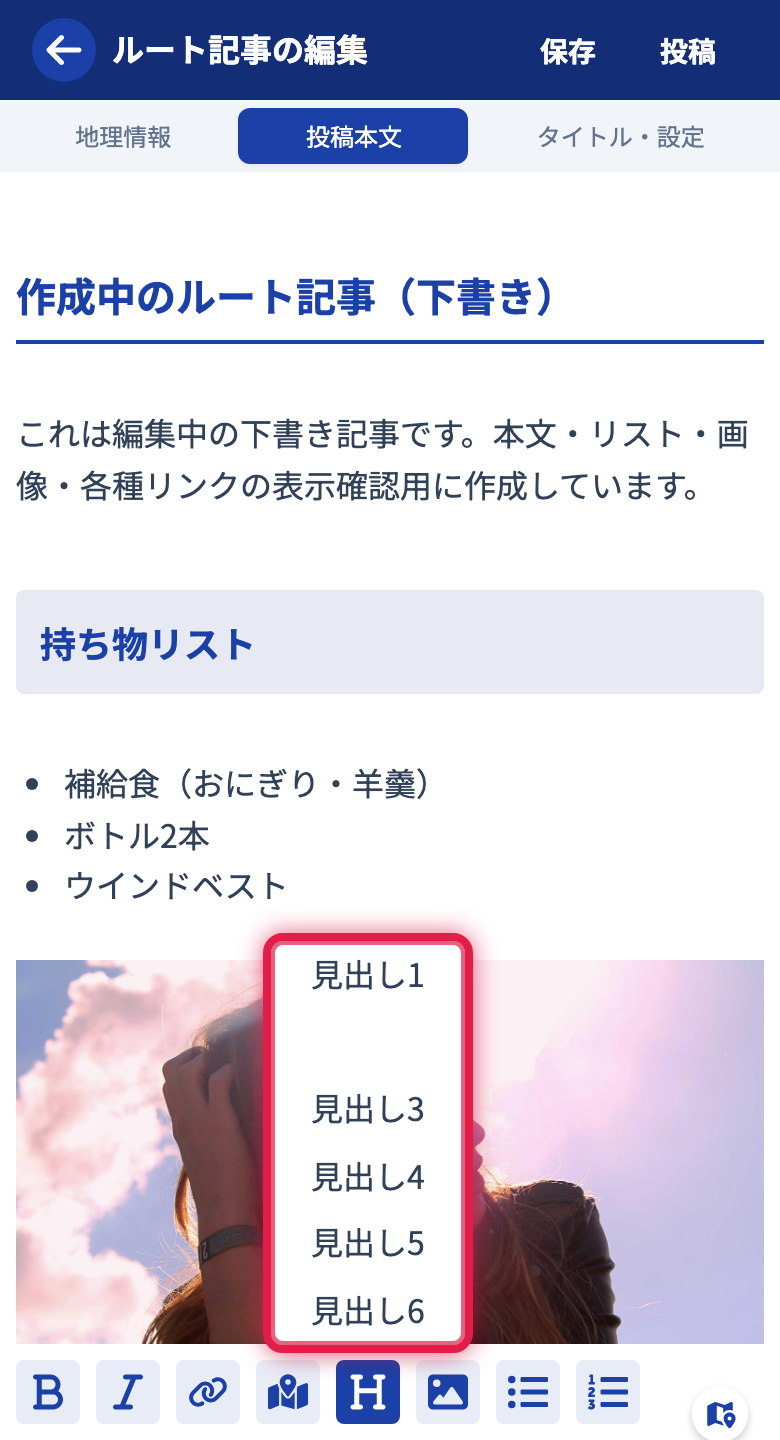
カーソルがある段落が、選択した見出しレベルに切り替わります。本文の構造を整え、読みやすくするのに使います。
リスト
ツールバーの 箇条書き または 番号付きリスト をタップすると、現在の段落がリストに切り替わります。
画像を挿入する
ツールバーの 画像ボタン をタップすると、お使いの端末のファイル選択が開きます。選んだ画像はそのままアップロードされ、本文に差し込まれます。
- 複数枚を同時に選択 できます。選んだ枚数分が個別の画像として続けて差し込まれます
- 選んだ画像は毎回アップロードして挿入します
差し込んだ画像をタップして選択中にすると、画像ボタンが ゴミ箱ボタン に切り替わり、その画像を削除できます。
複数の写真を 1 つの枠にまとめて並べる表示はありません。並べたいときは画像を 1 枚ずつ差し込んでください。短文中心の投稿なら クイック投稿 の画像スライダーも便利です。
画像のアップロード仕様は 画像ファイルのアップロード を参照してください。
マップリンクを付ける
文字に付けるときは文章を選択した状態で、画像に付けるときは画像を選択した状態で、ツールバーの マップリンクボタン をタップします。ツーリング投稿では文字・画像の両方に、クイック投稿では文字と画像スライダーの写真に付けることができます。
まだマップリンクが付いていない場合は、付け方を選ぶメニューが開きます。
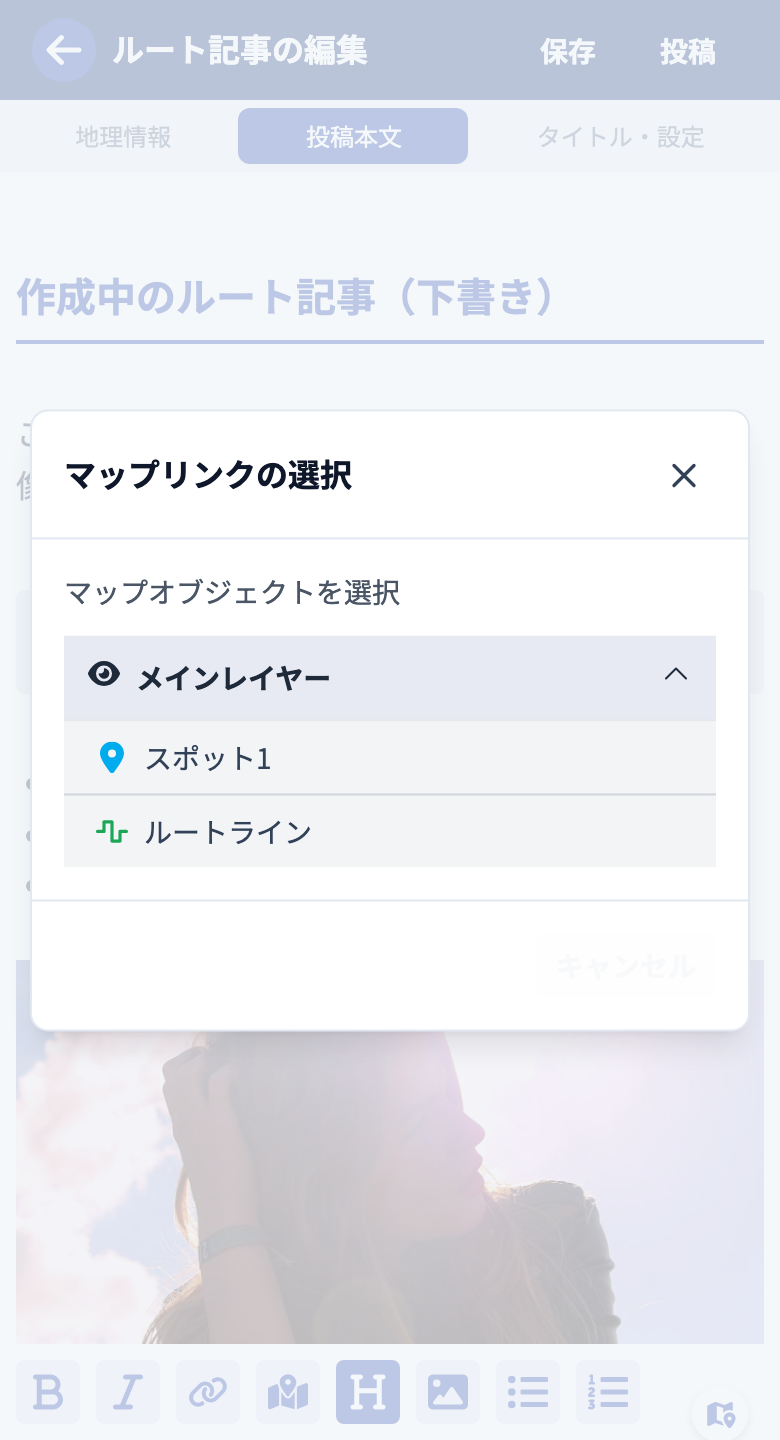
- 既存のマップオブジェクトを選択 — 地理情報の地図に作成済みのスポット・ラインの一覧から選んで結び付けます
- スポットを現在位置で作成 — 今いる場所に新しいスポットを作成し、そのまま結び付けます
- スポットを地図上で場所を選んで作成 — 地図に切り替わるので、結び付けたい場所をタップして新しいスポットを作成します
作成したスポットは地理情報の地図に追加されます。文字から作成したスポットの名前には選択した文字列が入り、画像から作成したスポットには写真が紐付きます。スポットの名前や説明は地理情報の地図からいつでも編集できます。
すでにマップリンクが付いている文字や画像では「マップリンクの選択」画面が開き、別のスポット・ラインへの変更や、マップリンクの削除ができます。

マップリンクを付けた文字や画像は、読者がタップすると地図上の該当する場所が開きます。「この写真はどこ?」をすぐに伝えられます。



