探索実績を見る(一覧・地図・詳細)
達成した探索実績は、ホーム・プロフィール・チームのホームから確認できます。実績の仕組みや達成の条件は 探索実績とは を参照してください。
ホームから開く
ホーム の累計距離・累計獲得標高の下に「達成した探索実績」があり、最近達成した 6 件が並びます。まだ達成が無いときは「まだ達成した探索実績はありません」と表示します。
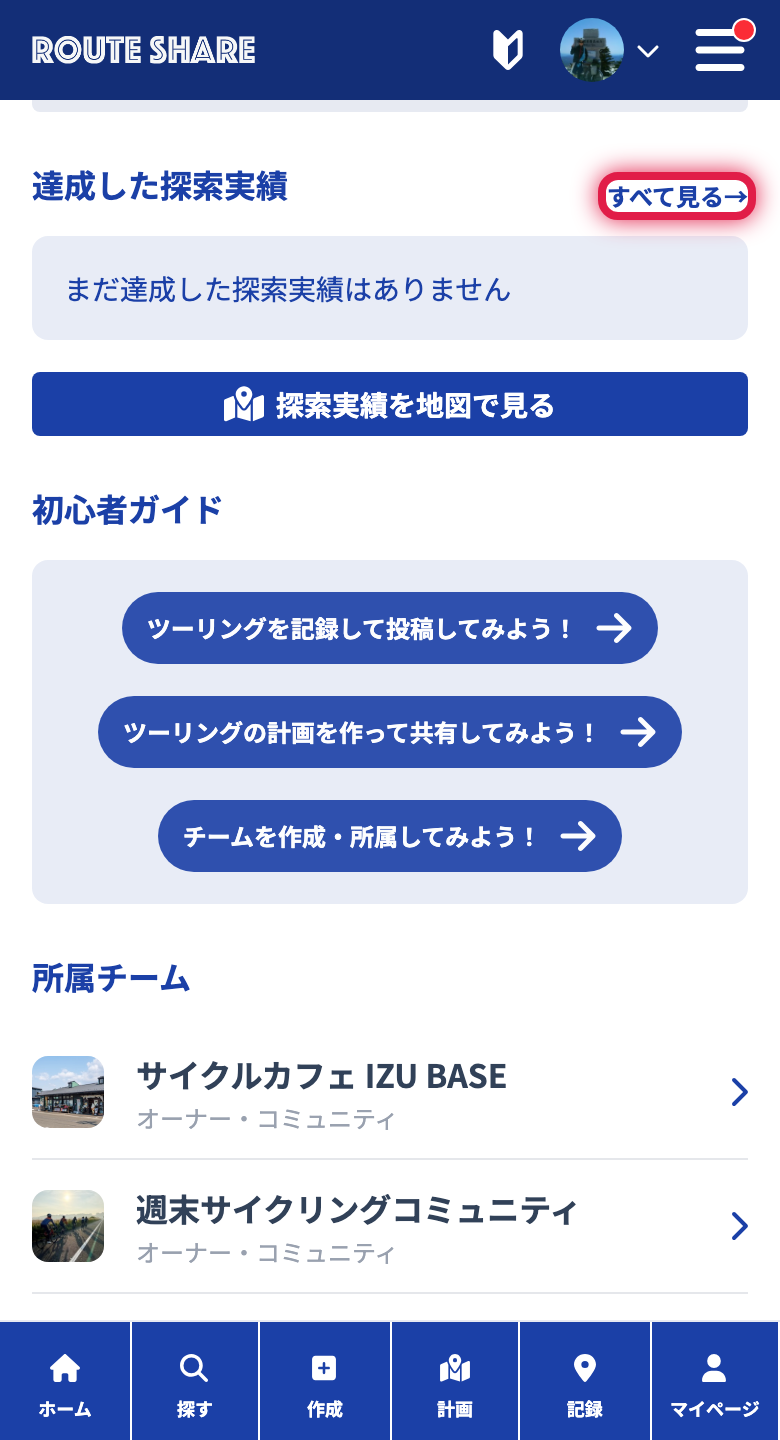
- 「すべて見る→」で実績の一覧へ
- 「探索実績を地図で見る」で地図へ
メニューの「探索実績」からも同じ一覧を開けます。
カテゴリ一覧
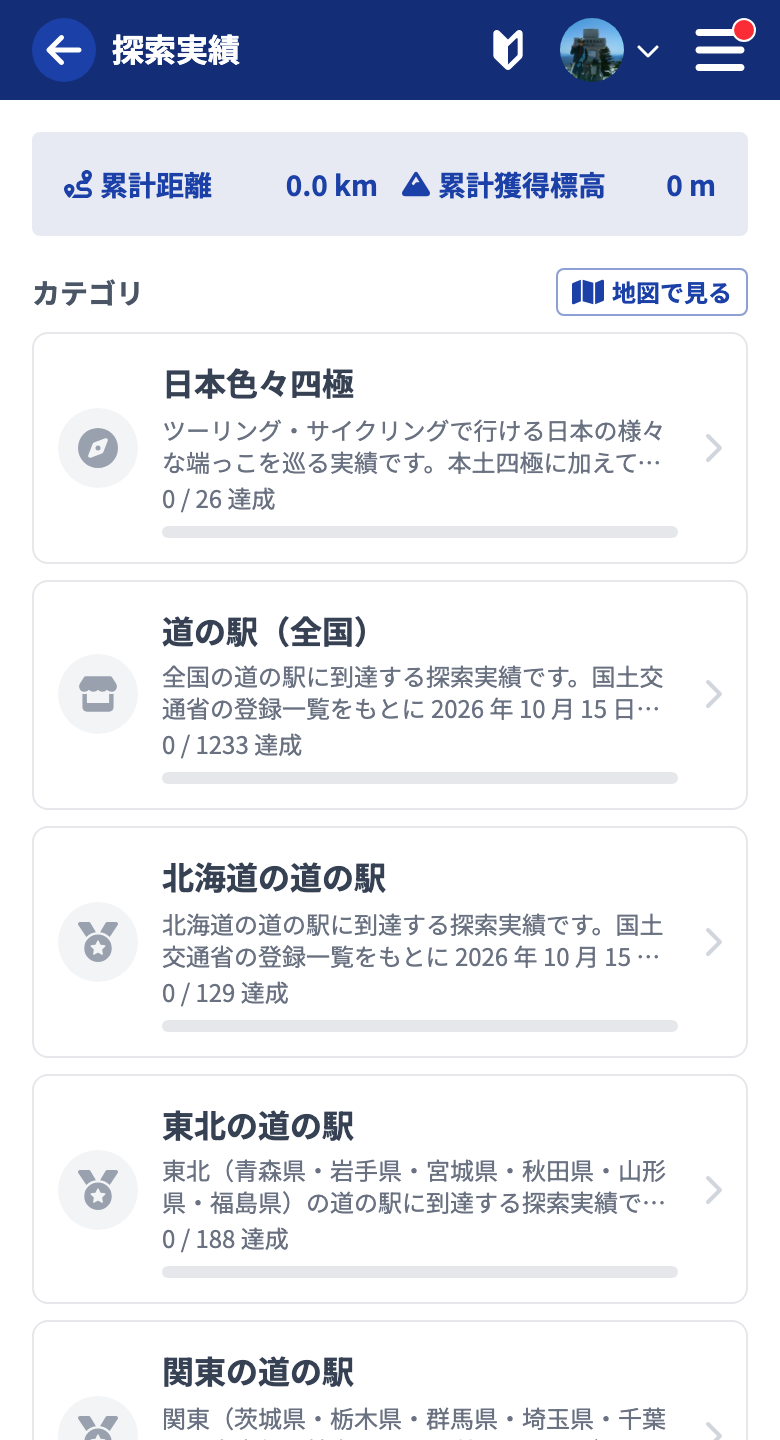
一覧の上部に 累計距離 と 累計獲得標高 を表示し、その下にカテゴリが並びます。各カテゴリには「◯ / ◯ 達成」と進捗バーが付き、すべて達成したカテゴリは色が変わります。右上の「地図で見る」で地図に切り替えできます。
カテゴリ内の一覧
カテゴリをタップすると、その中の実績が スポット → ルート → エリア → コレクション → 累計 の順に並びます。見出しにはカテゴリの案内文として収録範囲と達成条件を表示します。
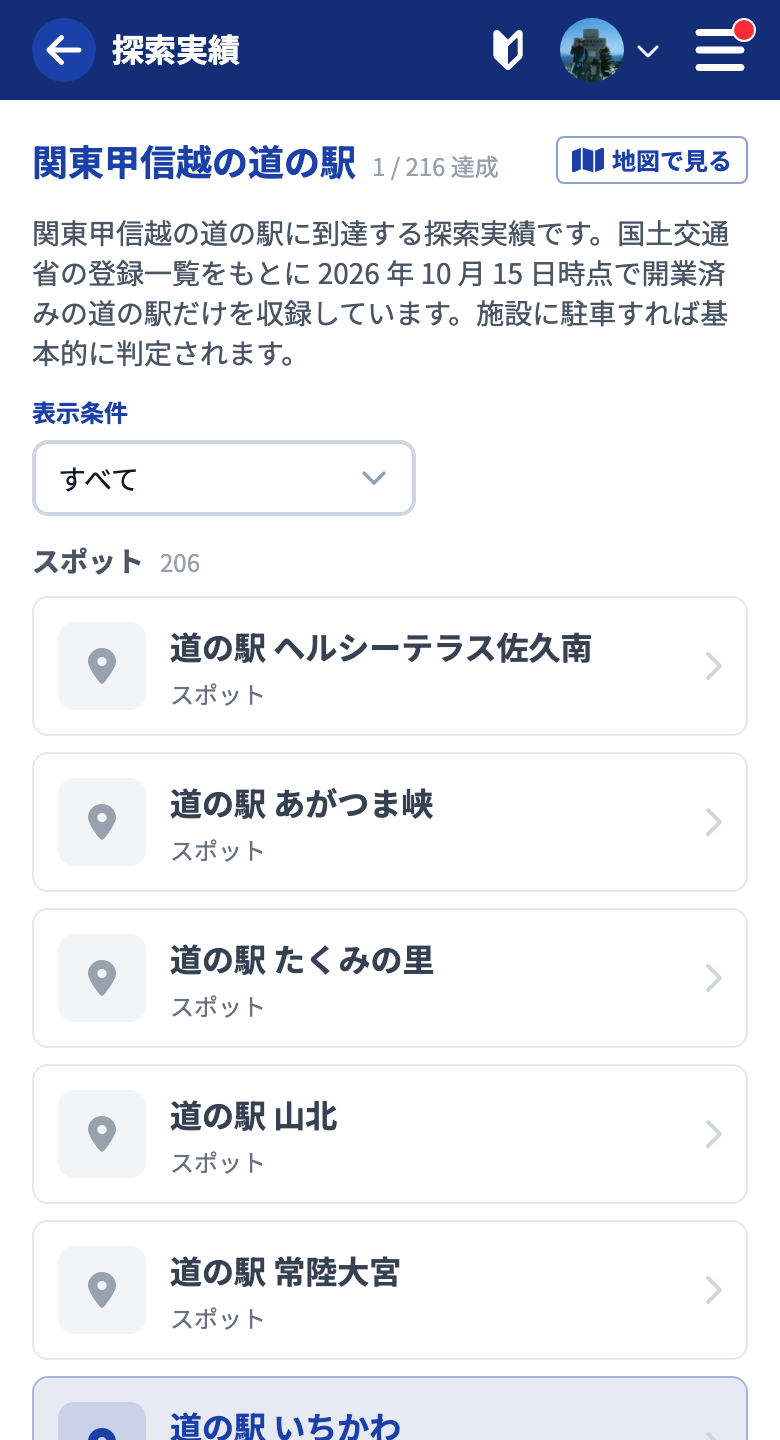
- 「表示条件」で「すべて」「達成済みのみ」「未達成のみ」を切り替えできます
- 各カードには、実績のバッジ、名前、種類、達成日を表示します。未達成なら「3 / 12」のような進捗になります。確定前の実績には「反映待ち」が付きます
- カードをタップすると詳細が開きます
地図で見る
「地図で見る」を開くと全画面の地図になります。上部で カテゴリを選ぶ と、そのカテゴリのスポット・ルート・エリアを地図に表示します。選ぶまでは何も表示しません。
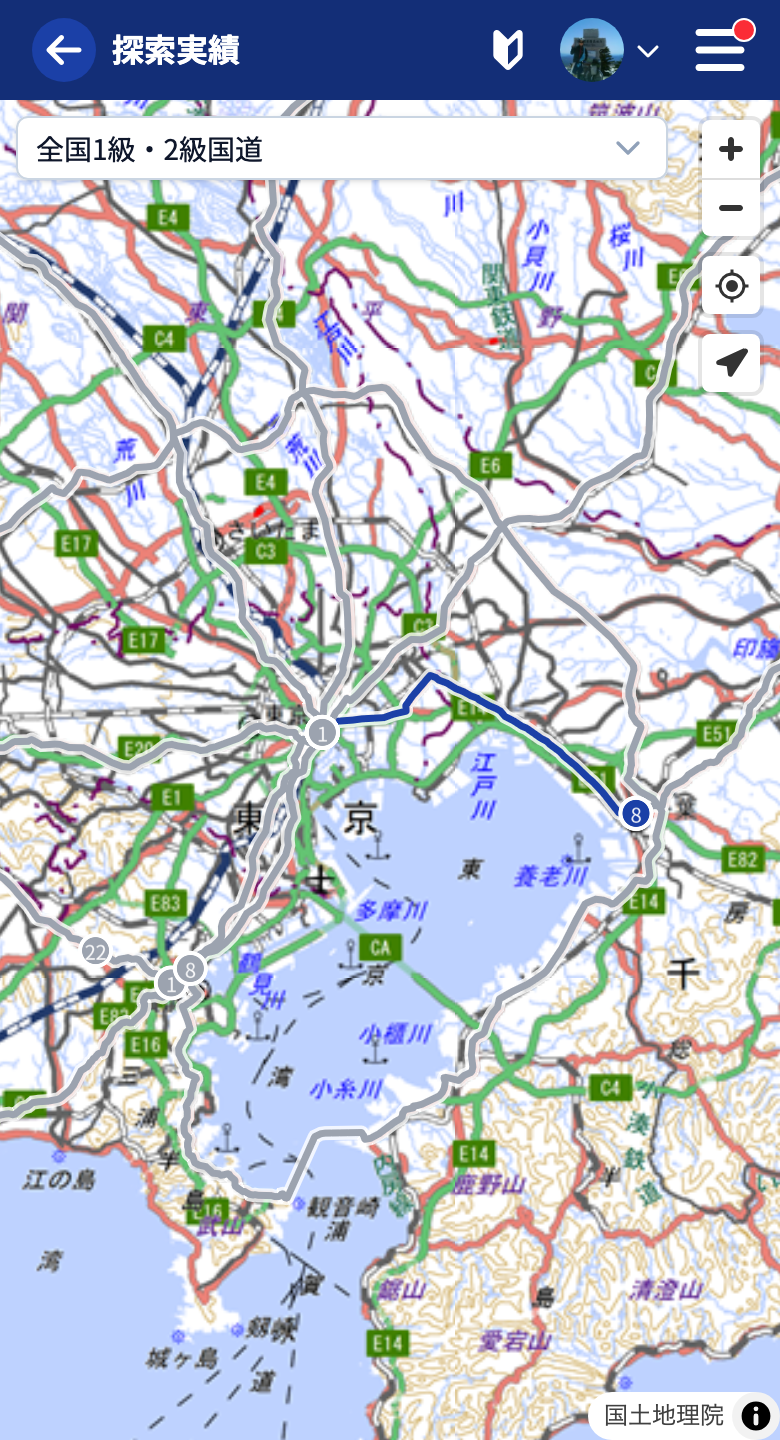
- 達成済みは青、未達成は灰色です
- ルートは、走破済みが実線、通過中が破線、未着手が灰色です。チェックポイントも到達済みは青、未到達は灰色です
- 「現在地」で現在地へ移動し、「現在地を追尾」で地図が現在地を追いかけます
- 地図上の実績をタップすると、一覧と同じ詳細が開きます
詳細を見る
詳細には、「達成済み」または「未達成」のバッジと、次の情報を表示します。確定前は「反映待ち」も付きます。
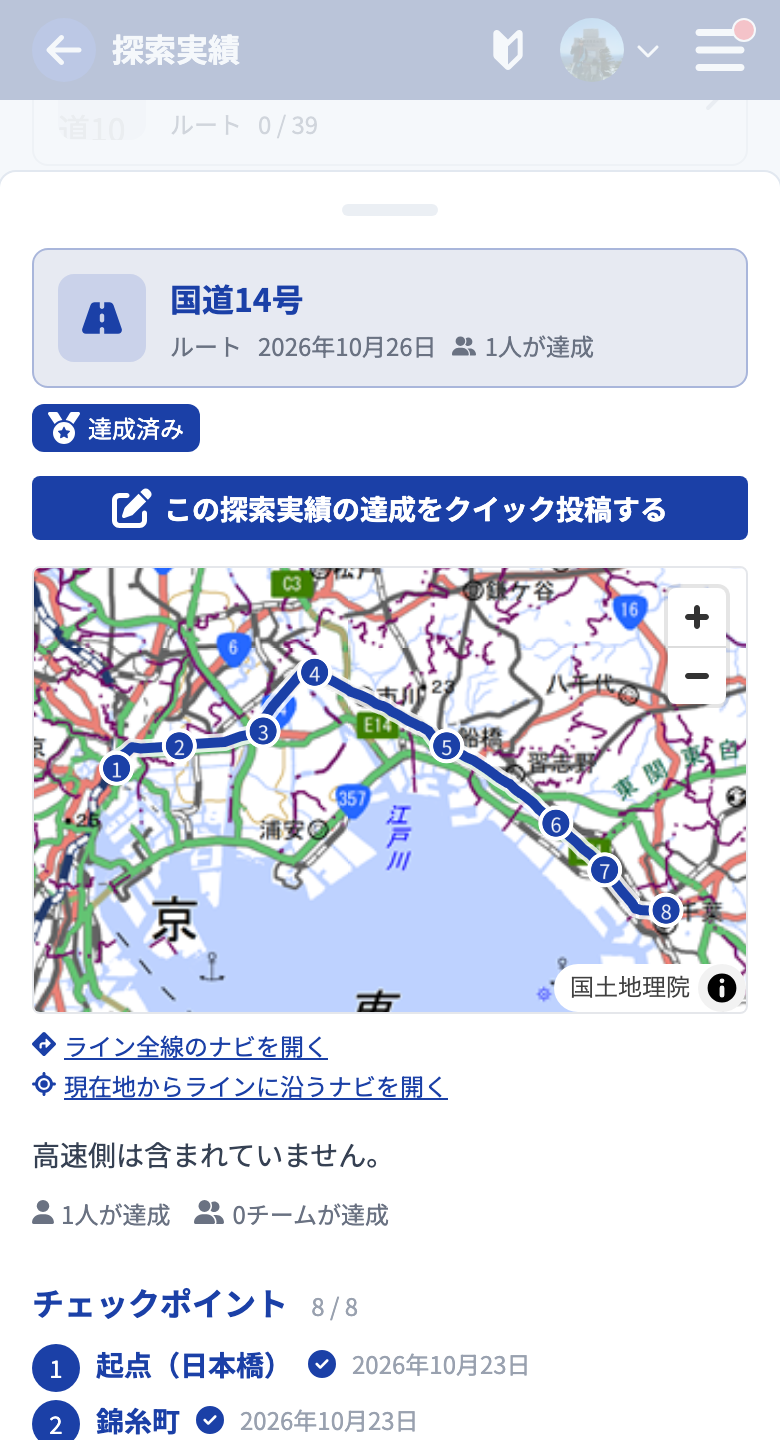
- 実績の説明と、「◯人が達成」「◯チームが達成」
- 位置を示す小さな地図。スポットは「Google Mapでナビ」、ルートは「ライン全線のナビを開く」と「現在地からラインに沿うナビを開く」で Google マップのナビを開けます
- ルートの場合は「チェックポイント」の一覧。番号はルート上の順で、到達済みにはチェックと到達日が付きます。通行の注意や判定範囲を広くとった理由がある地点には、その説明を添えています
- コレクションの場合は「対象の探索実績」。タップするとその実績の詳細に切り替わります
- 累計距離・累計獲得標高では、現在の累計と「目標」、進捗バー
達成済みの実績をクイック投稿する方法や、未達成の実績からツーリング計画を作る方法は 探索実績を活用する を参照してください。
他のユーザー・チームの実績
他のユーザーのプロフィールにも「達成した探索実績」があり、「すべて見る→」でそのユーザーの実績一覧を開けます。ただし、他の人のページでは 達成済みの実績だけ を表示し、未達成の実績や進捗は見えません。カテゴリにも「◯ 達成」だけを出し、地図にも未達成は表示しません。
チームの実績は、チームのページにある「達成した探索実績」から同じように確認できます。メンバーは、チームに切り替えた状態の「探索実績」で、未達成や進捗、どのメンバーが達成したかまで確認できます。
探索実績だけを非公開にする設定はありません。他の人に実績を見せたくない場合は プライベートモード をオンにしてください。プライベートモード中は、他の人からあなたの実績ページを開けなくなり、「◯人が達成」の人数にも含まれません。非公開のチームの実績も、メンバー以外には表示しません。