探索実績を活用する(投稿・計画・地図への取り込み)
探索実績は見て楽しむだけでなく、達成を投稿したり、次に行きたい実績から計画を作ったりできます。実績の詳細の開き方は 探索実績を見る を参照してください。
達成をクイック投稿する
達成済みの実績の詳細には「この探索実績の達成をクイック投稿する」があります。
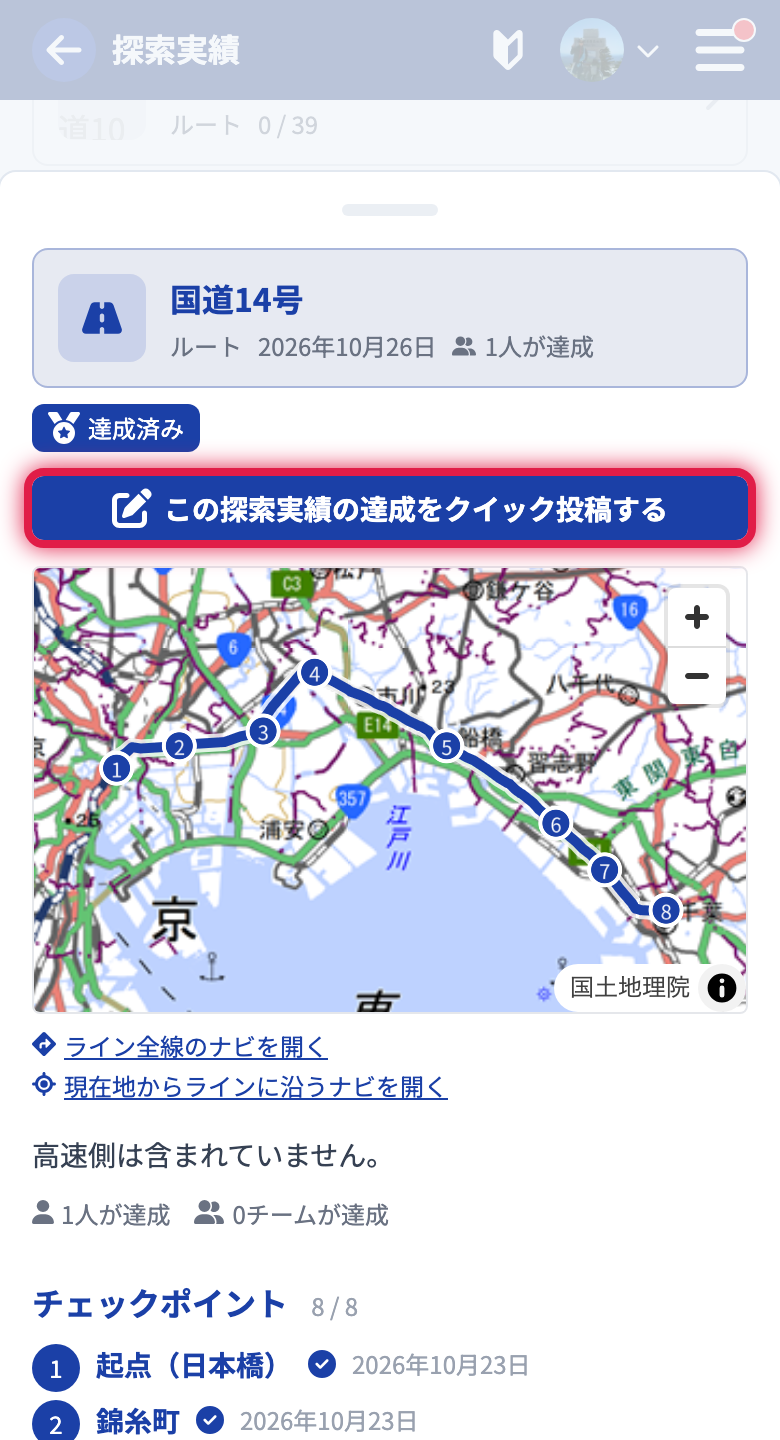
タップすると、実績のスポットやラインが地図に入った状態で クイック投稿 の作成画面が開きます。本文には「「◯◯への走破」を達成しました!」があらかじめ入っているので、写真や感想を足して投稿してください。スポットの場合は「◯◯への踏破」になります。
未達成の実績から計画を作る
まだ達成していないスポットやルートの詳細には「このスポット・ラインへの計画を作る」があります。
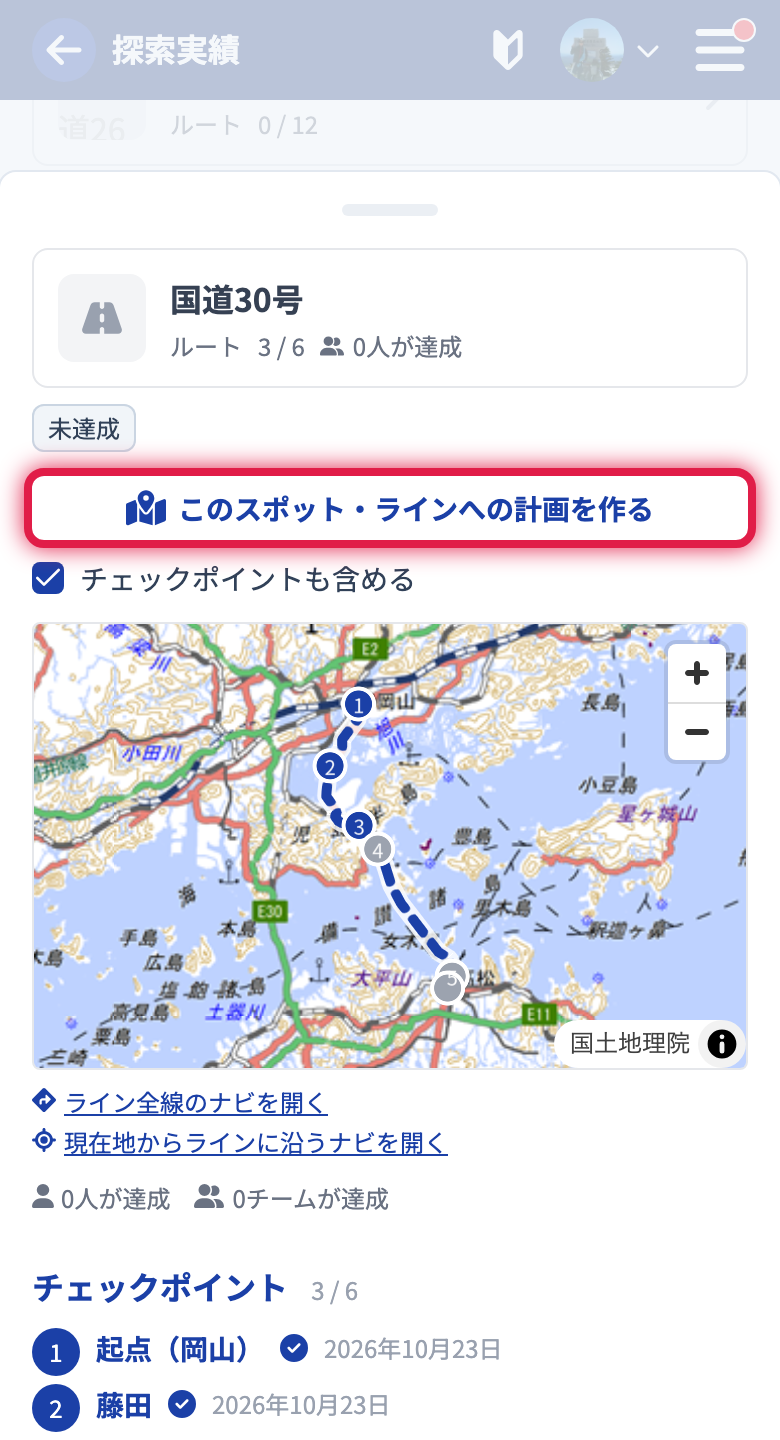
タップすると、その実績のスポットやラインを地図に入れた ツーリング計画 を作成し、計画の編集画面が開きます。立ち寄り先や経路を足して仕上げてください。作成できるツーリング計画が上限に達しているときは「作成できるツーリング計画の数が上限に達しています。」と表示します。
地図編集に実績を取り込む
ツーリング投稿やツーリング計画の 地図編集 では、探索実績のスポットやラインを地図に追加できます。国道のラインや道の駅のスポットをそのまま計画の下敷きにできるので、走破を狙う計画づくりに便利です。
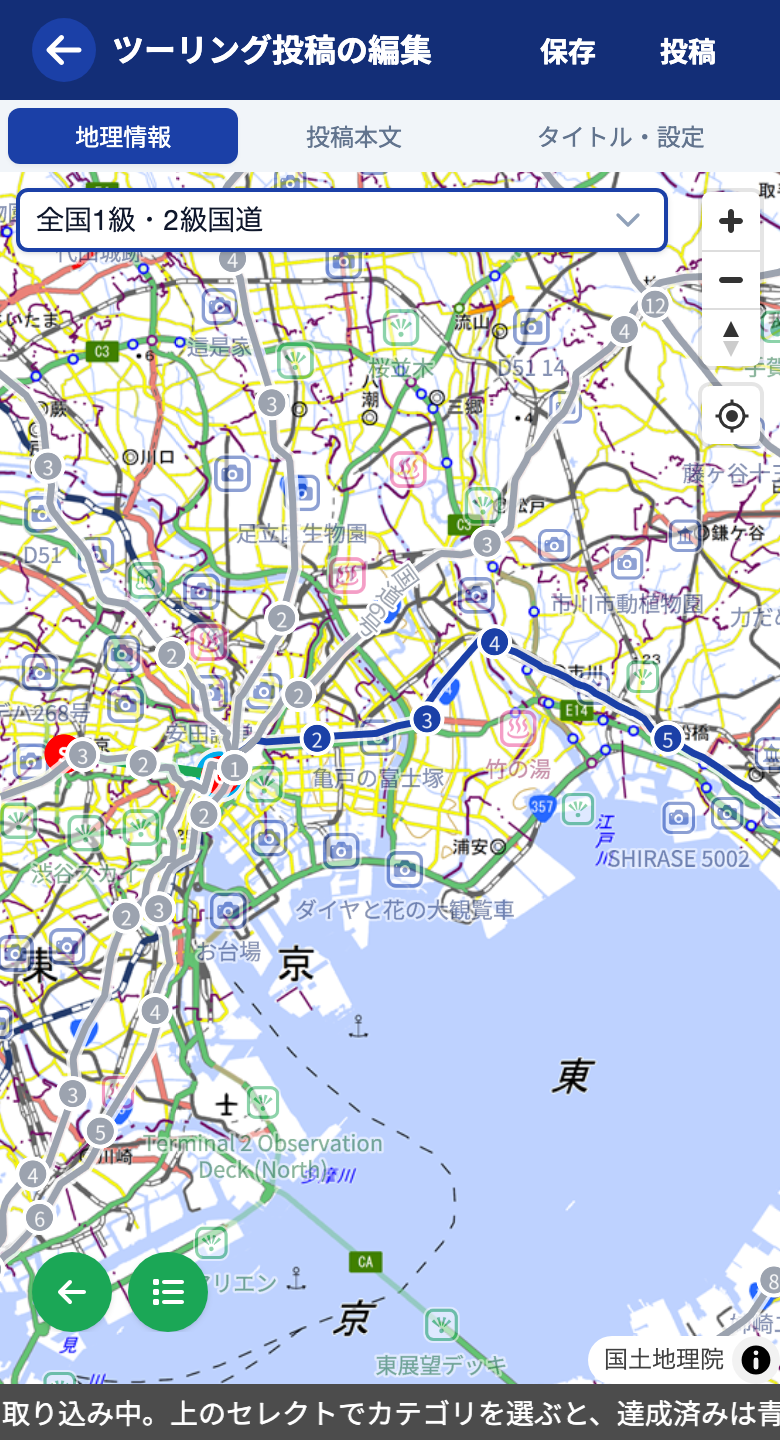
- 地図のメダルのボタン「探索実績を取り込む」をタップ
- 上部で カテゴリを選ぶ と、達成済みは青・未達成は灰色でスポットとラインを表示します
- 追加したいスポットやラインをタップして「追加」を押すと、選択中のレイヤーに追加します。追加したものは「追加済み」になります
- 戻るボタンで取り込みを終了します
チームで実績を狙う
チーム に参加していると、メンバーの誰かが到達すればチームの実績になります。チームに切り替えた状態の「探索実績」で未達成や進捗を確認し、手分けして達成を目指せます。詳しくは 探索実績とは の「チームの実績」を参照してください。