チーム機能でできること
チームは、仲間と一緒に RouteShare を使うためのグループ機能です。チームを作って仲間を集めると、走った記録の共有、ツーリング計画の相談、チーム専用のチャットなどをまとめて楽しめます。
チームの種類
チームには 2 つの種類があります。作成時に選び、あとから変更もできます。
| 種類 | 内容 |
|---|---|
| コミュニティ | 一般に公開されるチーム。誰でもチームやメンバーの投稿を閲覧でき、参加リクエストを受け付けてメンバーを増やせます |
| プライベート | 限られたメンバー専用のクローズドなチーム。招待制で、チームの情報や投稿は外部に一切公開されません |
チームの活用例
コミュニティは、同じ目的の仲間を広く集めるのに向いています。
- 同好会やサークルのように、同じ趣味・目的の人が集まるコミュニティづくり
- 自分のサイクリングチーム・バイクチームのメンバー募集
- 事業者の方なら、お店の紹介やサイクリング・バイクイベントの参加者の集いの場として
プライベートは、気心の知れた仲間内だけで使いたいときに向いています。ツーリングの計画や記録の共有を、外部に公開せずに楽しめます。
所属チームの確認
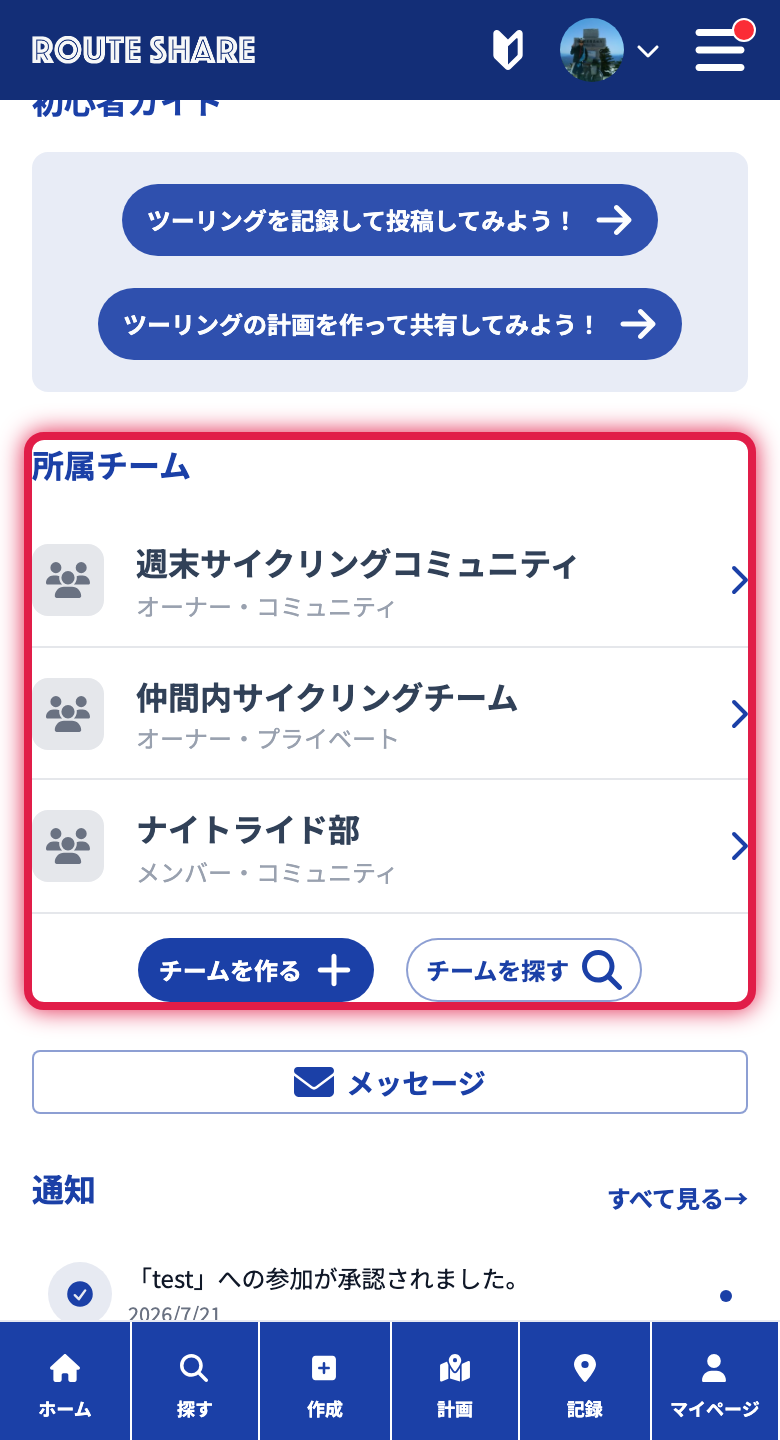
マイページの「所属チーム」に、参加しているチームが一覧で表示されます。ここから「チームを作る」「チームを探す」もできます。
ユーザーとチームの切り替え
チームに所属すると、ヘッダー右上のアバターから ユーザーとチームを切り替え できます。アバターをタップすると「ユーザー」と「チーム」の一覧が開き、選んだ相手に切り替わります。
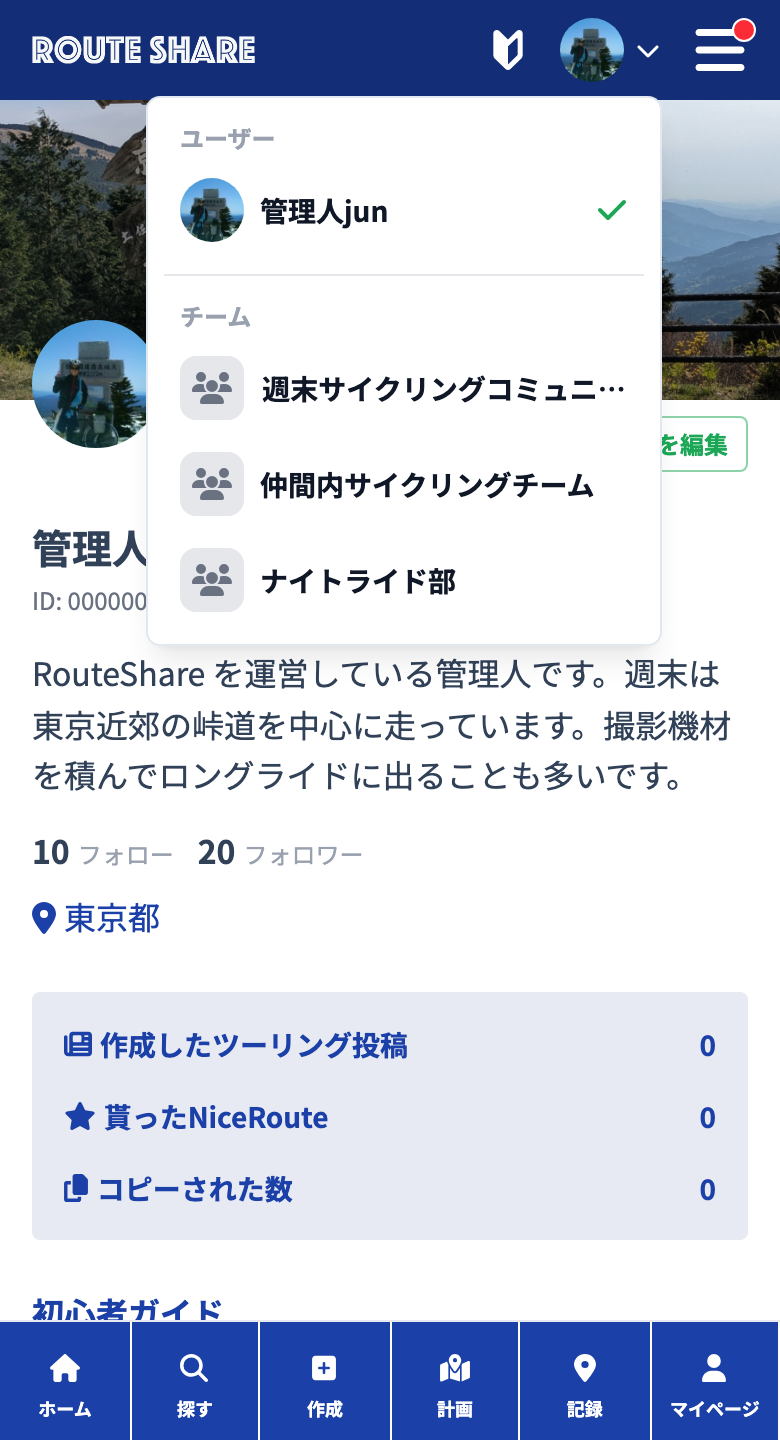
チームに切り替えている間は、ヘッダーのアバターがチームのアイコンに変わり、右下に自分のアバターが小さく重なって表示されます。この状態では投稿・コメント・保存などの操作がチームの活動として扱われます。詳しくは チームで投稿する・計画する を参照してください。
チームのホーム画面
チームに切り替えてホームを開くと、チーム専用のホーム画面になります。
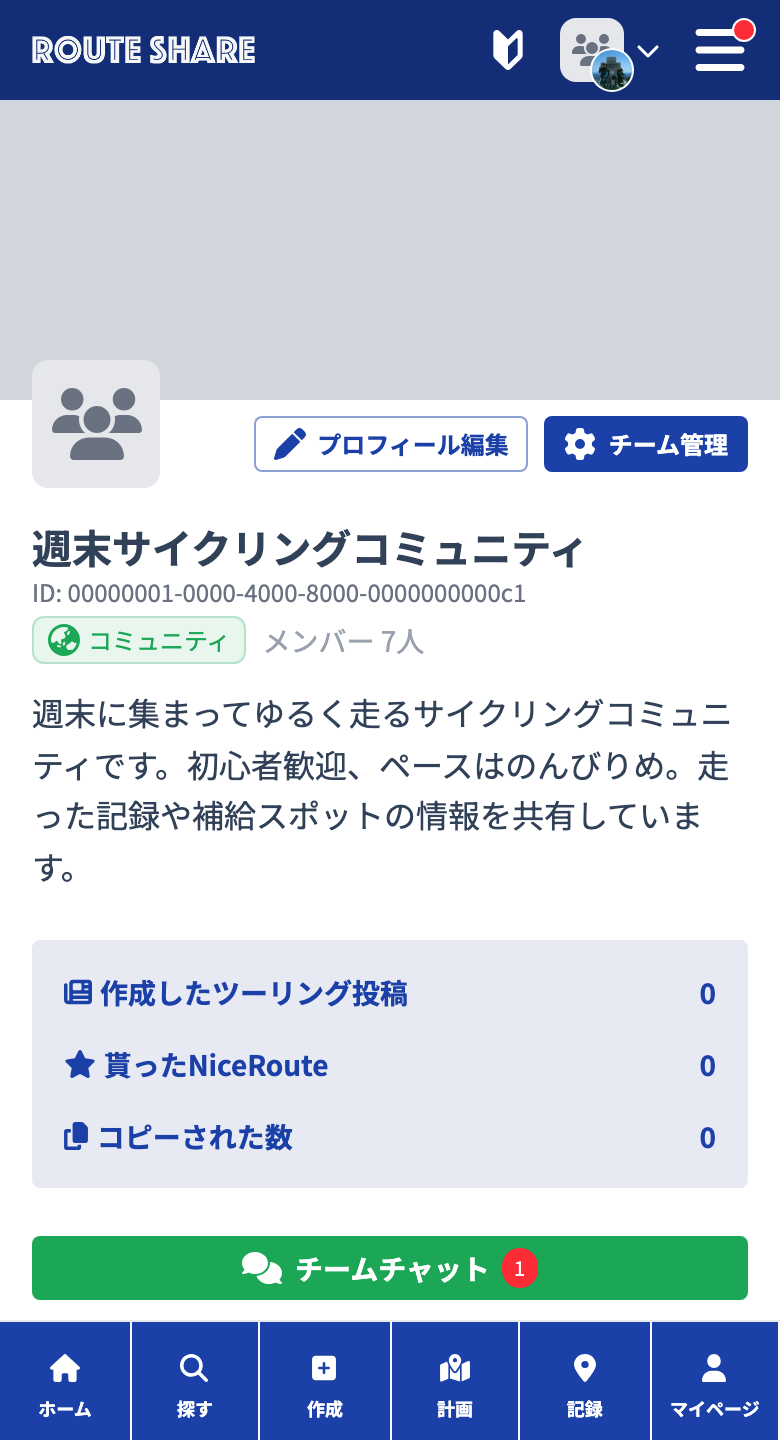
- チーム名・種別・メンバー数・紹介文
- 「チームチャット」と「保存したもの」へのボタン
- チーム宛の通知
- ツーリング計画・アップロードしたファイル・作成したコンテンツなどの一覧
- メンバー一覧とチームの投稿
オーナーには「プロフィール編集」と「チーム管理」のボタンも表示されます。
チームの公開プロフィール
コミュニティのチームには公開プロフィールがあり、チーム外のユーザーも閲覧できます。チーム名・紹介文・メンバー数と、チームの投稿が並びます。
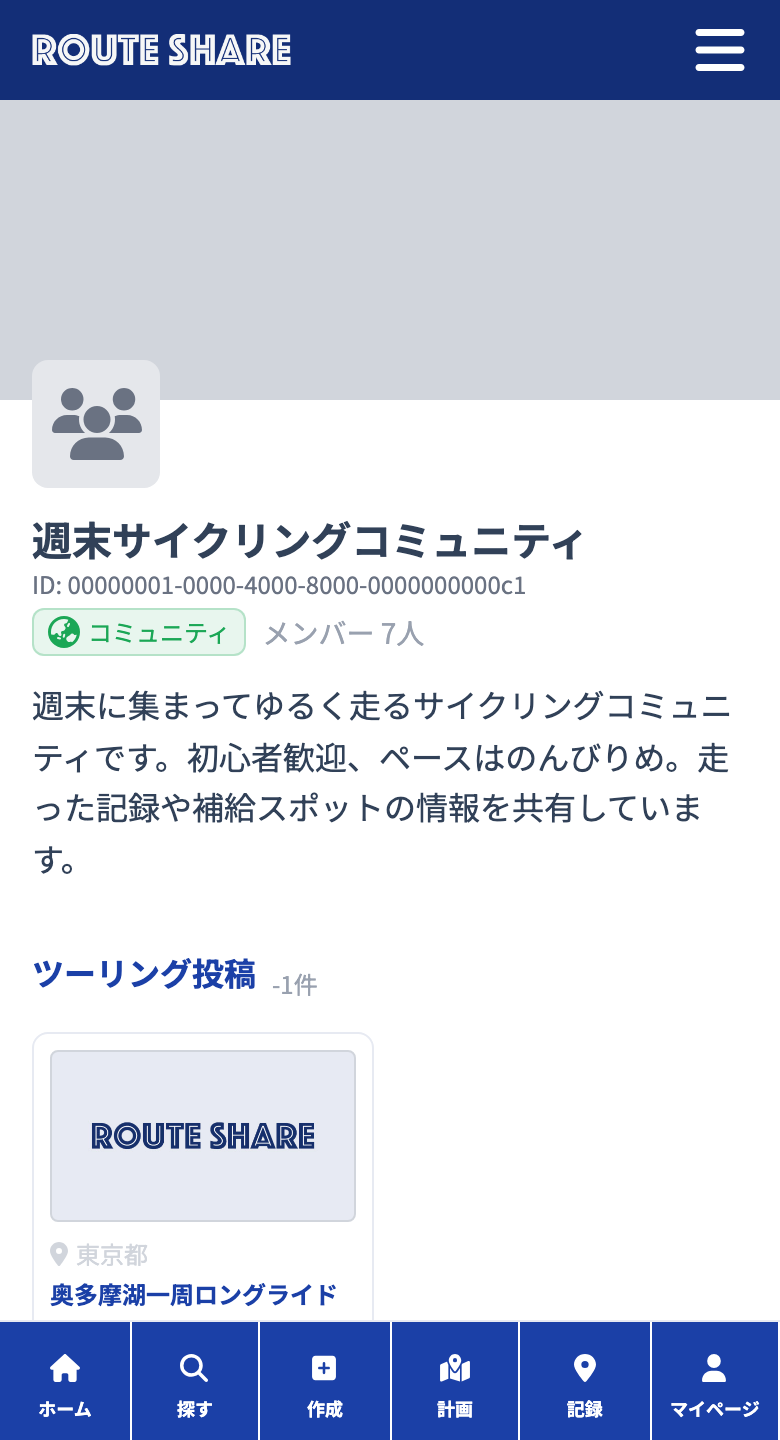
チームに参加していないユーザーには、ここに「参加をリクエスト」ボタンが表示されます。詳しくは チームに参加する・脱退する を参照してください。



