メンバーを招待・管理する
メンバーを増やす・管理する操作は「チーム管理」に集約されています。招待の発行はオーナーと「招待の発行」権限を持つメンバー、それ以外の管理はオーナーだけができます。
メンバーを招待する
「チーム管理」の「メンバー招待」を開くと、「直接招待」と「URL招待」の 2 つのタブがあります。
直接招待
相手のユーザーIDを指定して招待します。相手には通知とメールが届きます。
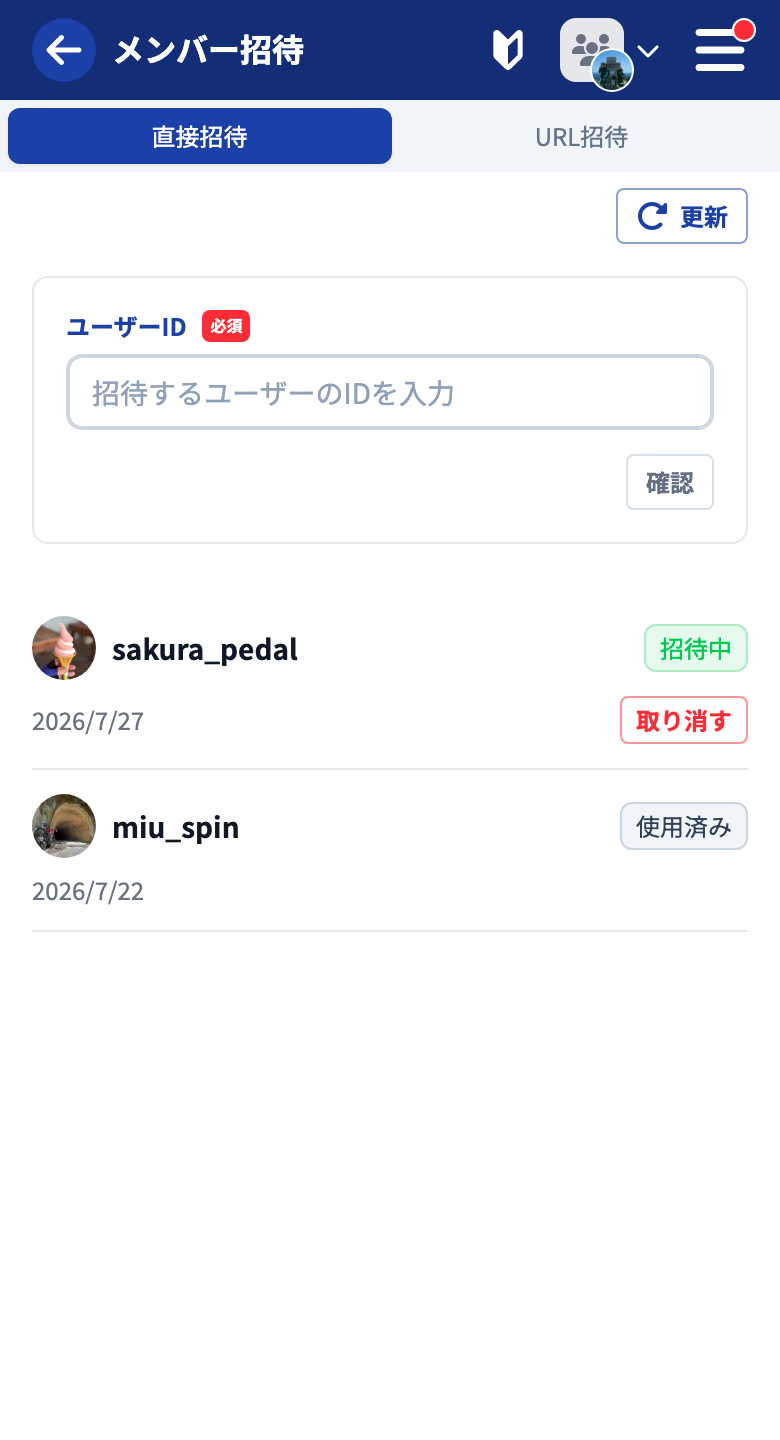
- 「ユーザーID」に相手のIDを入力します。IDは相手のプロフィールの「ID:」表示からコピーできます
- 「確認」をタップすると相手のプロフィールが表示されます。間違いがないか確認しましょう
- 「招待する」で招待を送ります
送った招待は下の一覧に「招待中」として並びます。相手が受け入れると「使用済み」になります。「取り消す」でまだ使われていない招待を取り消せます。
URL招待
招待リンクを発行して、チャットやメッセージアプリなどで相手に渡す方法です。
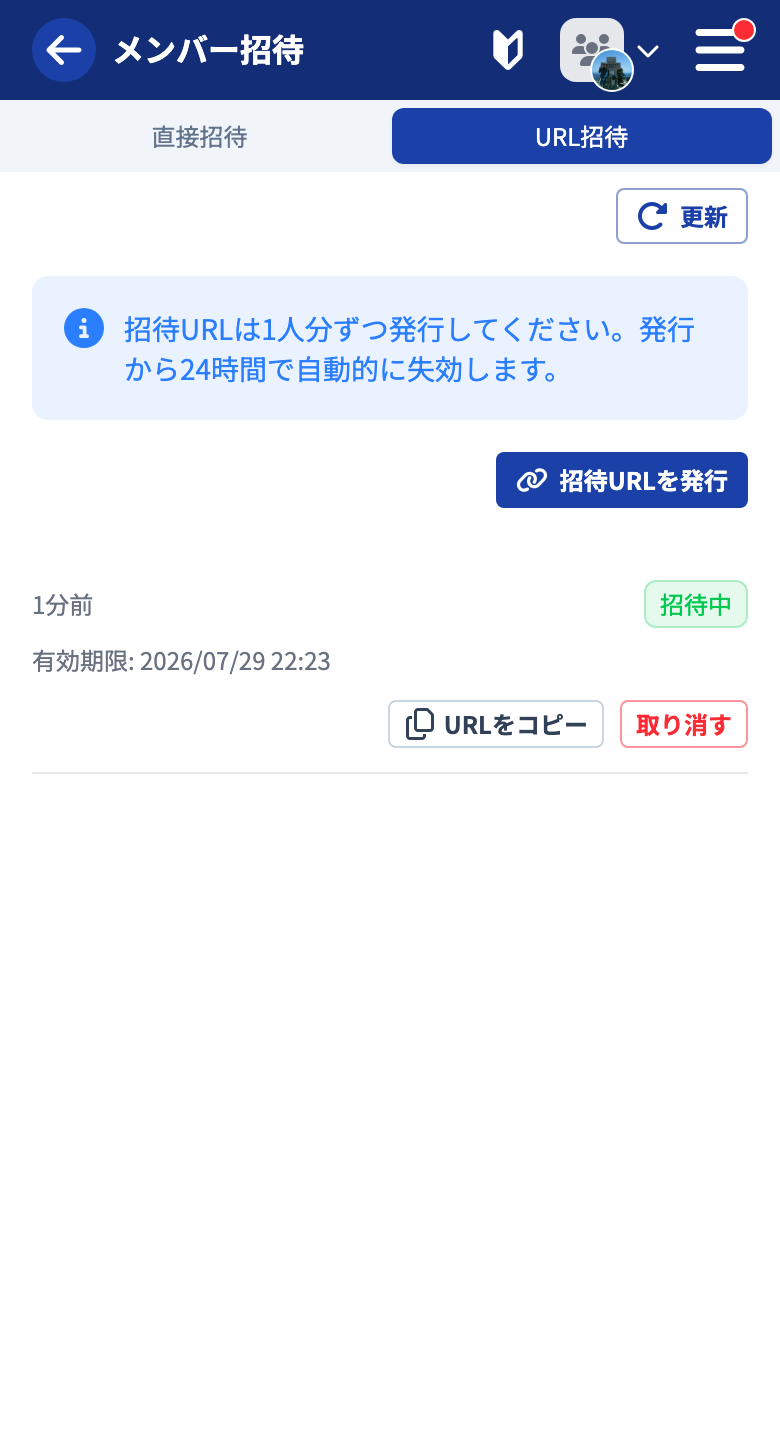
「招待URLを発行」をタップするとリンクが発行され、そのままコピーされます。あとから「URLをコピー」でもコピーできます。
招待URLは 1 人分ずつ発行してください。発行から 24 時間で自動的に失効し、先に 1 人が使うとそのリンクは使えなくなります。
受け入れや辞退の反映には少し時間がかかることがあります。右上の「更新」で一覧を最新にできます。
参加リクエストを承認する
コミュニティのチームでは、参加を希望するユーザーからリクエストが届きます。「チーム管理」の「参加リクエスト」で確認し、「承認」または「却下」します。
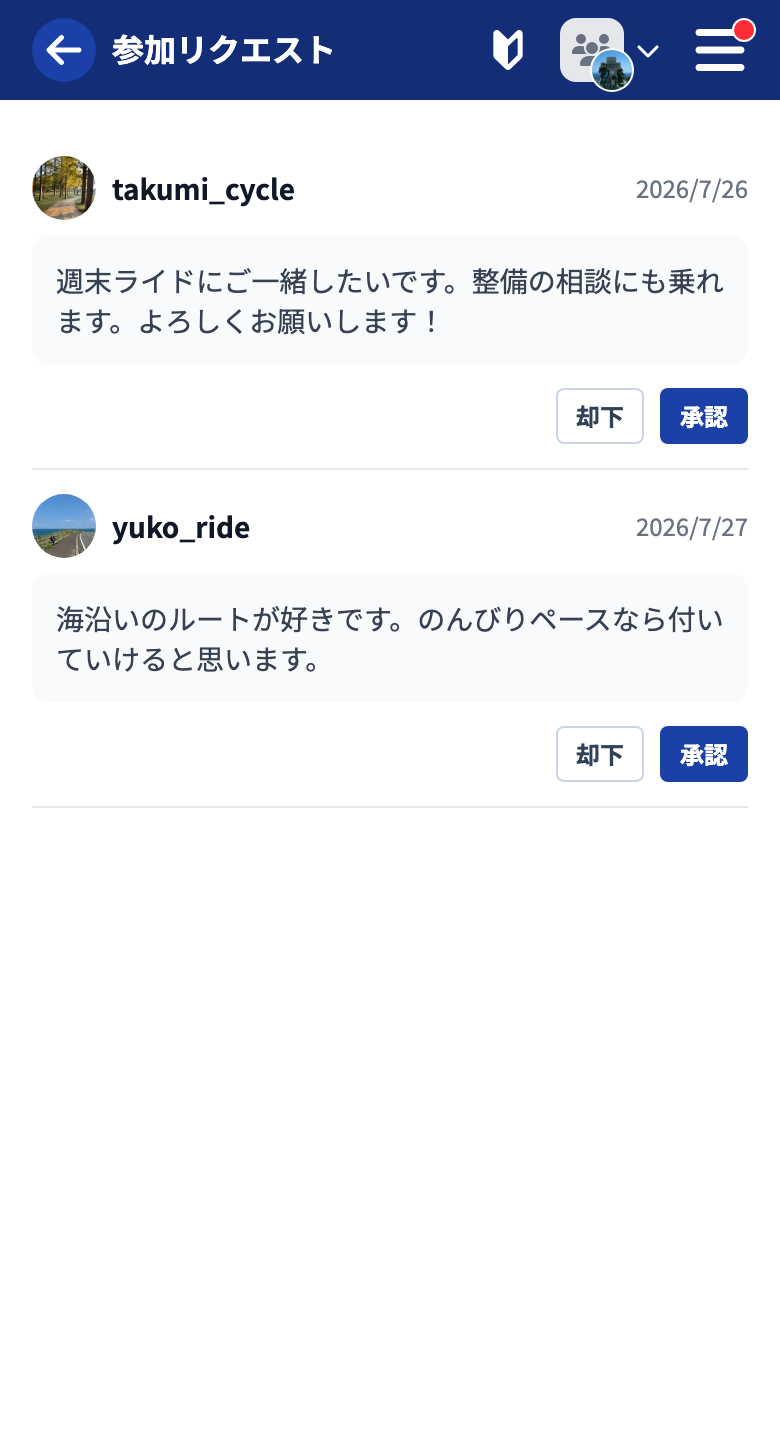
どちらの場合も、相手へのメッセージを任意で添えられます。承認すると相手はすぐにメンバーになり、通知が届きます。
メンバーの権限を設定する
「チーム管理」の「メンバー管理」で、メンバーごとに 3 つの権限を設定できます。すべて初期状態ではオフです。
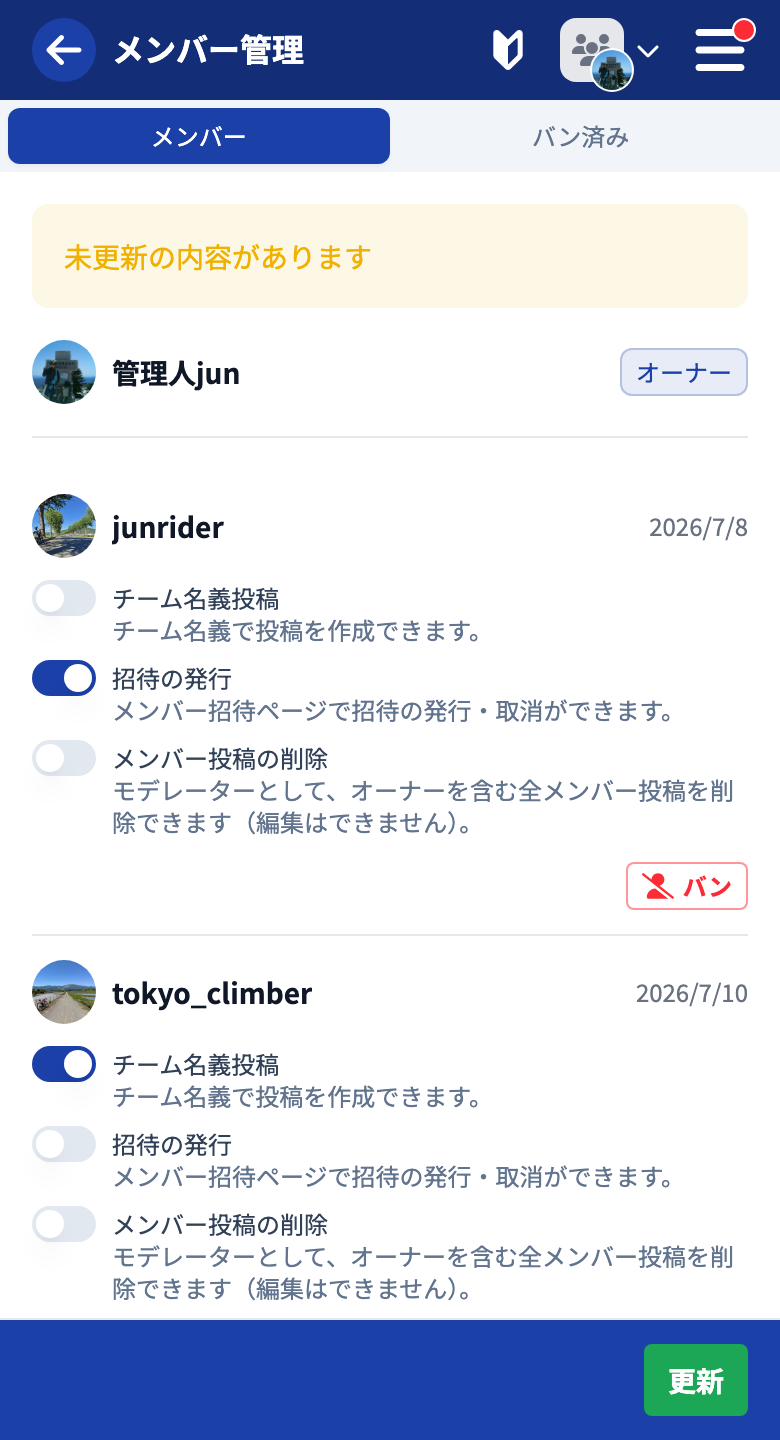
| 権限 | 内容 |
|---|---|
| チーム名義投稿 | チーム名義で投稿を作成できます |
| 招待の発行 | メンバー招待ページで招待の発行・取消ができます |
| メンバー投稿の削除 | モデレーターとして、オーナーを含む全メンバー投稿を削除できます。編集はできません |
スイッチを切り替えると上部に「未更新の内容があります」と表示されます。変更は下部の「更新」をタップするまで保存されません。
メンバーをバンする
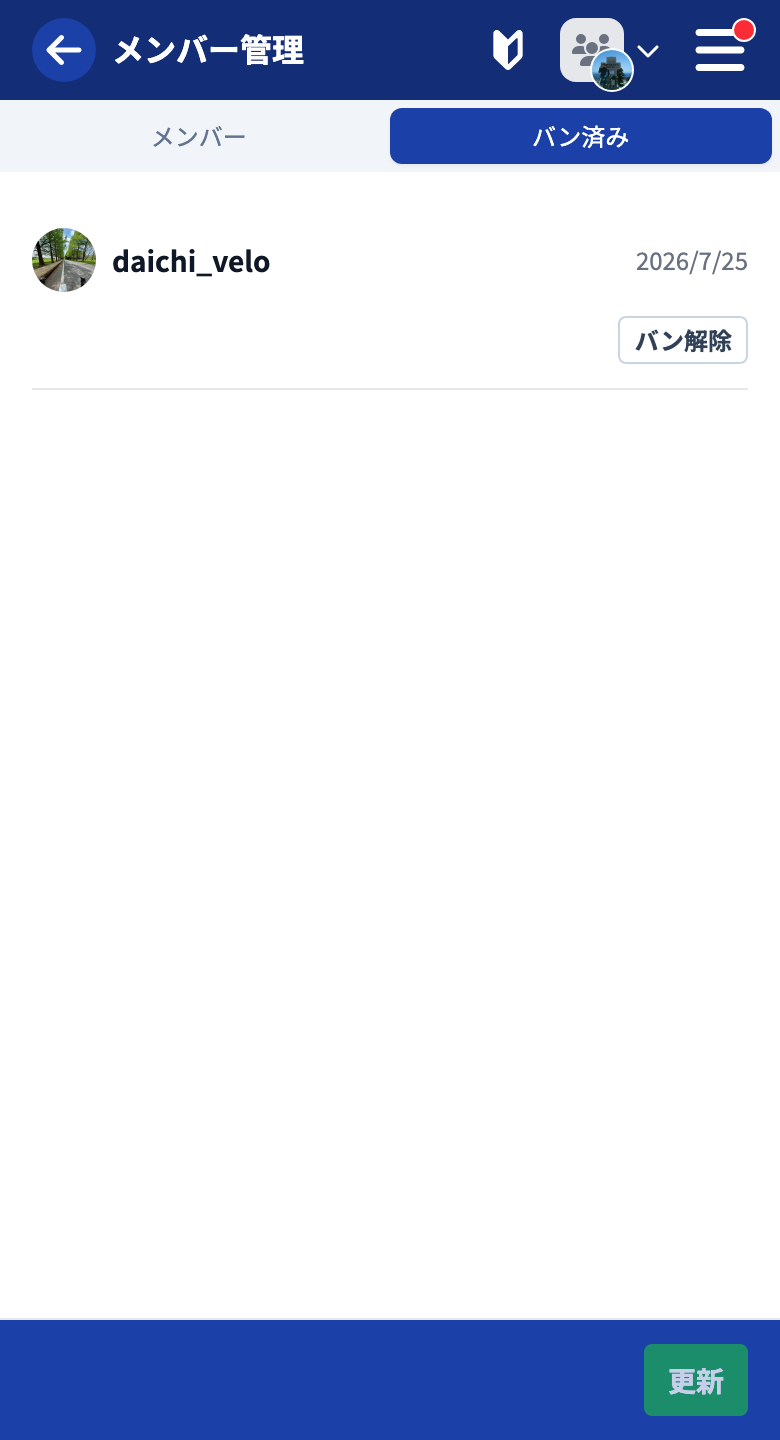
問題のあるメンバーは「バン」でチームから追放できます。バンされたユーザーはこのチームに再参加できなくなります。
バンしたユーザーは「バン済み」タブに並びます。「バン解除」をすると再参加が可能になります。解除してもメンバーには戻らないため、再度参加するには招待や参加リクエストが必要です。