チームに参加する・脱退する
チームに参加する方法は「参加リクエスト」と「招待」の 2 つです。コミュニティのチームには自分からリクエストでき、プライベートのチームには招待からのみ参加できます。アカウントの プライベートモード をオンにしている間は、チームの作成・参加はできません。
チームを探す
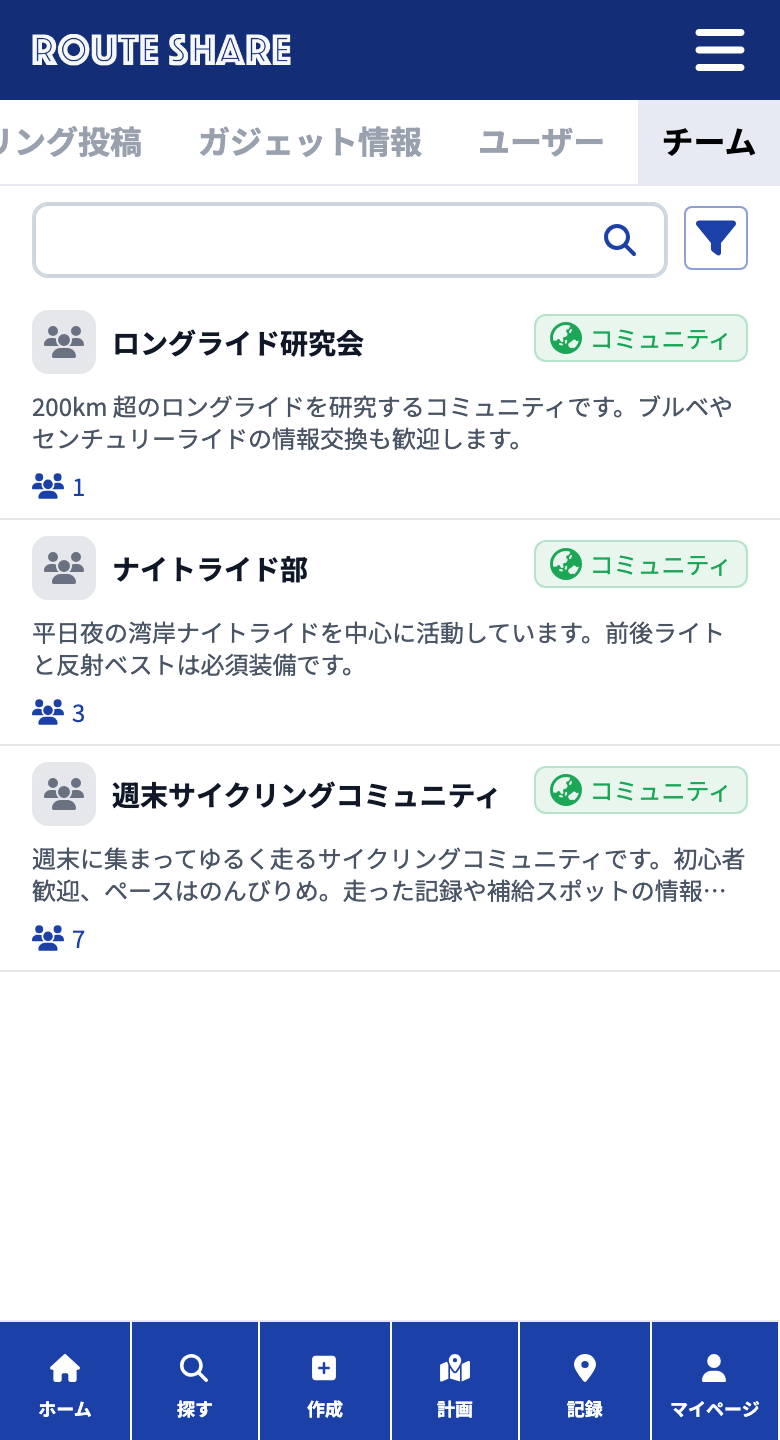
検索の「チーム」タブに、公開されているコミュニティのチームが並びます。マイページの「所属チーム」にある「チームを探す」からも開けます。キーワード検索や並び替えで気になるチームを見つけましょう。
参加をリクエストする
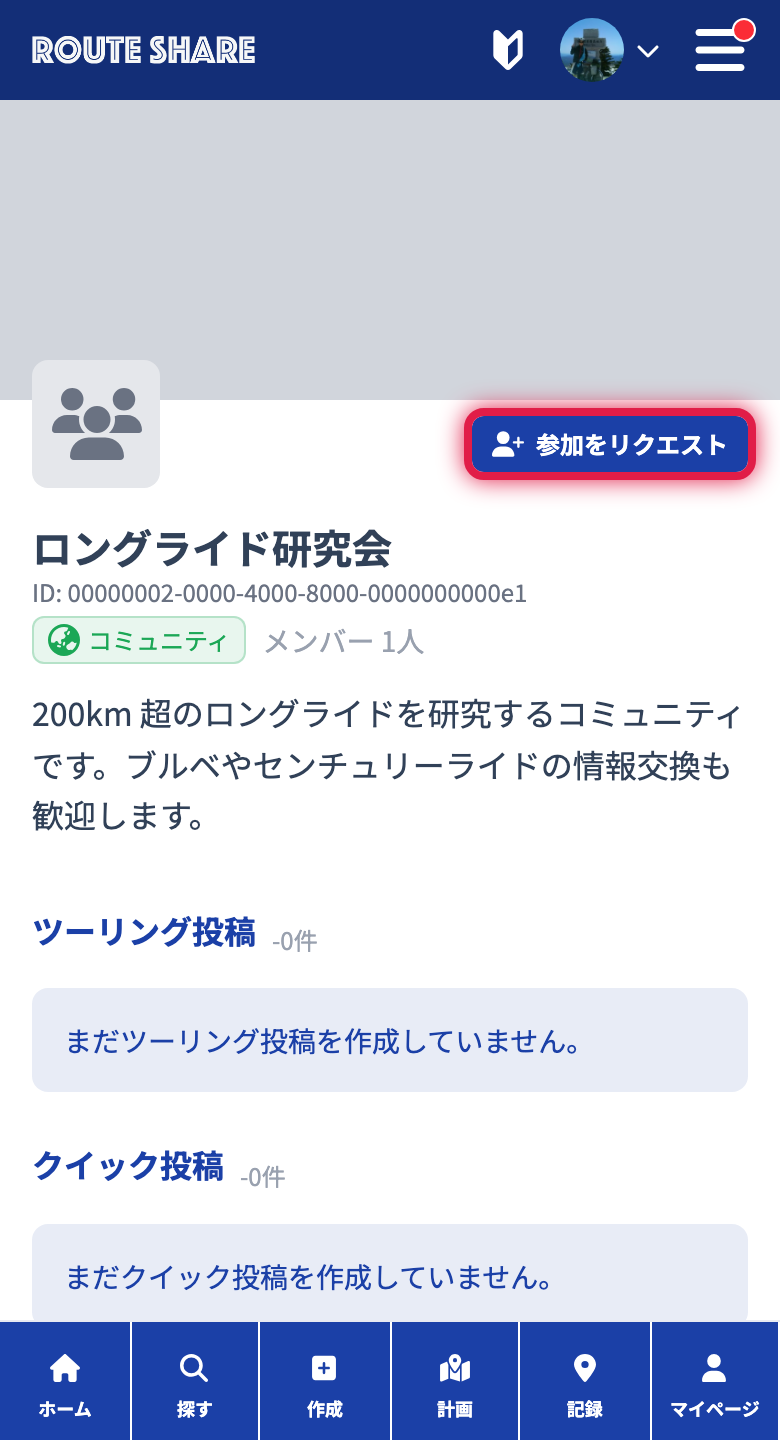
チームの公開プロフィールを開くと、参加していないチームには「参加をリクエスト」ボタンが表示されます。
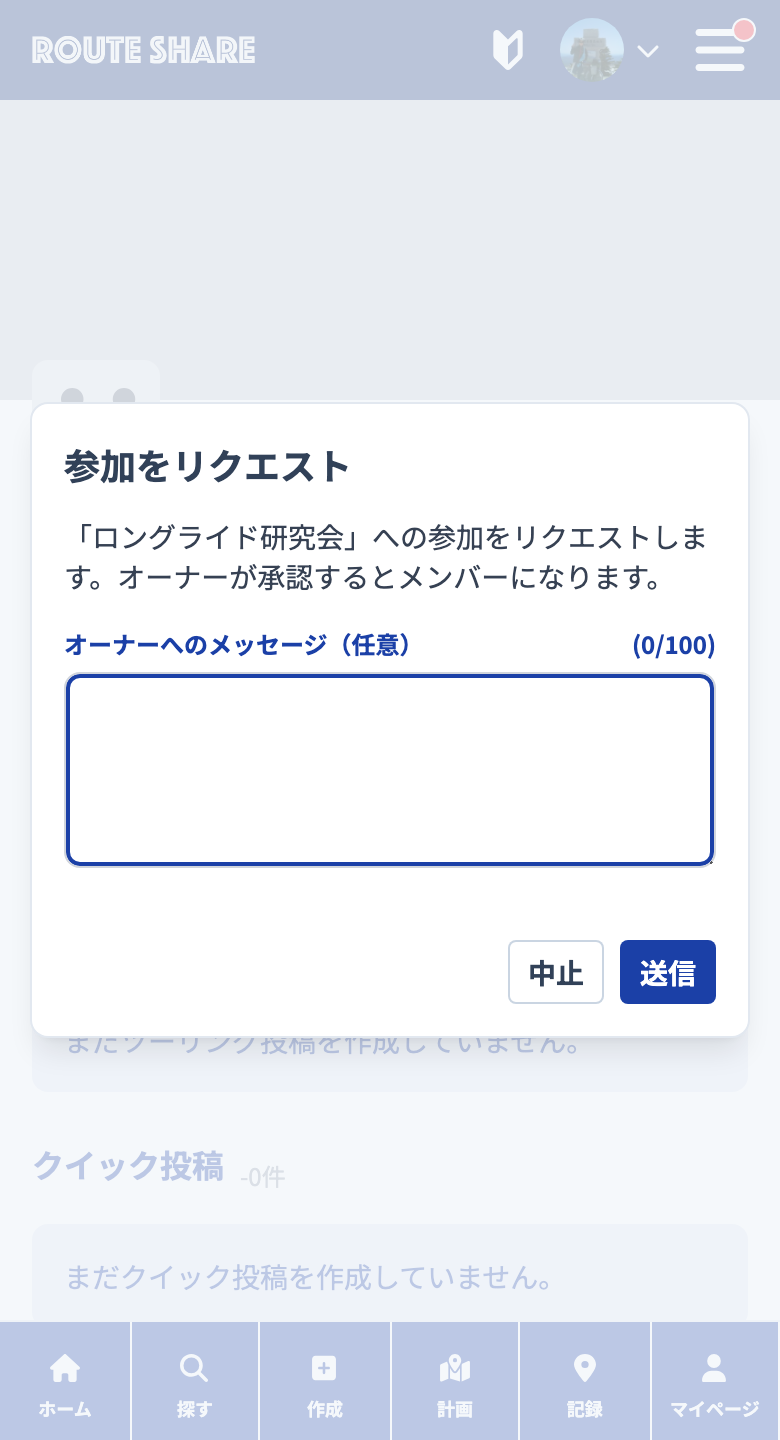
タップするとメッセージの入力画面が開きます。オーナーへのメッセージは任意で、最大 100 文字です。「送信」でリクエストが送られます。
送信後はボタンが「リクエスト送信済み」になります。オーナーが承認するとメンバーになり、通知が届きます。
招待から参加する
チームから招待を受ける方法は 2 つあります。
- 直接招待 … チーム側があなたのユーザーIDを指定して招待します。通知とメールが届きます
- URL招待 … チーム側が発行した招待リンクを受け取ります。リンクは発行から 24 時間で失効し、先に 1 人が使うと使えなくなります
どちらも開くと「チームへの招待」画面になり、チームの情報を確認して「受け入れる」か「辞退する」を選べます。
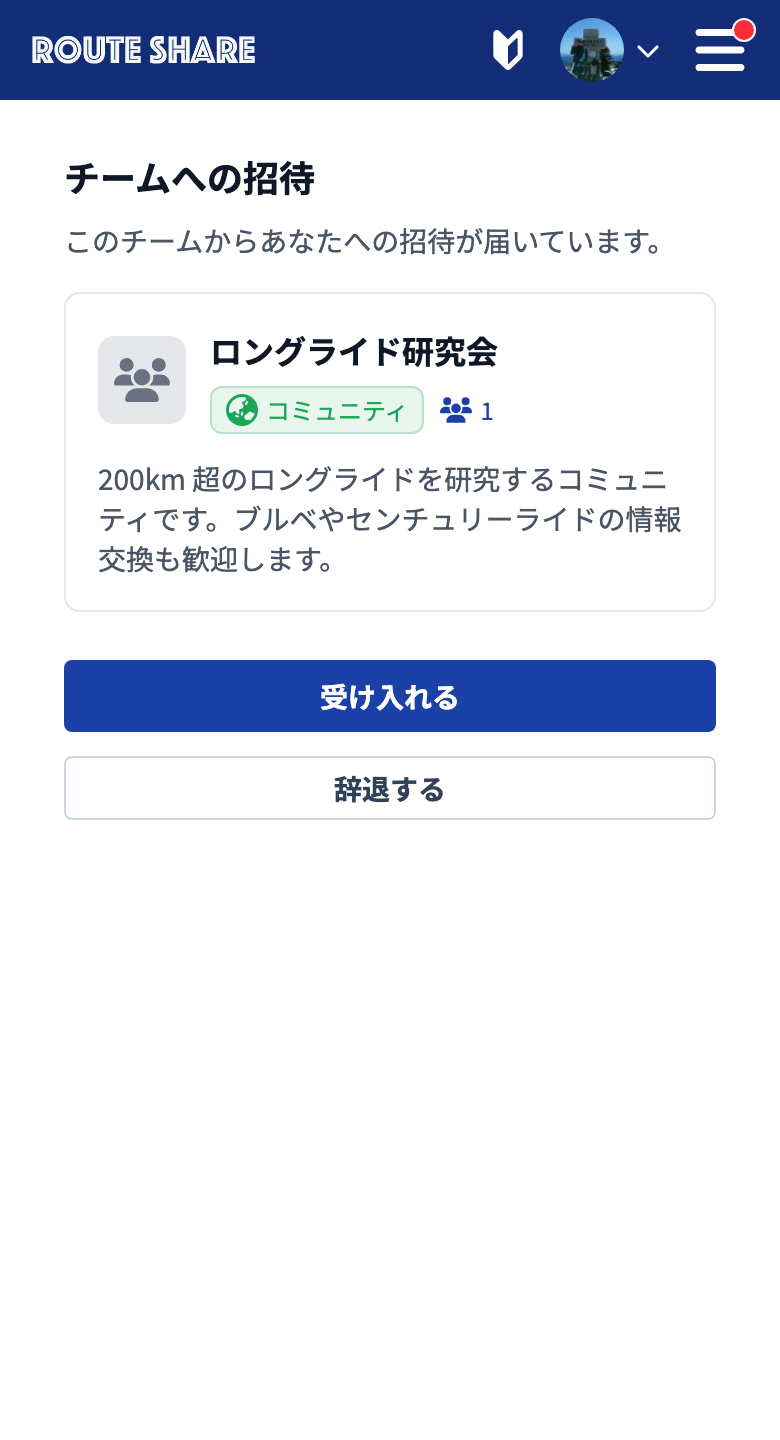
受け入れるとすぐにメンバーになり、そのチームに切り替わります。
アカウントがない場合
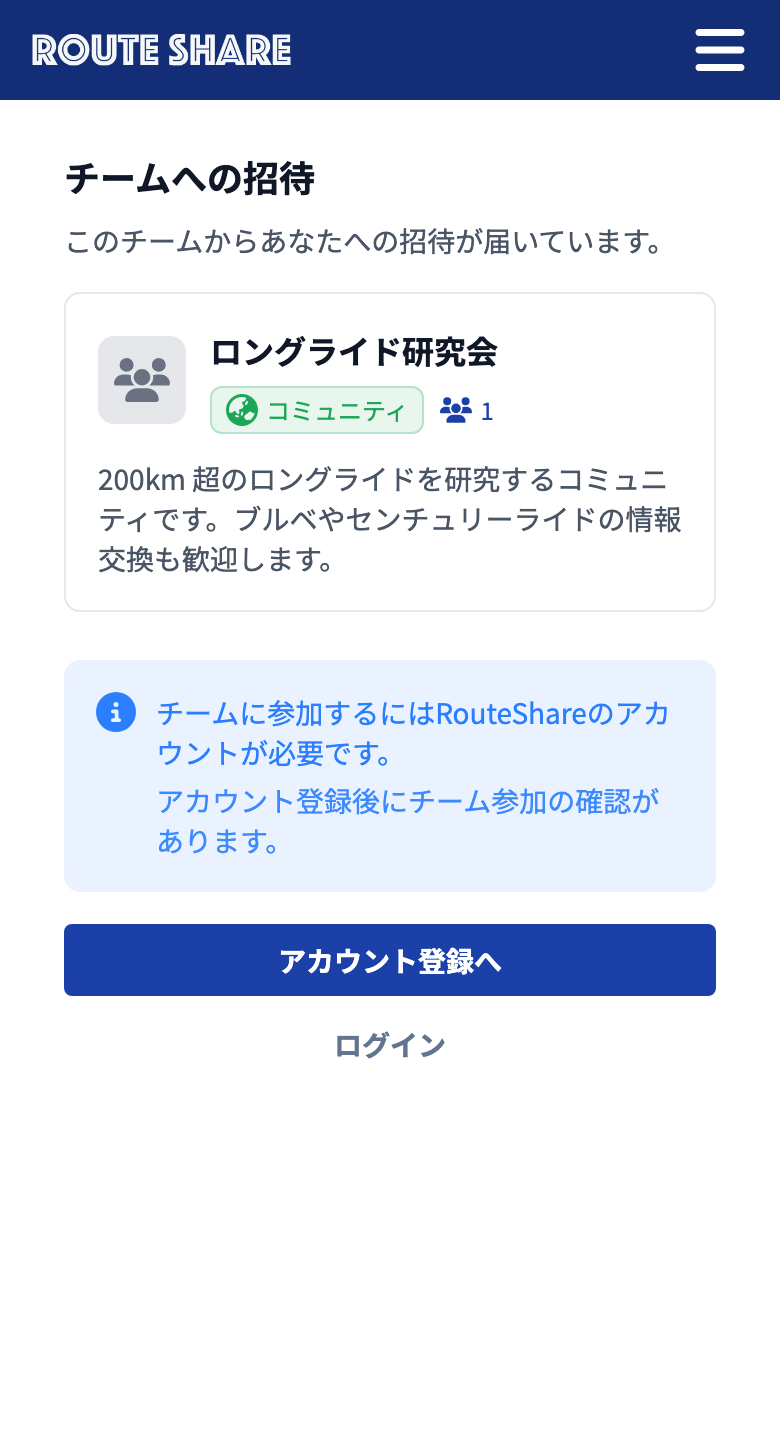
ログインしていない状態で招待リンクを開くと、アカウント登録への案内が表示されます。「アカウント登録へ」から登録を進めると、登録の流れの中でチーム参加の確認があります。
チームを脱退する
チームをやめるときは、そのチームに切り替えて「チーム管理」の「チームを脱退する」を開きます。
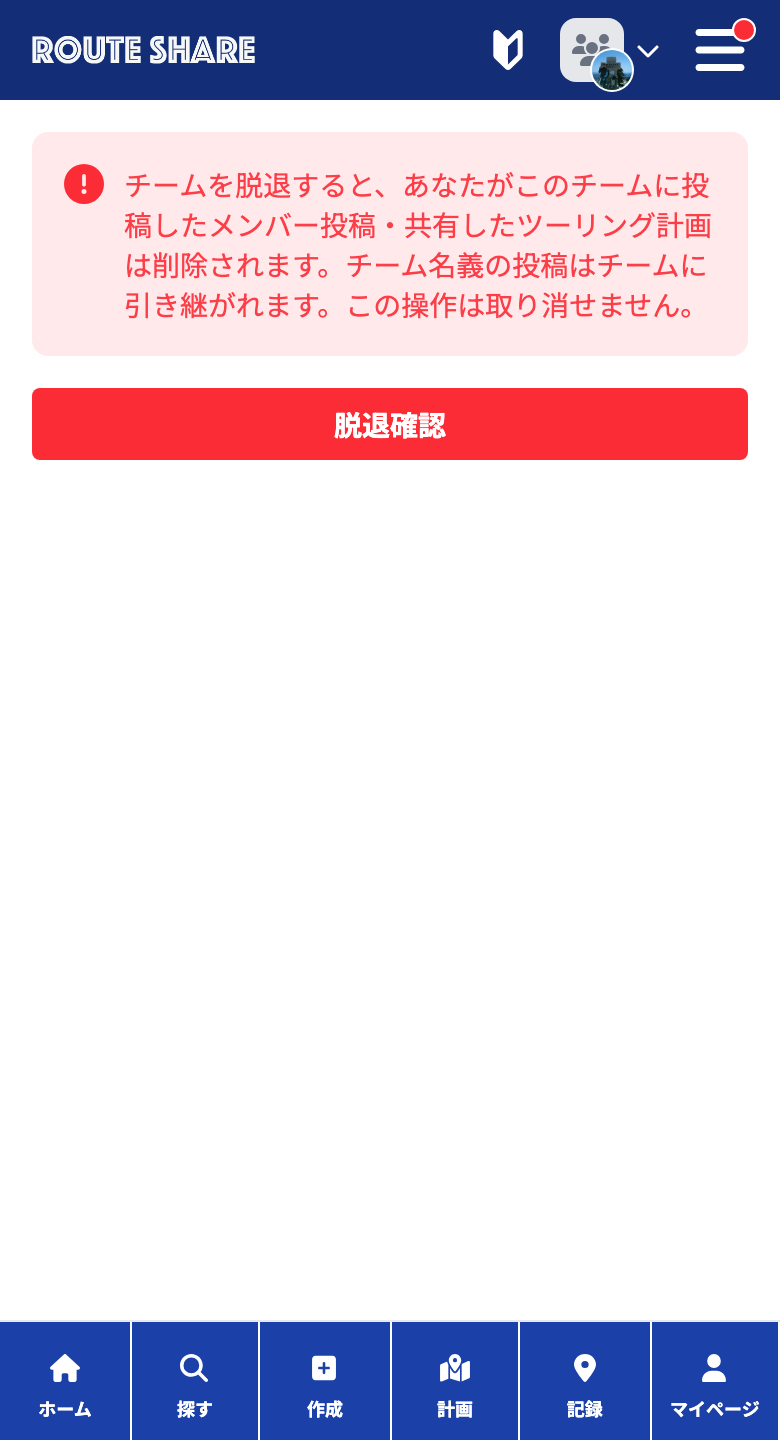
脱退すると、あなたがこのチームに投稿したメンバー投稿と共有したツーリング計画は削除されます。チーム名義の投稿はチームに引き継がれます。この操作は取り消せません。
「脱退確認」をタップすると確認画面が開きます。「削除されるコンテンツが復元できないことを確認。」にチェックを入れ、「脱退」をタップすると脱退が完了します。
オーナーは脱退できません。オーナーがチームを手放す方法は解散だけです。詳しくは チームを作る・チームの設定を変える を参照してください。



