チームを作る・チームの設定を変える
チームの作成は数ステップで完了します。作成した人はチームのオーナーになり、メンバーの管理や公開設定の変更ができます。
チームを作る
マイページの「所属チーム」で「チームを作る」をタップすると、作成フォームが開きます。
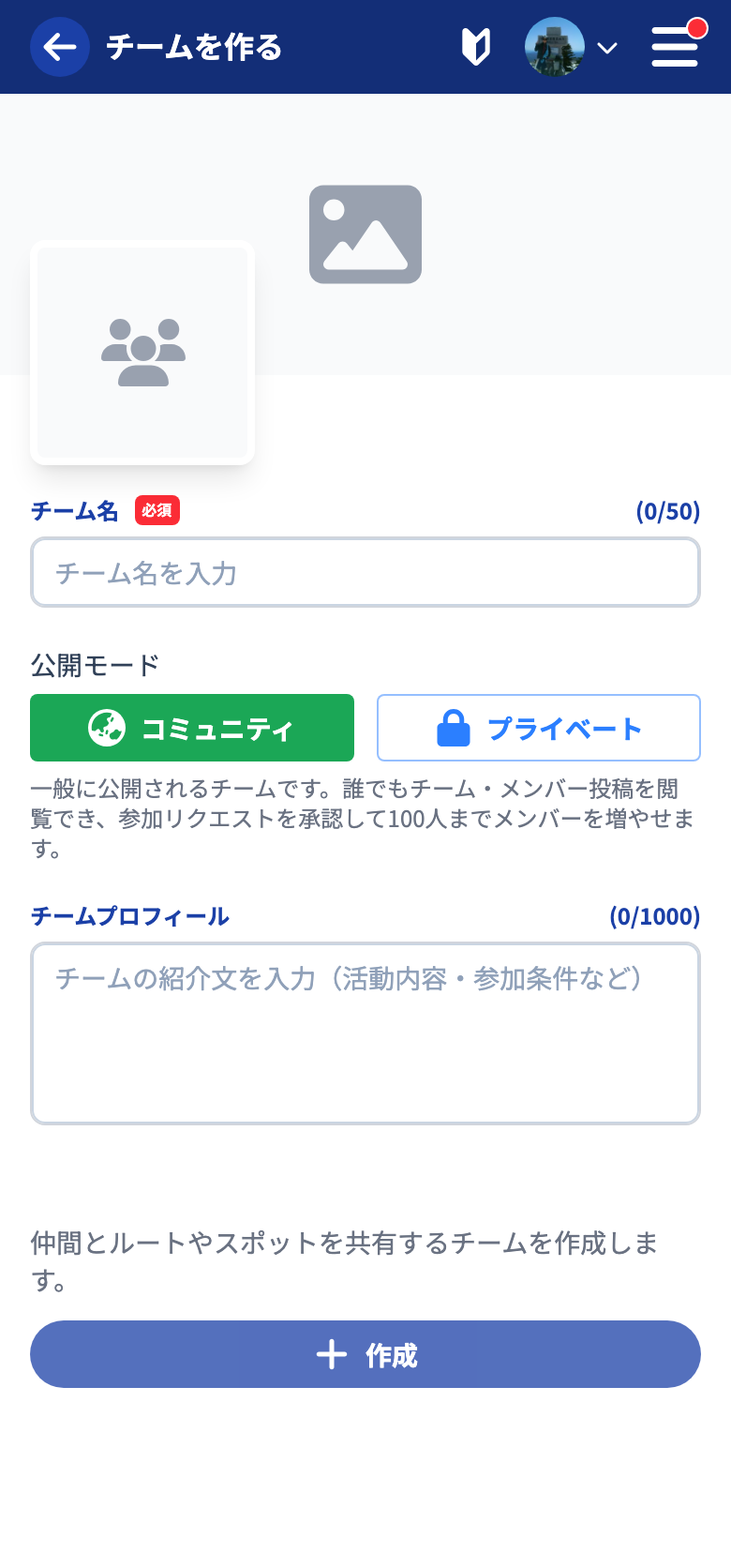
| 項目 | 内容 |
|---|---|
| チーム画像・背景画像 | 任意。チームの顔になる画像を設定します |
| チーム名 | 必須。最大 50 文字 |
| 公開モード | 「コミュニティ」か「プライベート」を選びます |
| チームプロフィール | 任意。最大 1000 文字。活動内容や参加条件などを書きます |
公開モードのボタンをタップすると、それぞれの説明が下に表示されます。
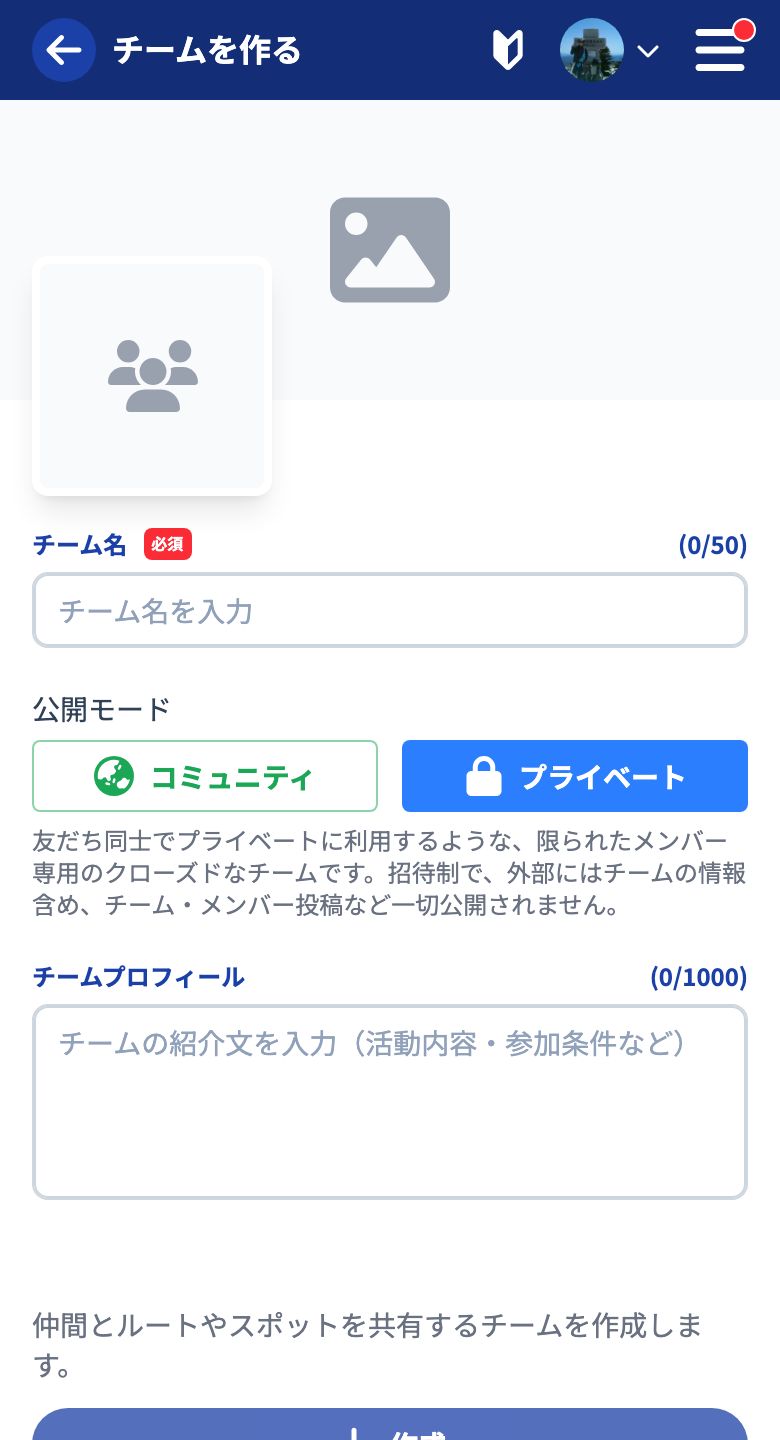
入力できたら下部の「作成」をタップします。チームが作られると自動でそのチームに切り替わり、チームのホーム画面が開きます。
作成できるチーム数は 1 人あたり 5 チームまでです。上限に達している場合はフォームの上に案内が表示され、新しく作れません。
チーム管理を開く
チームのホーム画面で「チーム管理」をタップすると、管理メニューが開きます。
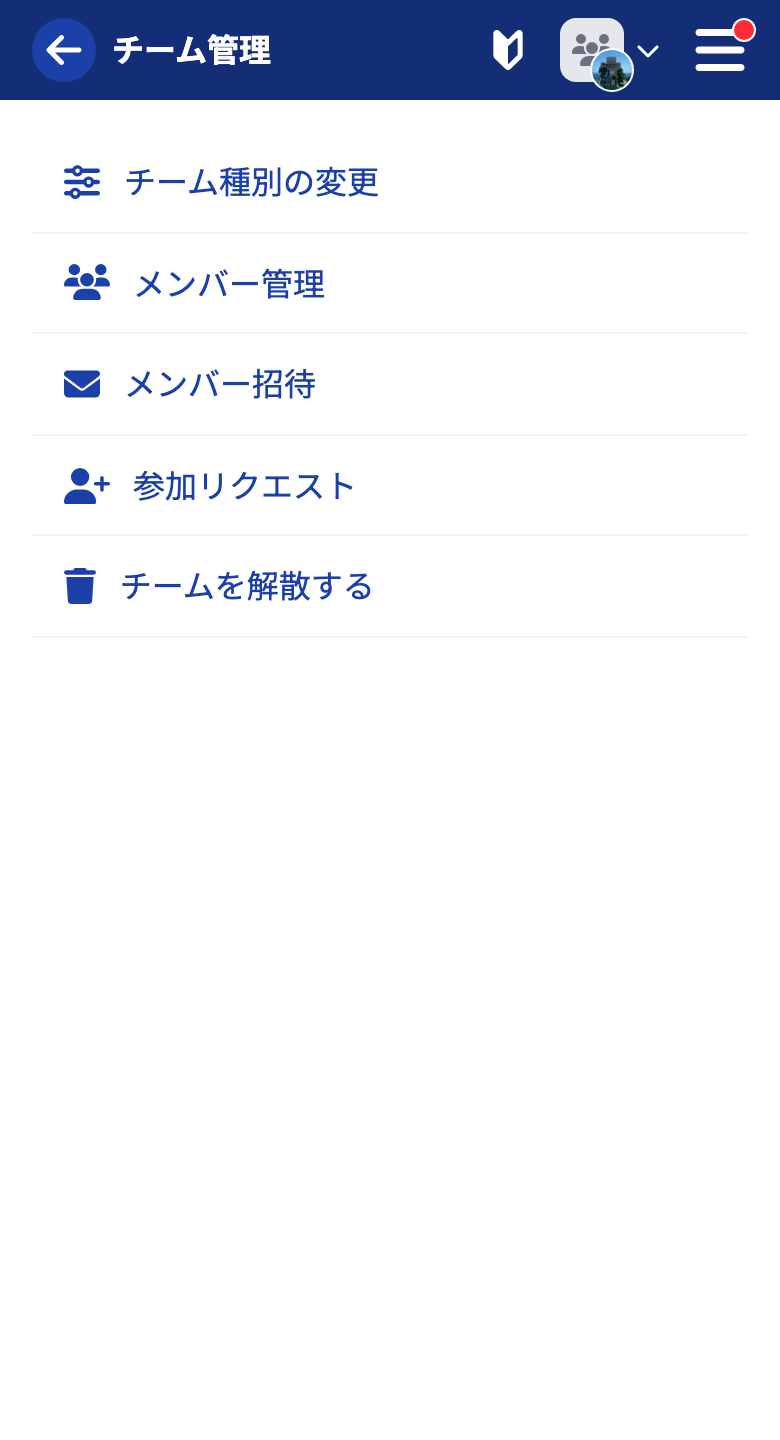
オーナーには次の項目が表示されます。
| 項目 | 内容 |
|---|---|
| チーム種別の変更 | コミュニティ / プライベートの切り替え |
| メンバー管理 | 権限の設定・バン。詳しくは メンバーを招待・管理する をご確認ください |
| メンバー招待 | 直接招待・URL招待の発行 |
| 参加リクエスト | 参加希望の承認・却下。コミュニティのときのみ表示 |
| チームを解散する | チームの削除 |
メンバーには「メンバー招待」(招待の権限がある場合)と「チームを脱退する」が表示されます。
チームプロフィールを編集する
チームのホーム画面で「プロフィール編集」をタップすると、チーム名・チームプロフィール・チーム画像・背景画像を変更できます。編集できるのはオーナーだけです。
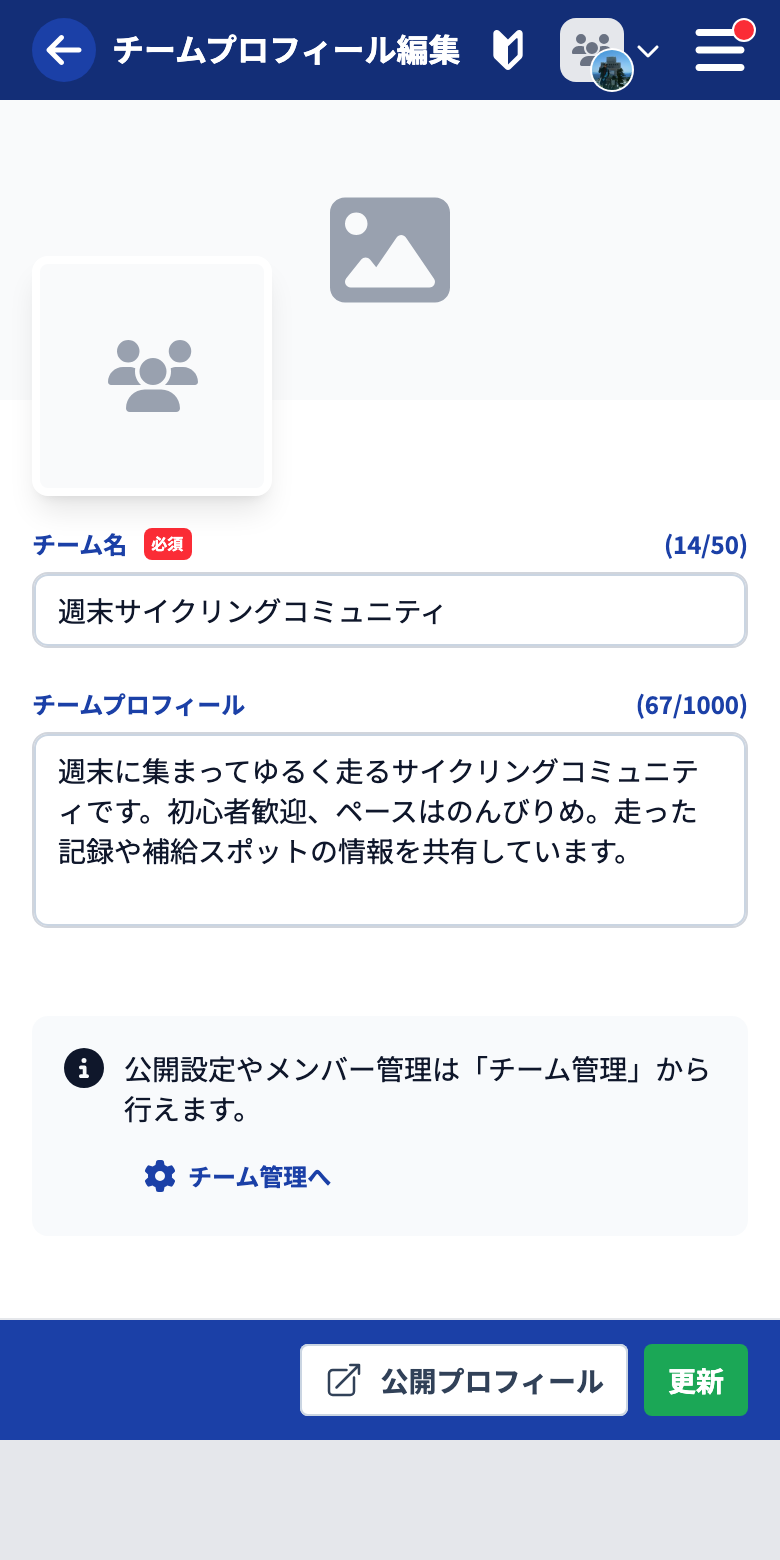
編集が終わったら「更新」をタップします。「公開プロフィール」ボタンからは、チーム外のユーザーに見えるページを確認できます。
公開モードはこの画面では変更しません。案内にしたがって「チーム管理」の「チーム種別の変更」から行います。
チーム種別を変更する
「チーム管理」の「チーム種別の変更」で、コミュニティ / プライベートを切り替えて「公開設定を保存」をタップします。
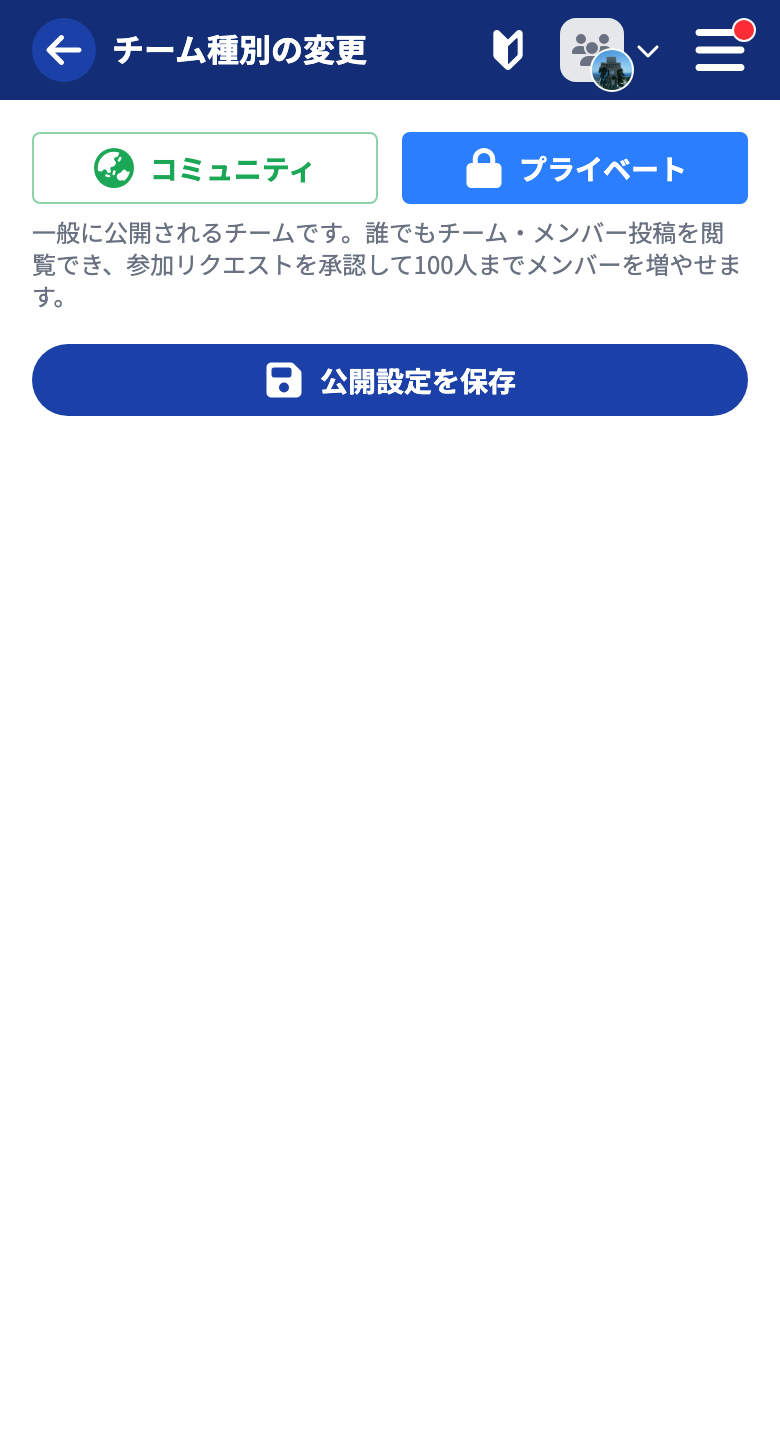
プライベートからコミュニティに変更するときは注意してください。チームが公開チーム一覧に表示され、チームやメンバーの投稿がチーム外のユーザーにも公開されます。変更はチームの通知でメンバーに知らされます。
チームを解散する
チームをやめるときは、オーナーが「チーム管理」の「チームを解散する」から解散します。
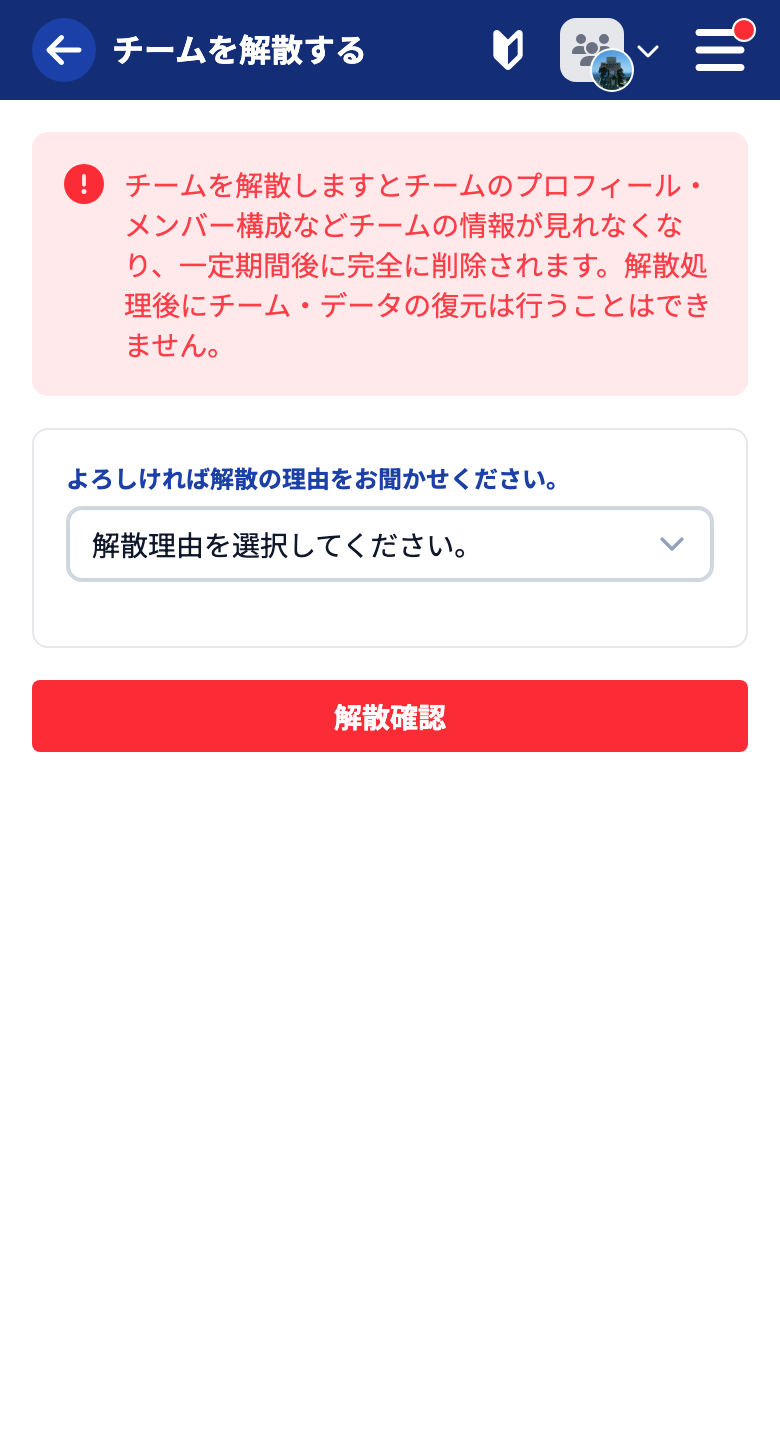
解散するとチームのプロフィールやメンバー構成などの情報が見られなくなり、一定期間後に完全に削除されます。解散後にチームやデータを復元することはできません。
「解散確認」をタップすると確認画面が開きます。「チーム・データの復元ができないことを確認。」にチェックを入れ、「解散」をタップすると解散が実行されます。
なお、オーナーはチームを脱退できません。チームを手放す方法は解散だけです。メンバーの脱退については チームに参加する・脱退する を参照してください。



