チームで投稿する・計画する
チームに切り替えている間に作った投稿はチームに紐づきます。投稿には 2 つの名義があり、誰の投稿として表示されるかが変わります。
投稿の名義
チームに切り替えて投稿を作ると、編集画面の上部に名義の表示が出ます。
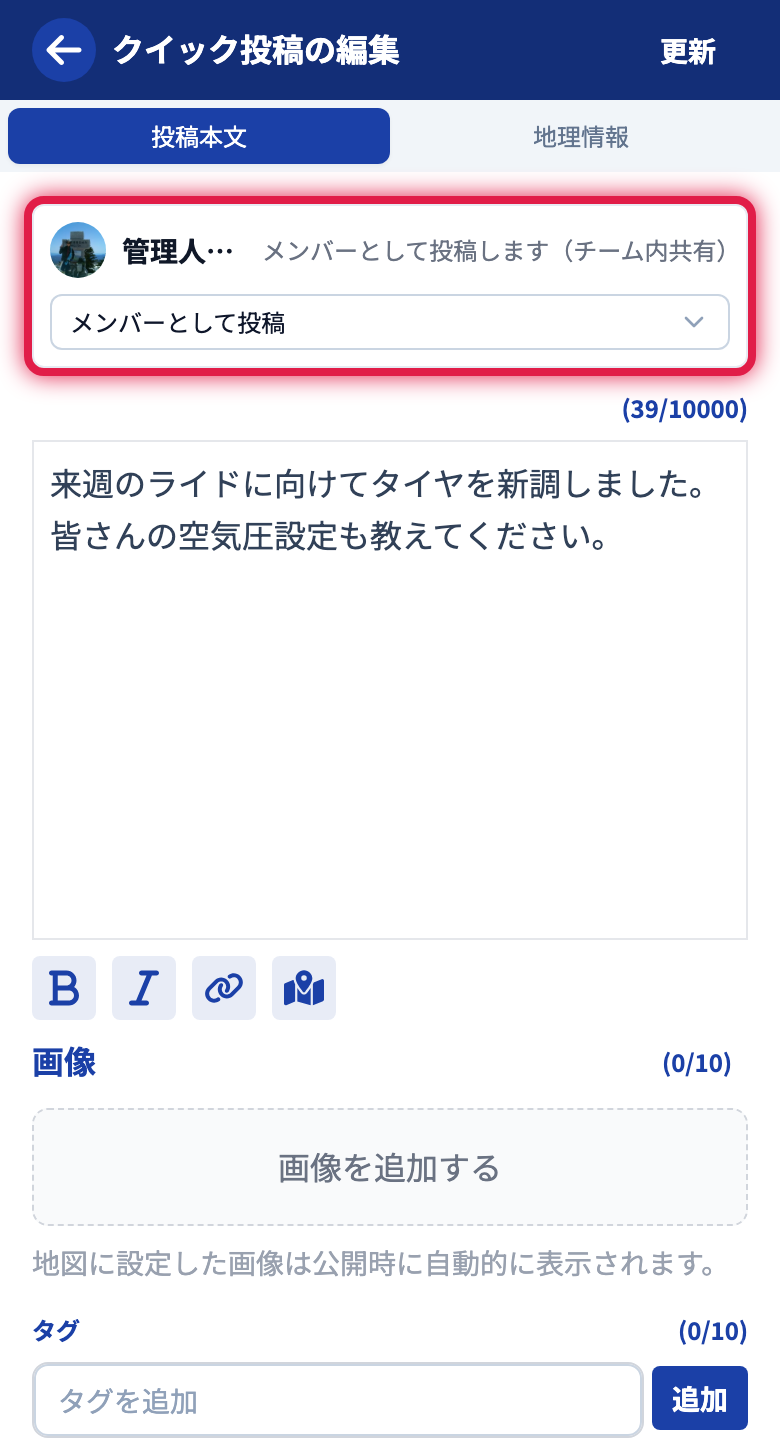
| 名義 | 内容 |
|---|---|
| メンバーとして投稿 | あなたの投稿としてチーム内で共有されます。カードにはあなたの名前と所属チームのバッジが付きます |
| チーム名義で投稿 | チームの投稿として一般公開されます。カードにはチームの名前とアイコンが表示され、書いた人の個人名は出ません |
チーム名義で投稿できるのは、コミュニティのチームで、オーナーまたは「チーム名義投稿」の権限を持つメンバーだけです。それ以外の場合は「メンバーとして投稿」のみで、プルダウンは表示されません。
プライベートのチームの投稿は、名義に関わらずチーム外には公開されません。
投稿のチームへの紐づけは作成時に決まり、あとから個人の投稿に変えることはできません。
名義の使い分けの例
チーム名義は、チームを代表して発信する投稿に向いています。
- 走行会やミーティングの開催報告・お知らせなど、チームの活動の発信
- チームの趣旨や目的を紹介して、新しい仲間に興味を持ってもらう投稿
- 事業者の方なら、お店の情報やサイクリング・バイクイベントの告知
メンバーとして投稿は、メンバー一人ひとりの体験の共有に向いています。
- チームのみんなで走ったツーリングの思い出や写真
- チームのテーマに沿った投稿。たとえばおすすめのサイクリングロードを紹介し合うチームなら、それぞれのお気に入りルートを投稿する使い方です
チームのタイムライン
チームに切り替えると、ホームのタブが「おすすめ / チーム」になります。「チーム」タブには、チーム名義の投稿とメンバーの投稿がまとめて流れます。
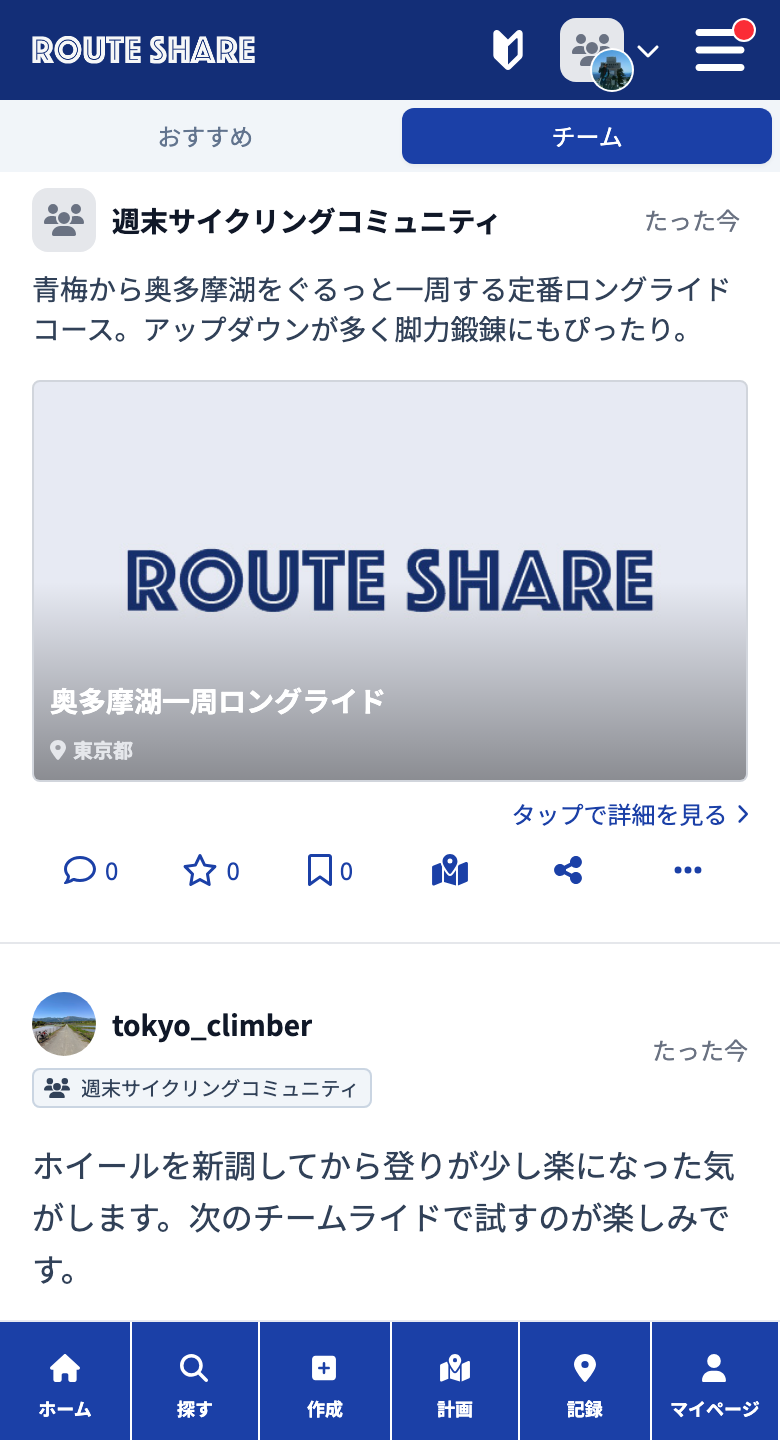
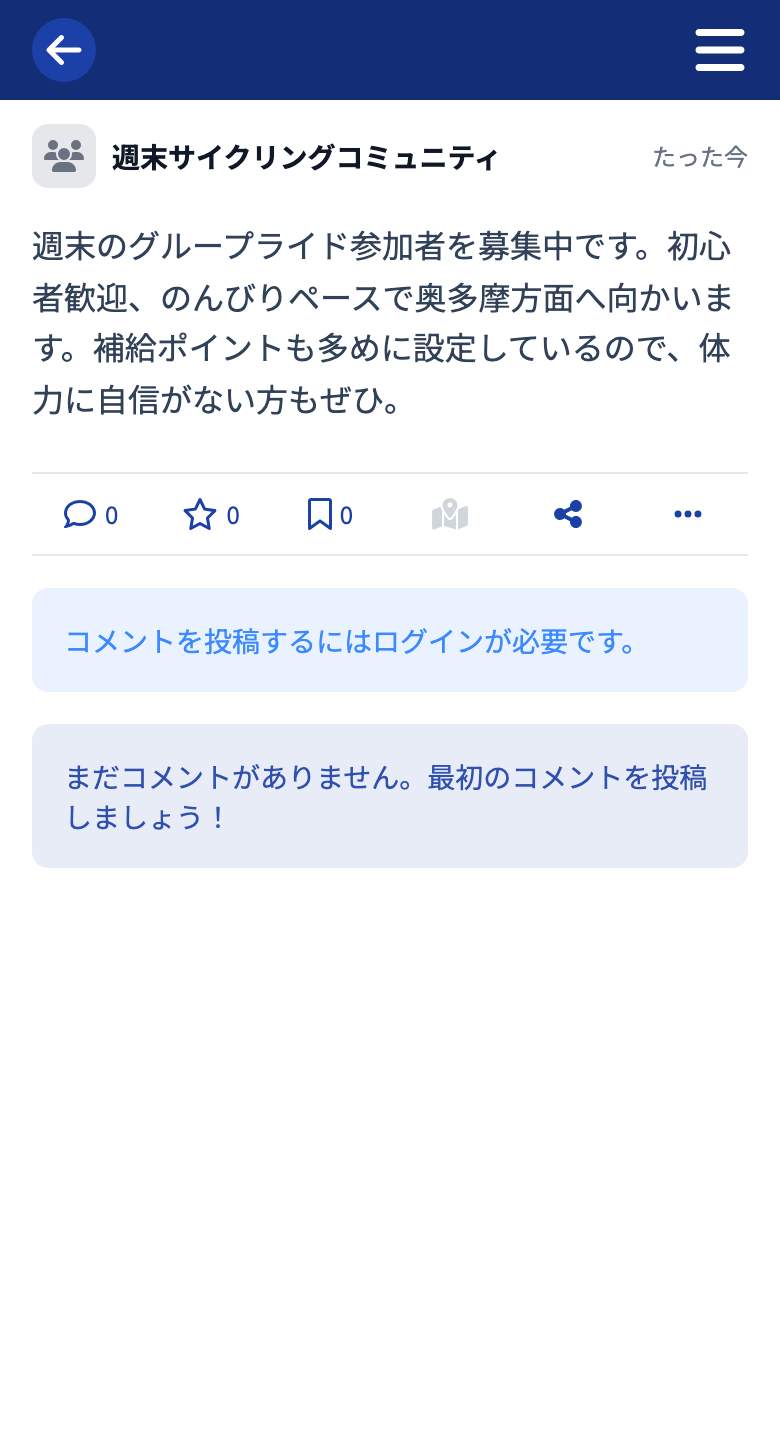
チーム名義の投稿は、詳細画面でもチームの名前で表示されます。
Nice・保存・コメントもチームの活動に
チームに切り替えている間の Nice・保存・コメントは、チームとしての操作になります。
- 保存 … メンバー全員ができ、チームの「保存したもの」に貯まります。気になるルートをチームで共有するのに便利です
- チーム外の投稿への Nice・コメント … コミュニティのチームで、オーナーまたは「チーム名義投稿」権限のあるメンバーだけができます。コメント欄には「チームとしてコメントします」という案内が表示されます
- 自分のチームの投稿への操作 … メンバー全員ができ、あなた個人の名前で記録されます
ツーリング計画をチームで共有する
チームに切り替えて作ったツーリング計画は、チームのメンバー全員が見られます。チームホームの「ツーリング計画」から一覧を開けます。
- 計画は常に作った人の名前で共有されます
- 編集・共有用リンクのコピーは作った本人だけができます
- 閲覧と投稿への地理情報のコピーはメンバー全員ができます
ツーリング計画そのものの使い方は ツーリング計画を作成する を参照してください。



