チームチャットを使う
チームには専用のグループチャットが 1 つ用意されています。メンバー全員が読み書きでき、次のライドの相談や写真の共有に使えます。
チャットを開く
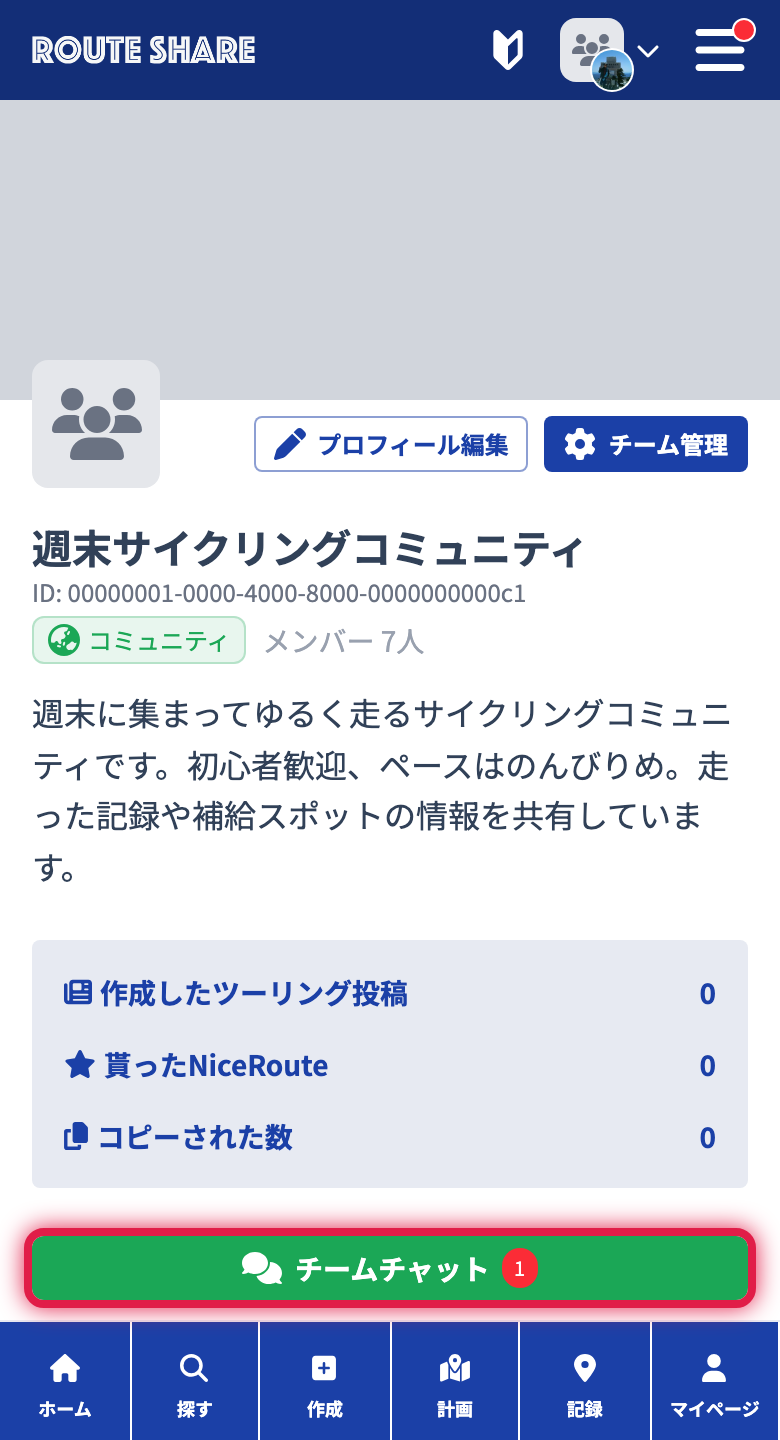
チームに切り替えて、チームホームの「チームチャット」をタップします。未読があるとボタンに件数のバッジが付きます。サイドメニューの「チームチャット」からも開けます。
メッセージを送る
画面下の入力欄からテキストを送信します。左の画像ボタンから写真も送れます。
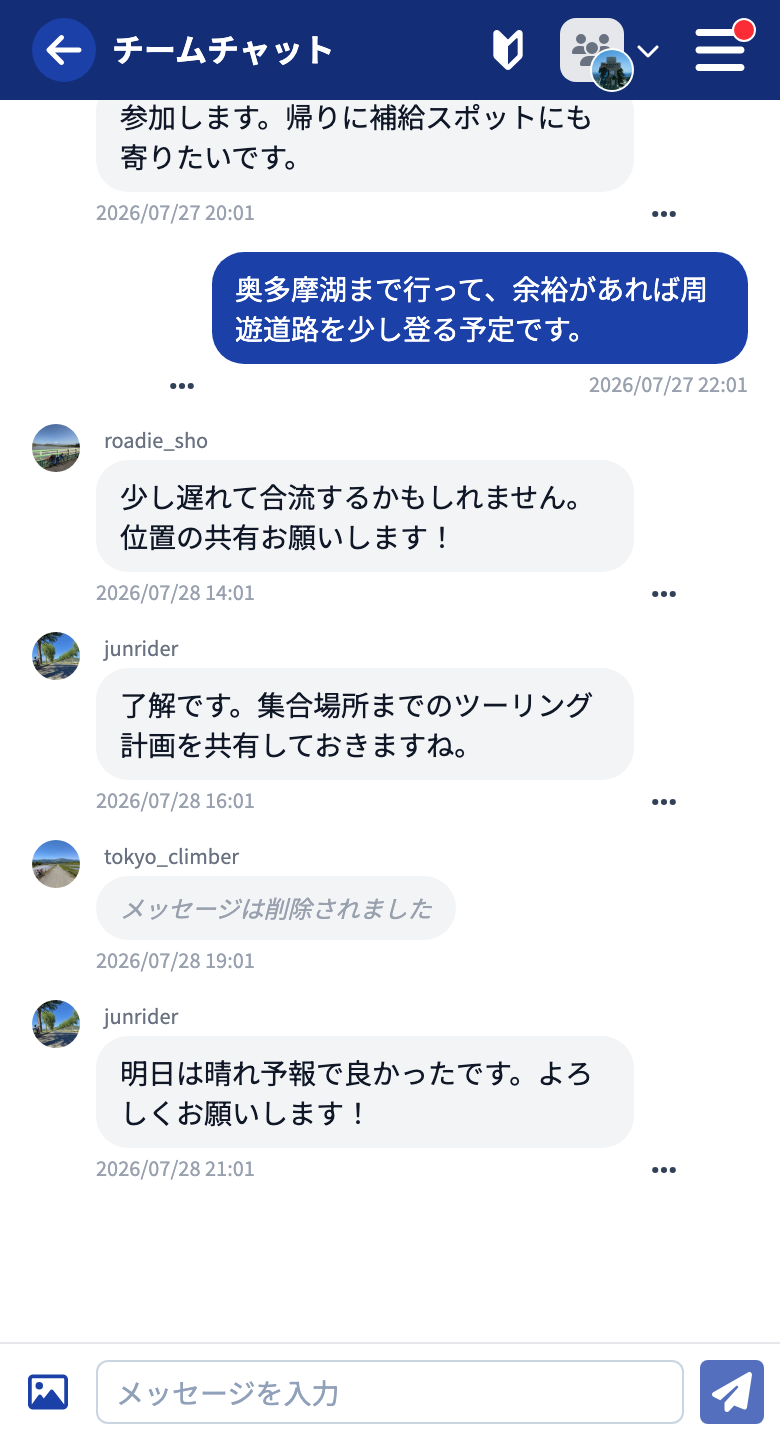
- 相手のメッセージには送信者の名前とアバターが表示されます
- 過去のメッセージは「以前のメッセージを読み込む」でさかのぼれます
- 新しいメッセージを確認するときは、ヘッダー右上の更新ボタンをタップします
メッセージの取り消し・報告
吹き出しの横の「…」から操作メニューを開けます。
- 自分のメッセージ … 送信を取り消せます。取り消したメッセージは「メッセージは削除されました」という表示に変わります
- 他のメンバーのメッセージ … 問題のある内容を報告できます
画像の保存期間
チャットで送った画像の保存期間は 7 日間です。期間を過ぎた画像は表示されなくなるため、残しておきたい写真は投稿としてアップロードまたはダウンロードをしてください。



