ツーリング計画を作成する
ツーリング計画は数ステップで作れます。一覧から計画を作り、地図とタイトル、メモを入れて共有します。
新しい計画を作る
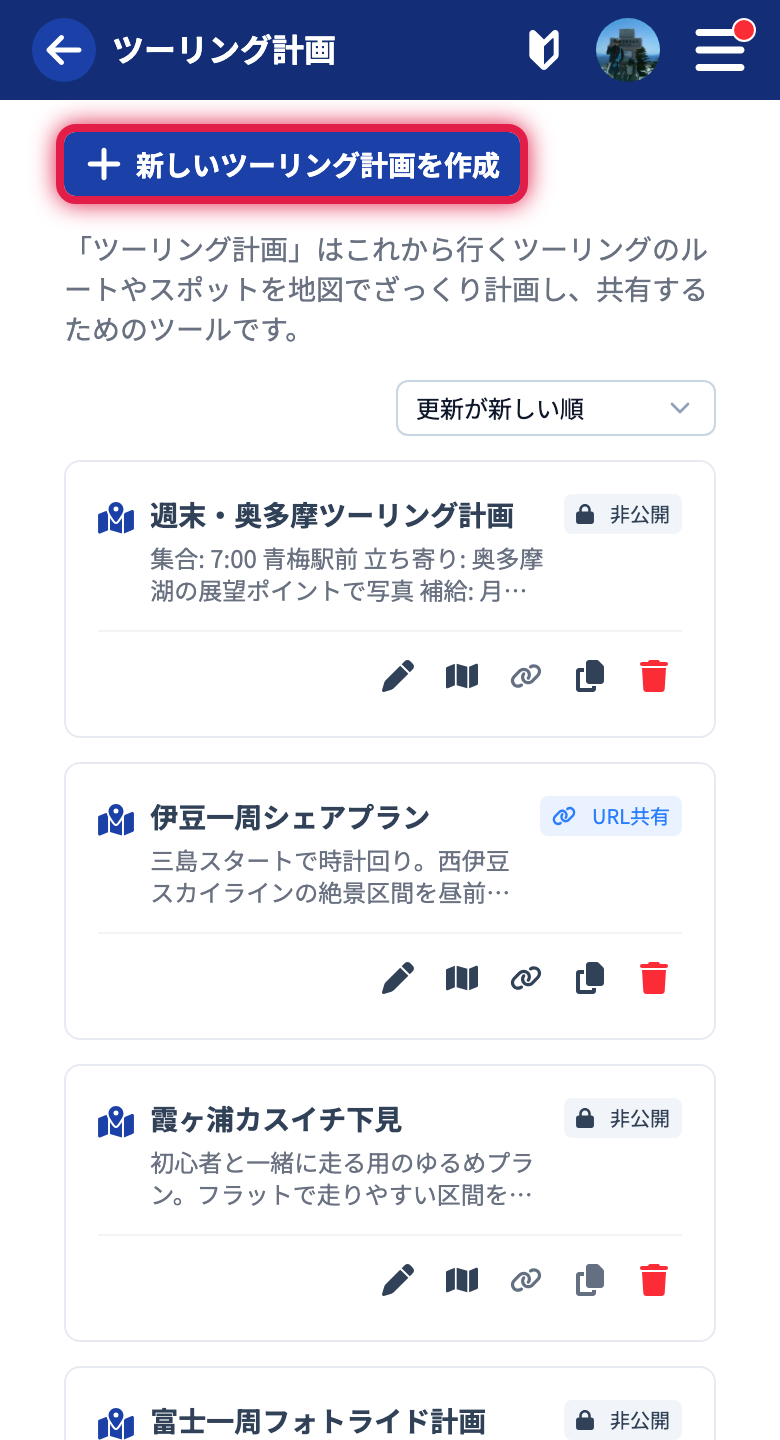
ツーリング計画の一覧で「新しいツーリング計画を作成」をタップします。計画がすぐに作られ、そのまま編集画面が開きます。作成した計画は非公開の状態で一覧に並びます。
編集画面の構成
編集画面は「地理情報」と「タイトル・設定」の 2 タブに分かれています。
地理情報タブ
地図上に走ってみたいルート、訪れたい場所を設置しましょう。
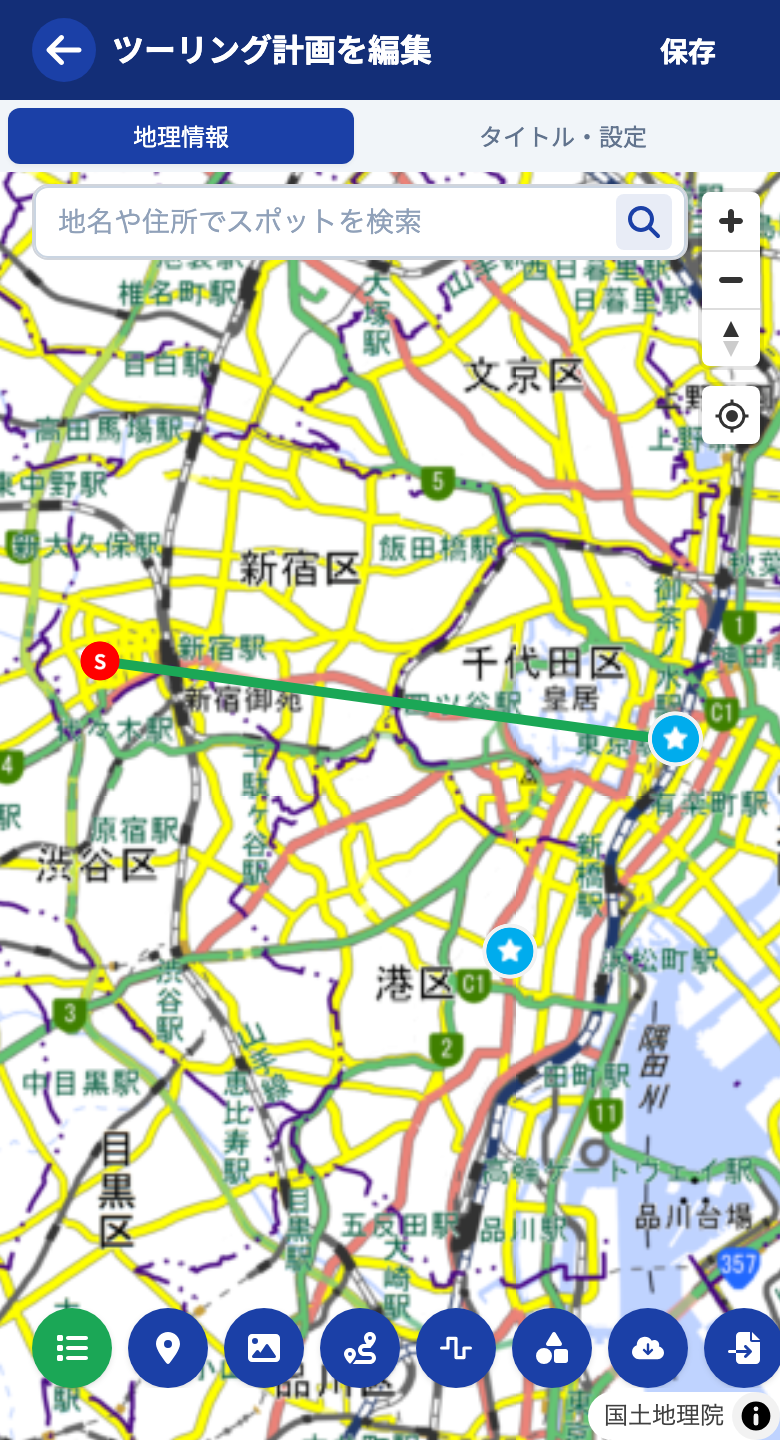
地図の詳しい操作は 地図エディタの使い方 を参照してください。スポットの追加、ラインの描画、レイヤーの管理など、投稿と同じ地図機能をそのまま使えます。
タイトル・設定タブ
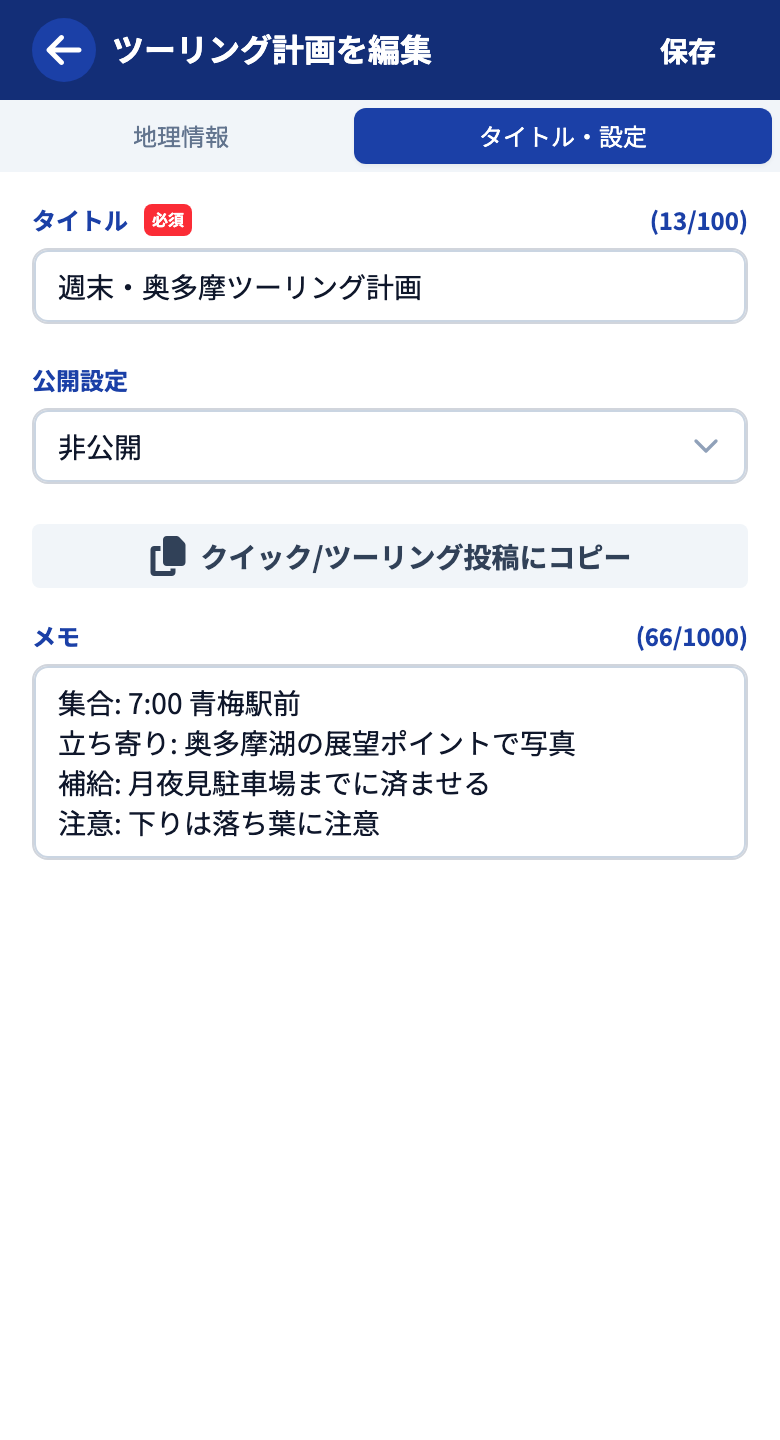
タイトル・公開設定・メモを入力します。
| 項目 | 内容 |
|---|---|
| タイトル | 必須。最大 100 文字。入力欄に残り文字数が表示されます |
| メモ | 任意。最大 1000 文字。集合場所、立ち寄りスポット、注意点などを書きます |
| 公開設定 | 「非公開」か「URL共有」を選びます |
公開設定
| 設定 | 内容 |
|---|---|
| 非公開 | 作成者だけが見られます |
| URL共有 | 共有用のリンクを知っている人だけが見られます |
「URL共有」を選んで保存すると、共有用のリンクが発行されます。発行されたリンクはタップでコピーでき、仲間に渡すと相手はその計画を見られます。
保存する
入力できたら、ヘッダー右上の「保存」をタップします。タイトルが未入力のままでは保存できません。
一覧からの操作
作成した計画は一覧にカードで並びます。各カードから次の操作ができます。
| アイコン | 操作 |
|---|---|
| 鉛筆 | 編集画面を開く |
| 地図 | 閲覧画面を開く |
| 鎖 | 共有用のリンクをコピーする。非公開の計画では使えません |
| コピー | 地理情報を他の投稿や計画にコピーする。詳しくは 他の投稿へのコピー |
| ゴミ箱 | 計画を削除する |
一覧の右上では「更新が新しい順」「更新が古い順」で並び替えできます。