ツーリング計画を見る
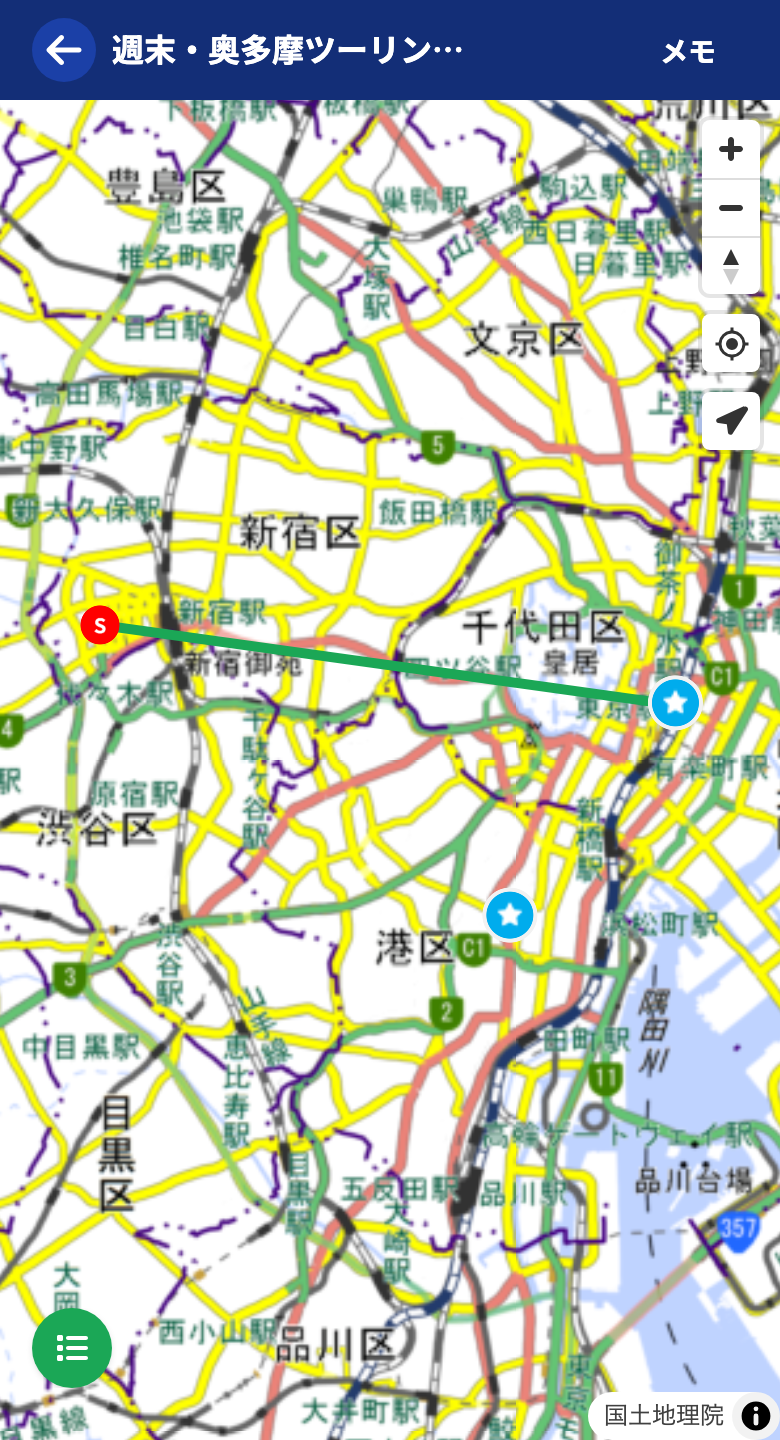
ツーリング計画の閲覧画面は、全画面の地図で計画をじっくり確認するための表示です。一覧の地図アイコンや、共有用のリンクから開きます。
全画面の地図で確認する
閲覧画面では地図が画面いっぱいに広がり、計画したルートやスポットを大きく確認できます。現在地の表示を使えば、自分のいる場所と計画を見比べながら走れます。
メモを見る
画面右上の「メモ」をタップすると、計画のタイトルとメモが全画面で開きます。集合場所や立ち寄り先、注意点をまとめて確認できます。

共有された計画を見る
共有用のリンクを受け取った人は、ログインしていなくてもこの閲覧画面を開けます。非公開の計画は作成者だけが見られ、リンクを持たない人には表示されません。
問題を報告する
共有された計画に問題があるときは、画面右上の「報告」から運営に知らせられます。報告ボタンは、自分以外が作成した計画を見ているときに表示されます。
報告の画面では、当てはまる理由を選んで送信します。広告やスパム、攻撃的な内容、個人情報の掲載、危険な誘導、表示の不具合などの理由から選べます。