一覧から探す
「さがす」ページでは、他のユーザーが投稿した クイック投稿 / ツーリング投稿 / ガジェット情報 と、 ユーザー を一覧から探せます。画面下のグローバルフッターにある 「探す」をタップしてアクセスします。
4 つのタブで切り替える
ページ上部のタブで対象を切り替えます。
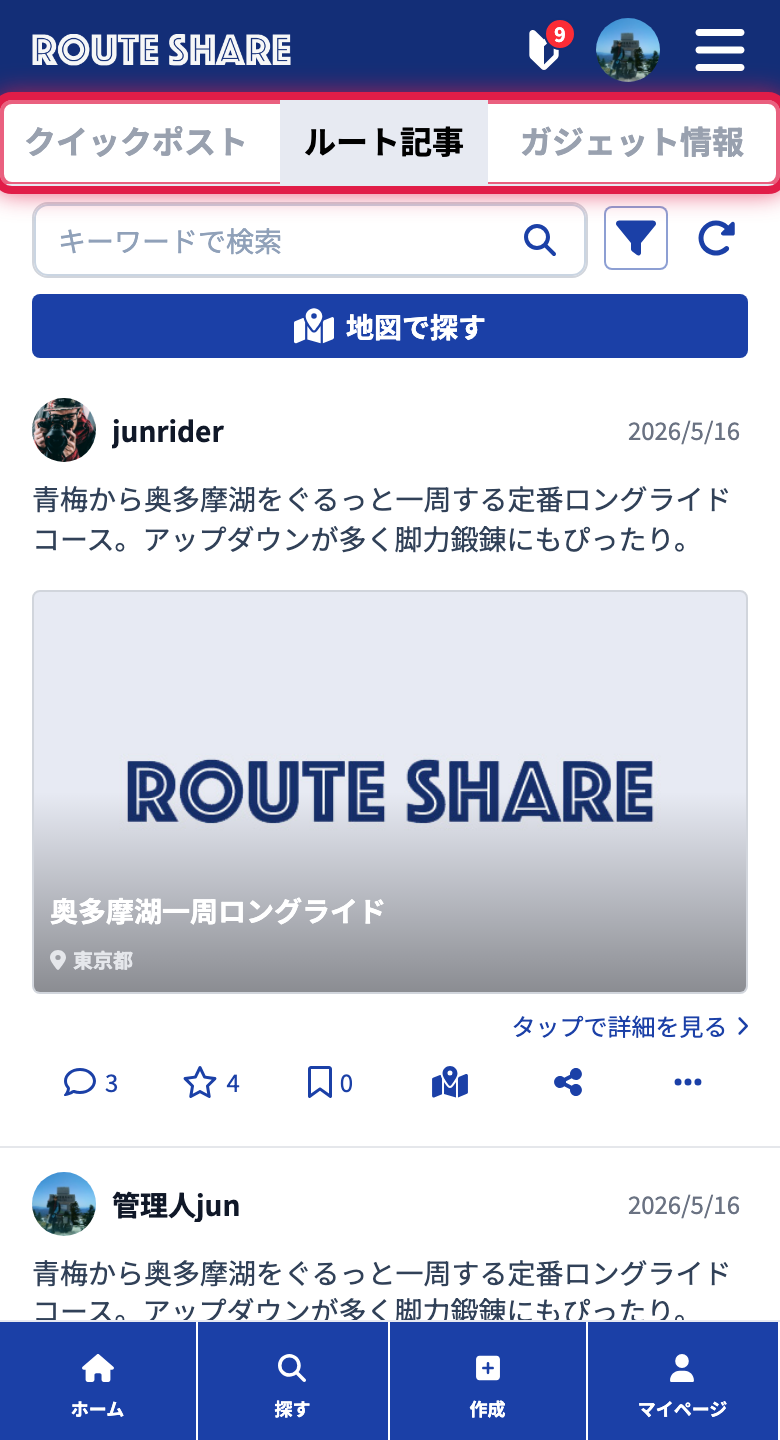
- クイック投稿(既定)
- ツーリング投稿
- ガジェット情報
- ユーザー
それぞれのタブで独立した検索条件・並び順が使えます。
検索バーとボタン
タブの直下に検索バーがあり、右側に複数のボタンが並びます。
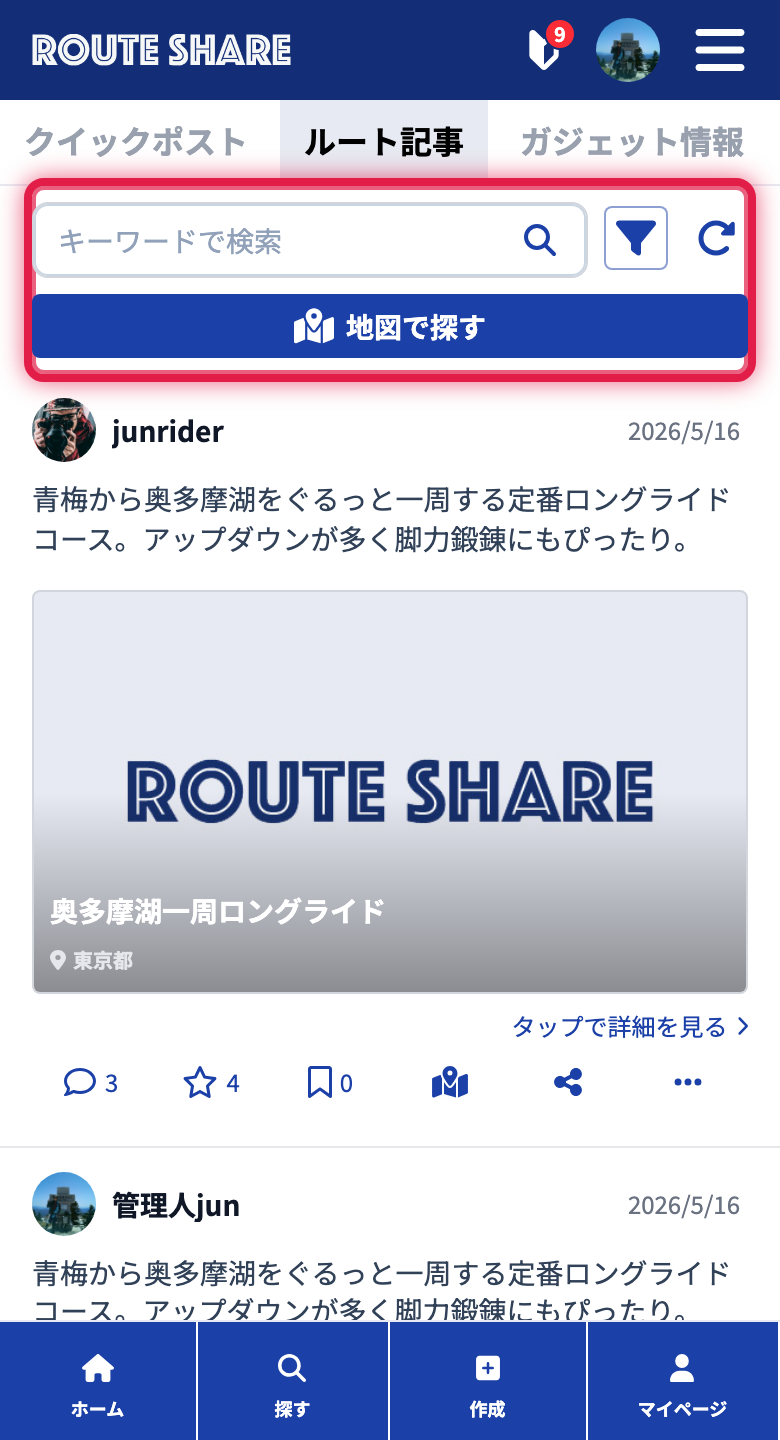
検索バーには以下の要素が並びます(タブによって表示されるボタンは異なります)。
| 要素 | 動作 |
|---|---|
| キーワード入力欄 + | キーワードを入力して虫眼鏡ボタン、または Enter キーで検索 |
| 詳細な検索条件を開く | |
| 検索結果を再読み込み | |
| 地図で探す | 地図から探す に切り替え(クイック投稿・ツーリング投稿タブのみ表示) |
詳細な検索条件
フィルターボタンを押すと「検索条件」のウィンドウが開きます。
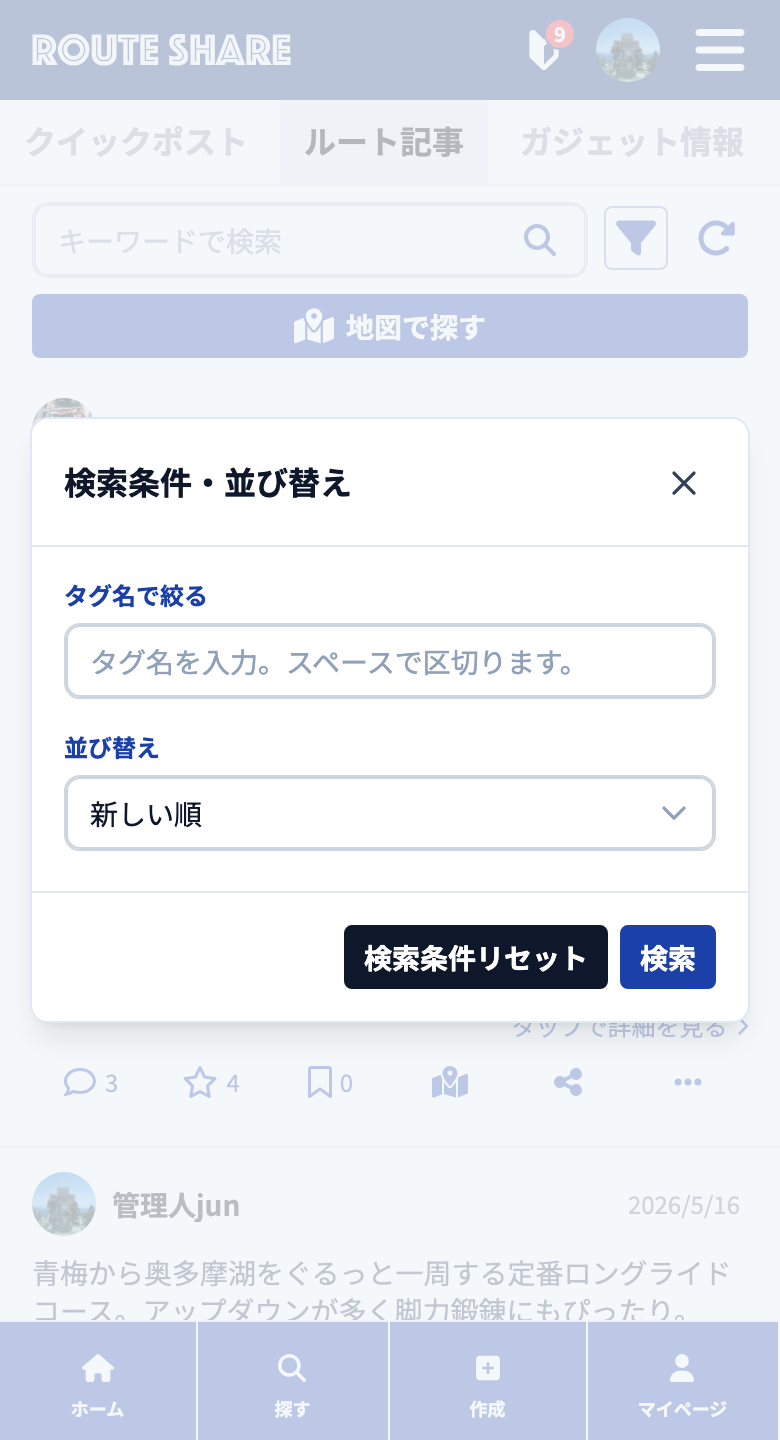
設定できる項目はタブによって異なります。
| タブ | 設定できる項目 |
|---|---|
| クイック投稿 | タグ |
| ツーリング投稿 | タグ / 並び順 |
| ガジェット情報 | 並び順 / ガジェットカテゴリー |
| ユーザー | 並び順 |
下部の「検索条件リセット」で初期化、「検索」で適用します。
タグ検索
「タグ」欄ではタグ名で投稿を絞り込めます。クイック投稿とツーリング投稿 で利用でき、特定のタグが付いた投稿だけを抽出した検索ができます。タグは投稿側で自由に付与できるため、興味のあるテーマ(例: 「ロードバイク」「キャンプツーリング」など)を入力するだけでまとめて見つけられます。
ガジェット情報・ユーザータブにはタグ欄はありません。ガジェット情報は ガジェットカテゴリー から絞り込みます。
詳細検索が有効なときの表示
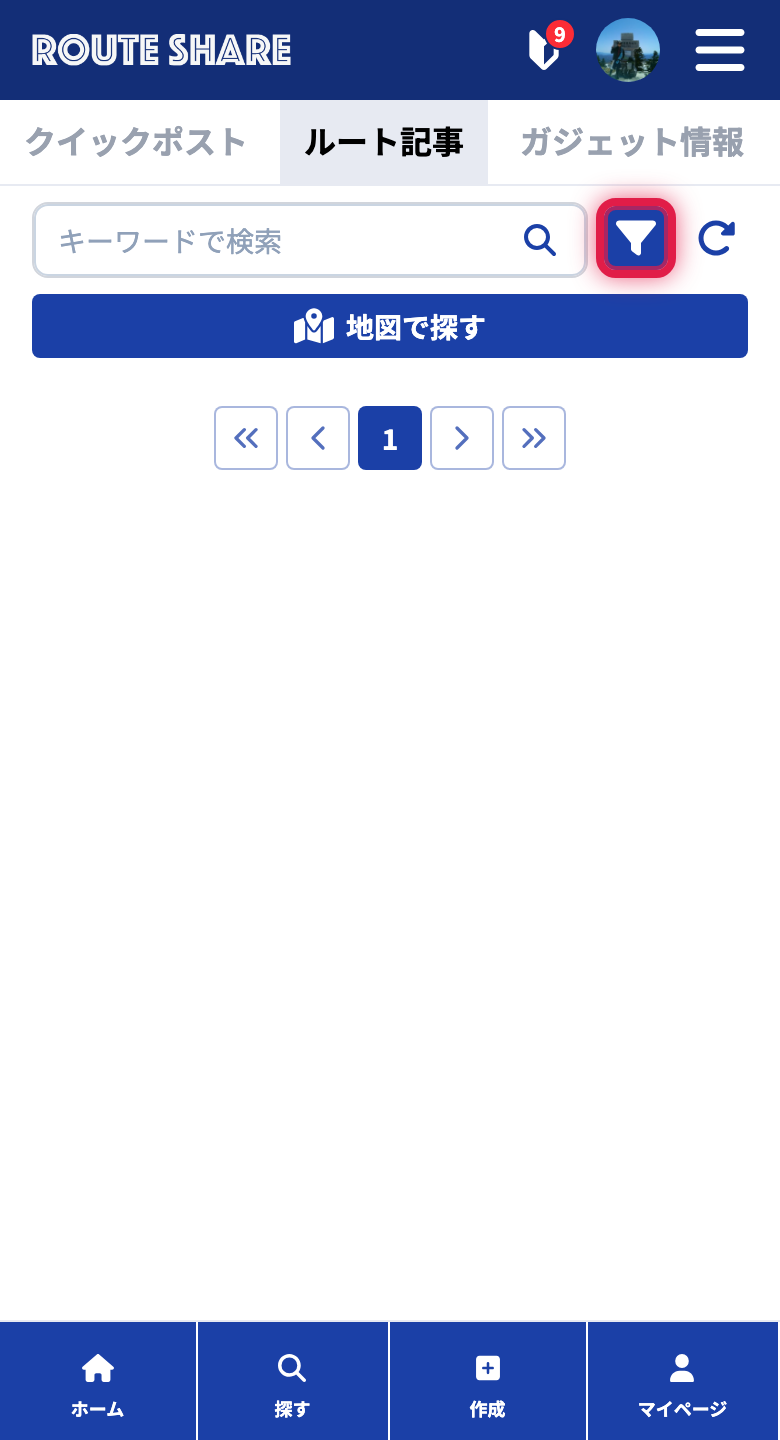
タグや並び順などの絞り込みを設定した状態では、フィルターアイコンが 塗りつぶし表示 に切り替わり、現在絞り込みが効いていることがひと目で分かります。
並び順の選択肢
タブごとに用意されている並び順は以下のとおりです。
ツーリング投稿
- 新しい順 / 古い順
- NiceRouteが多い順
- コメントが多い順
- コピーが多い順
ガジェット情報
- 新しい順 / 古い順
- NiceGadgetが多い順
- コメントが多い順
ユーザー
- 登録が新しい順 / 古い順
- ツーリング投稿の投稿が多い順
- ガジェット投稿が多い順
- Nice Routeが多い順
- コピー数が多い順
クイック投稿は常に最新順で並びます。
結果の見方
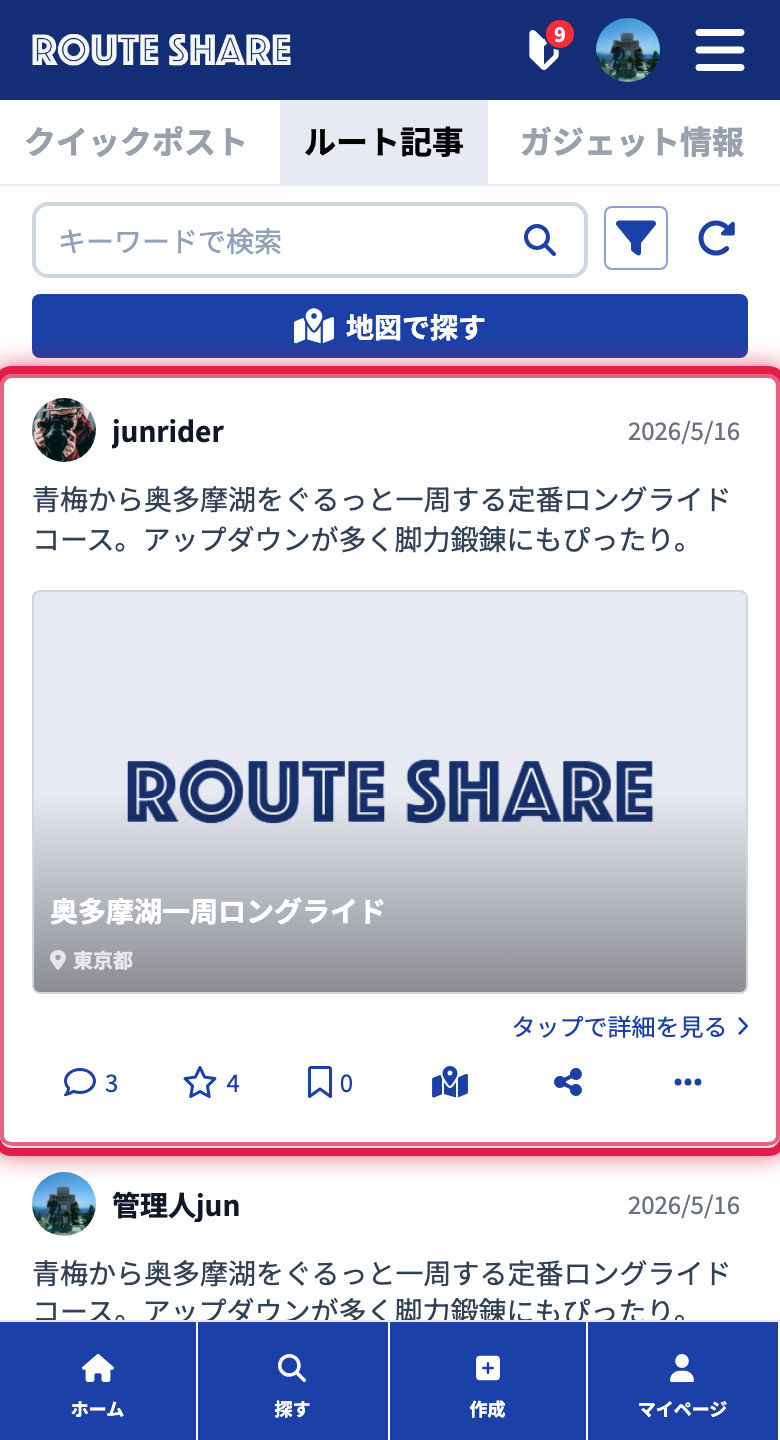
検索結果はカード形式で表示されます。
- カードをタップすると詳細ページが開きます
- ページネーションで次のページに進めます
地図アイコンでミニマップを開く
カードに並ぶ 地図アイコンをタップすると、画面下部に ミニマップ がスライドアップで開き、その投稿に紐づくスポットやラインをカード上で詳細を開かずプレビューできます。地理情報を持たないためガジェット情報・ユーザーカードでは表示されません。



