地図から探す
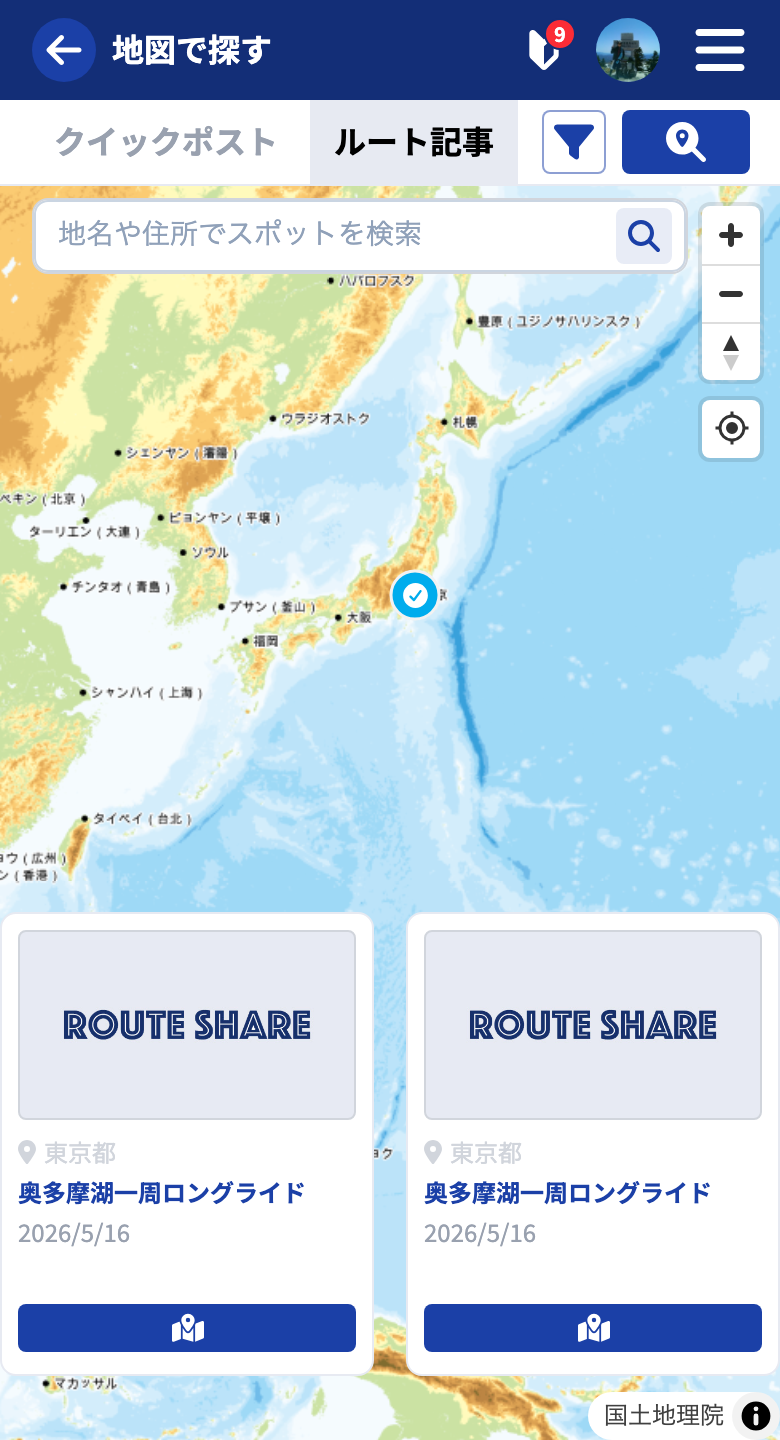
「地図から探す」では、表示中の地図範囲にある投稿を見つけられます。特定の地域に絞って探したいときに便利です。
一覧から探す の上部にある 「地図で探す」ボタンから切り替えられます。
対応する投稿種
地図検索の対象は以下の 2 種です。タブで切り替えます。
- クイック投稿(位置情報が付いた投稿)
- ツーリング投稿(地図情報を持つ投稿)
ガジェット情報・ユーザーは地図検索の対象外です(一覧から探す を使ってください)。
地図を動かして検索する
今見ている地図範囲を検索する場合、 「この範囲を検索」ボタンを使用します。
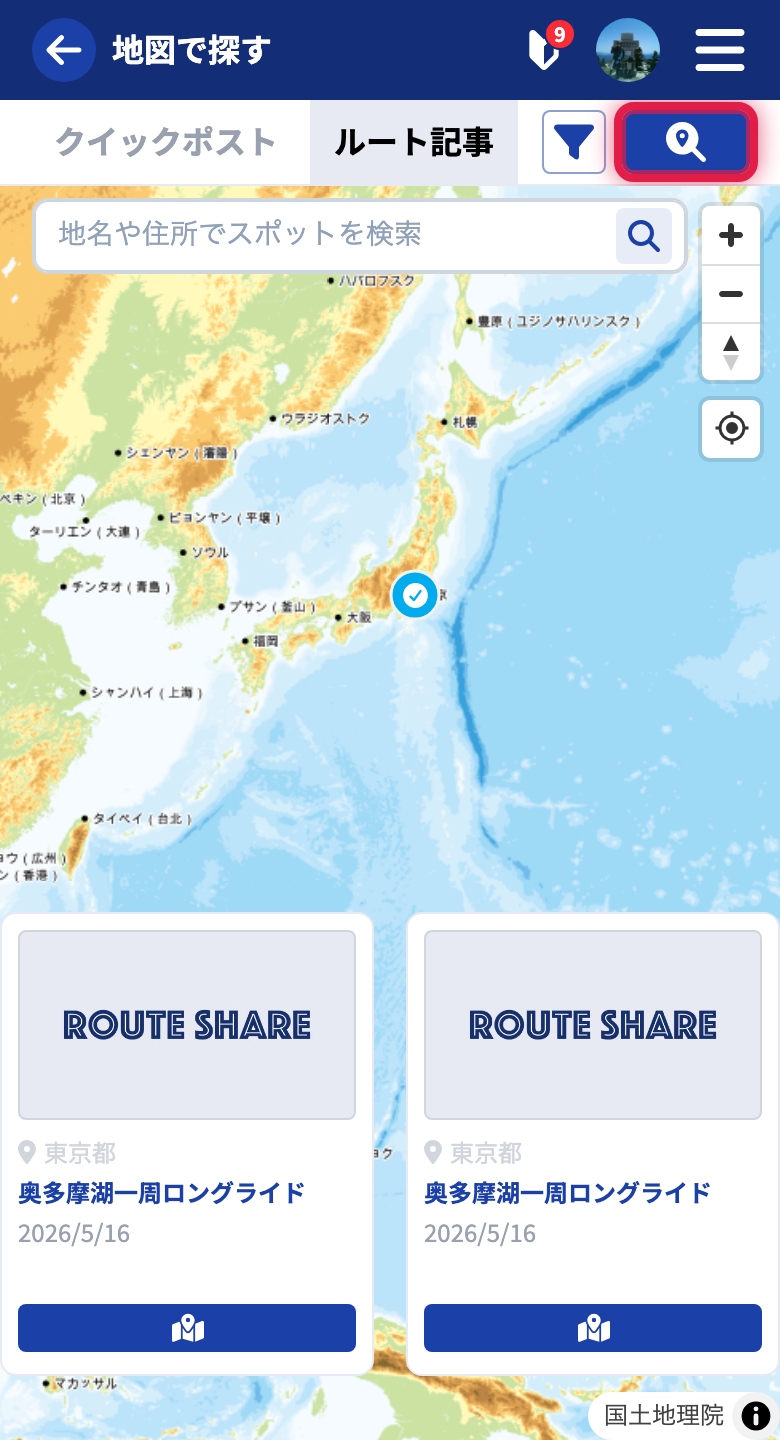
タップすると、新しい範囲の中にある投稿に絞って結果を再取得します。
検索結果の見方
PC
地図の左側にカード一覧が表示されます。カードをホバーすると、対応するマーカーやラインが地図上で強調表示されます。タップすると詳細ページが開きます。
スマートフォン
地図の下部にカルーセル形式で結果が表示されます。横にスワイプして次の投稿を確認できます。
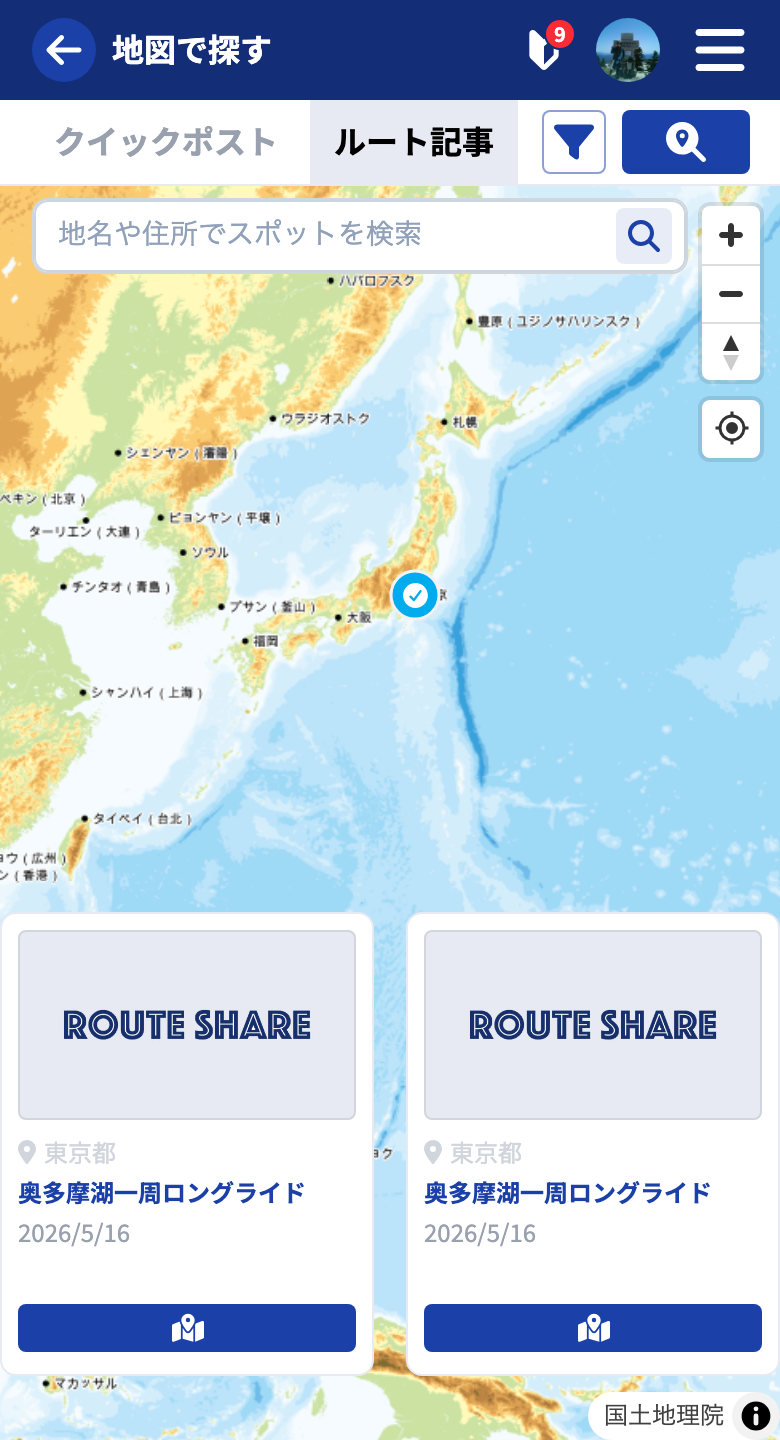
カード(PC)またはカルーセル(スマホ)にある ボタンを押すと、その投稿に含まれている スポットやライン に地図がフォーカス(ズーム)します。サムネイルだけだと位置が分かりにくい投稿でも、これでルートの形や範囲を地図上ですぐ確認できます。
地図上のマーカーやラインを直接タップしても、対応する投稿が選択されます。
詳細な検索条件
フィルターボタンから、キーワードやタグで絞り込みもできます。設定方法は 一覧から探す と同じです。
地理検索
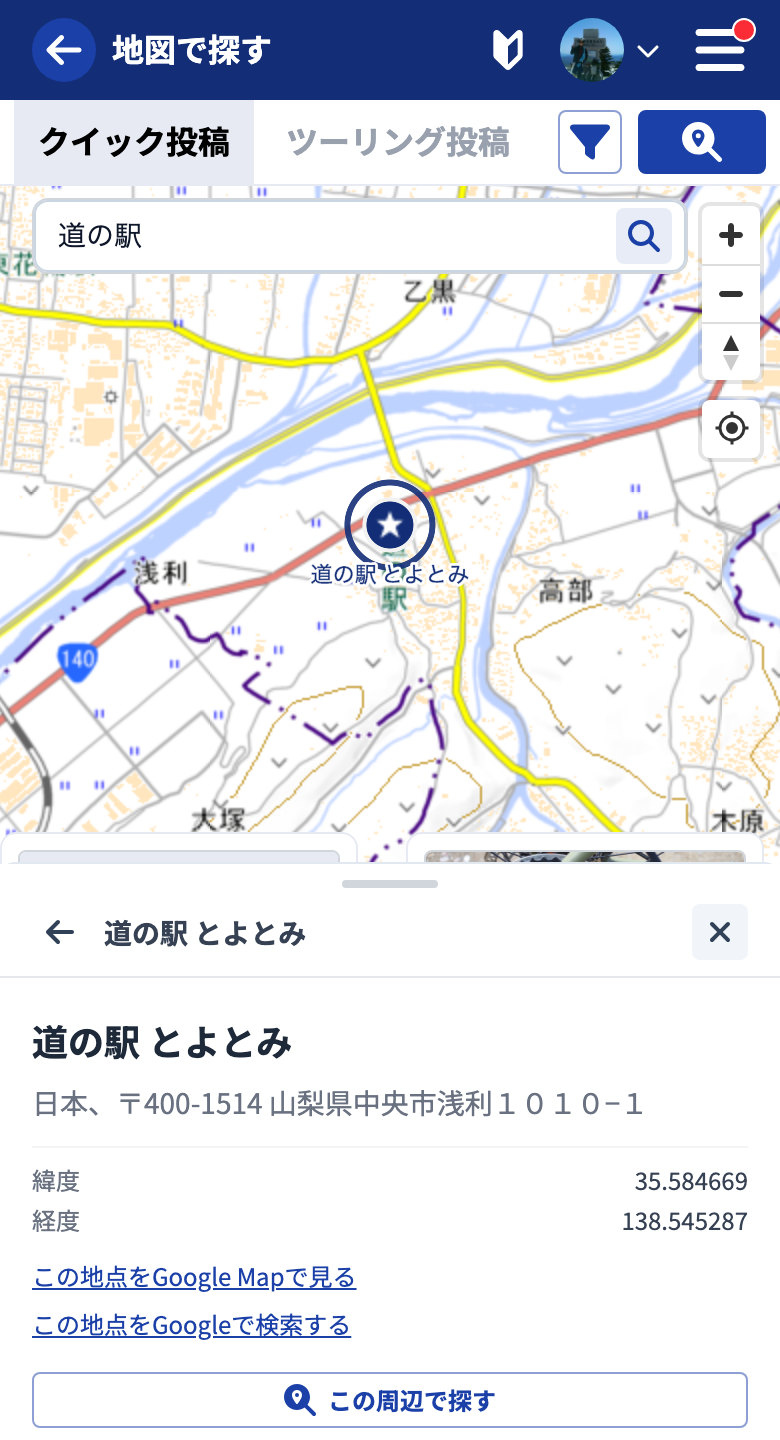
著名な場所やランドマーク、地名を検索する場合は地理検索用の入力欄からキーワード検索できます。 投稿内容をキーワード検索する入力欄でない点にご注意ください。
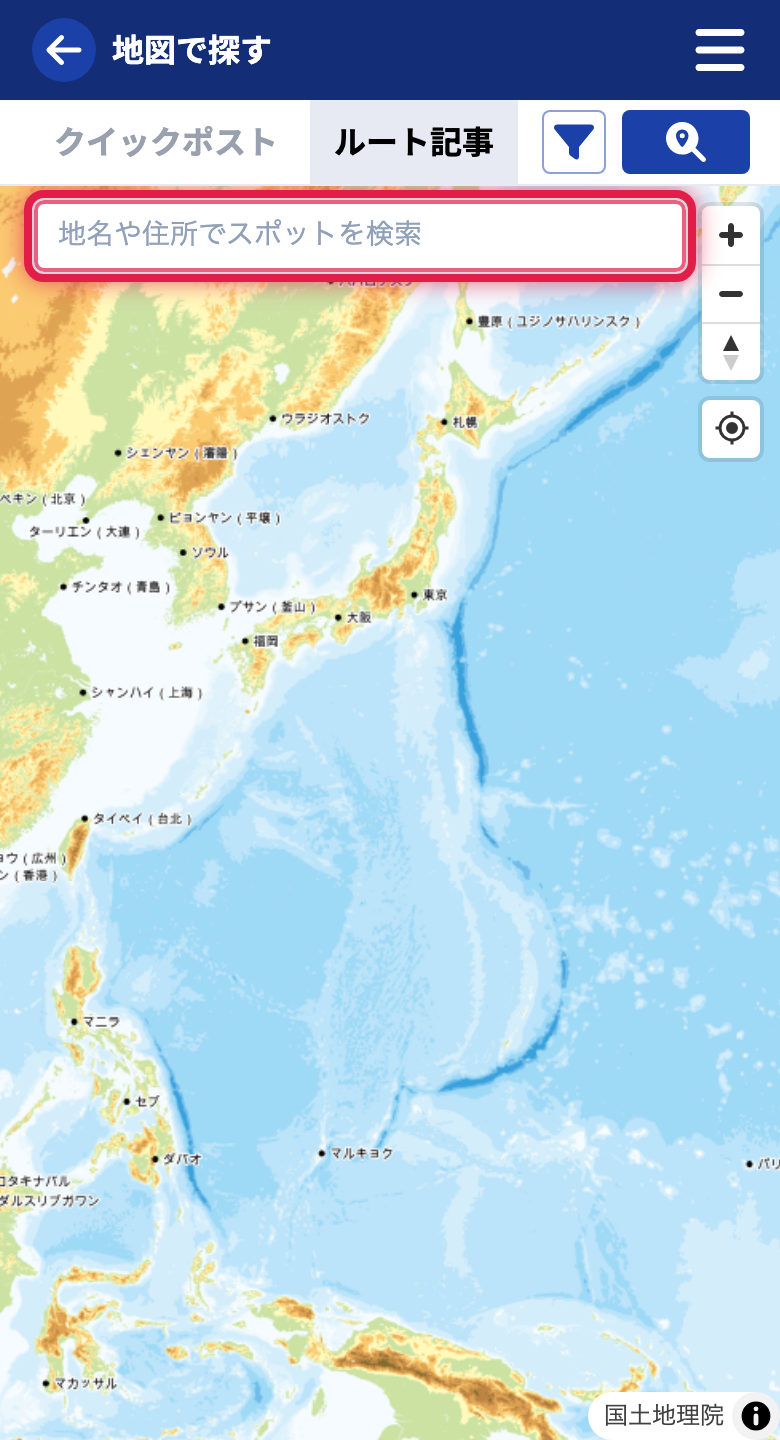
キーワードを入れて検索すると、見つかったスポットが一覧で表示され、地図上にもそれぞれの名前が表示されます。
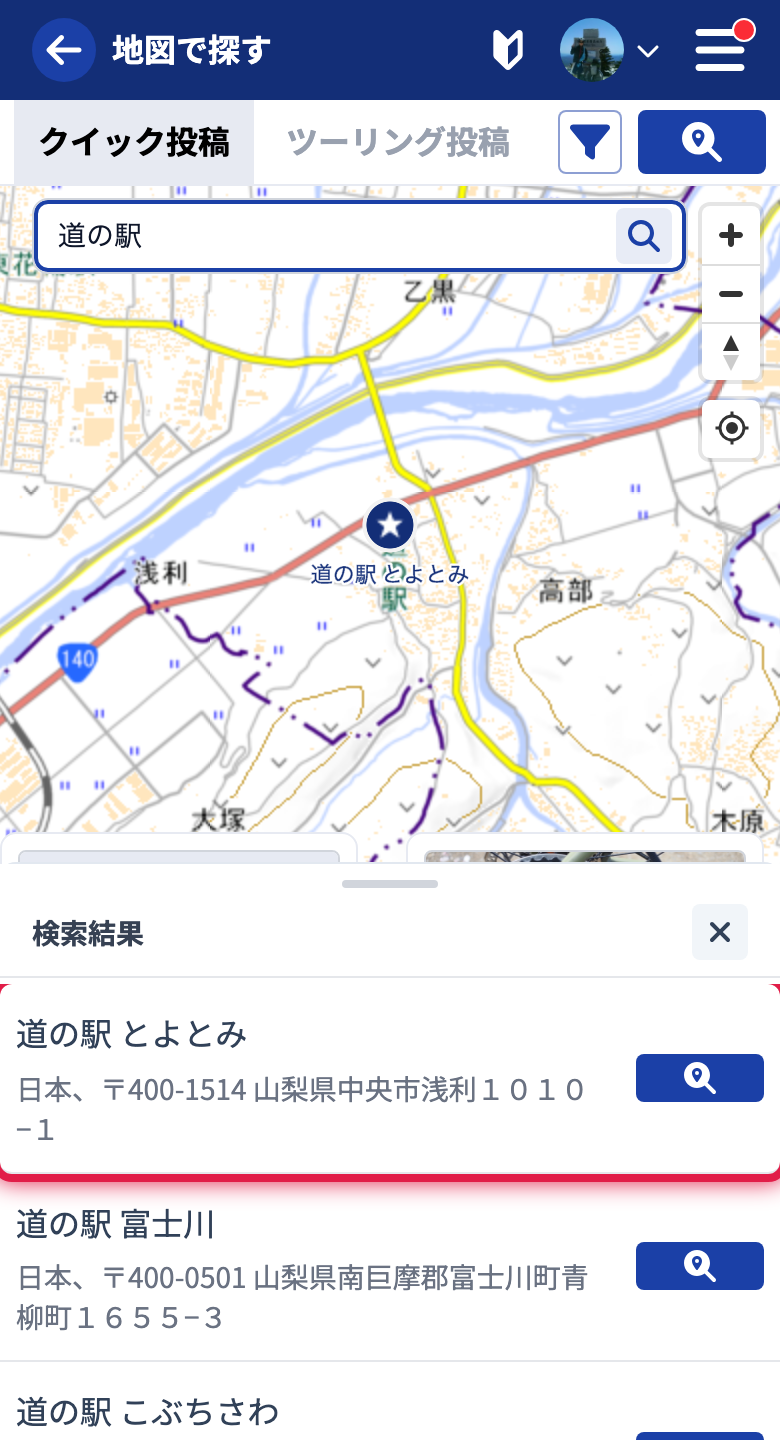
RouteShare の 公式スポット に対応する結果には、名前の下にカテゴリのバッジ(例: 道の駅・駅・展望台)が付きます。公式スポットとして登録されている場所かどうかの目安にしてください。同じ場所でもバッジが付かないことがありますが、検索や投稿の操作には影響しません。
一覧の項目、または地図上のスポットをタップすると詳細に切り替わります。詳細では住所・緯度経度のほか、Google マップでその場所を開いたり、その周辺の投稿を検索したりできます。左上の で一覧に戻り、 で地理検索を終了します。