投稿の見方
このページでは、他のユーザーの クイック投稿 / ツーリング投稿 / ガジェット情報 を開いたときの見方とできることを説明します。3 投稿種で 共通の要素 と、種類ごとに違う部分(特に 地図の表示方法 と アクションパネル)を分けて紹介します。
クイック投稿
クイック投稿は短文投稿で、カードの中身がそのまま大きく表示 されます。本文に加え、細かい操作やコメントを確認することができます。
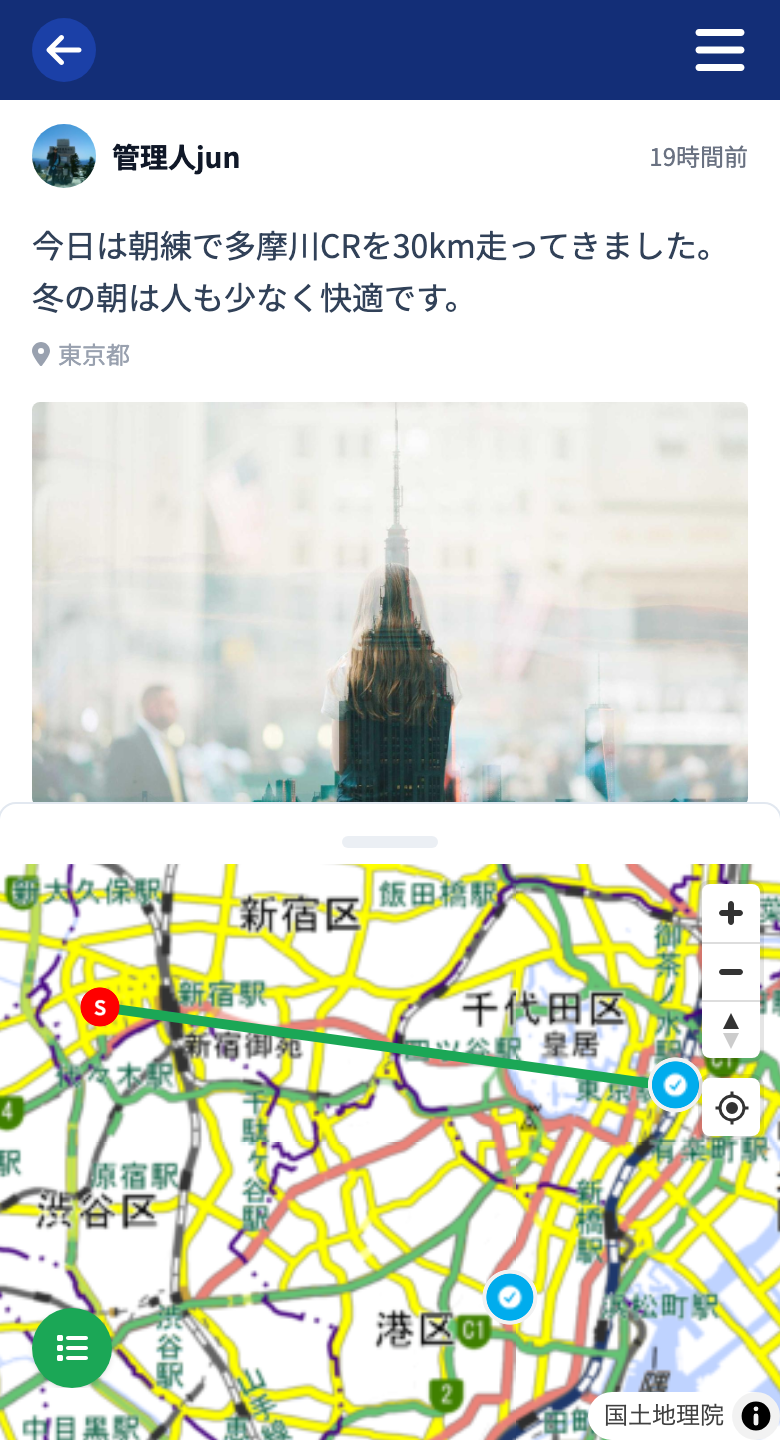
- 写真スライダー(複数枚画像)
- 本文 / タグ / 投稿日時
- 地理情報
- アクション用ボタン
地図の表示 — ミニマップ
地理情報が付いているクイック投稿では、詳細ページを開くと自動で ミニマップ が表示されます。 ミニマップは画面下部の小ぶりな地図領域で、ツーリング投稿の地図ドロワー(後述)と違って 覗き窓のような表示 です。
- 地図ボタン でいつでも開閉できます。
- 地理情報を持たないクイック投稿では、地図ボタンは無効です。
- コメント欄のリンク経由で開いた直後(URL に
?commentopen=trueが付く)はミニマップは自動で開きません。
アクション
クイック投稿のアクションは icon バー で、以下の順に並びます。
| アイコン | 操作 |
|---|---|
| コメント | |
| いいね | |
| 保存 | |
| 地図(ミニマップ開閉。地理情報がない時は使用不可) | |
| SNS共有 | |
| その他(地理情報をコピー / 報告 など) |
ツーリング投稿
ツーリング投稿は内容が豊富なので、ヘッダー → 本文 → アクションパネル の縦長レイアウトに加えて、画面下部に 地図ドロワー が常に存在します。
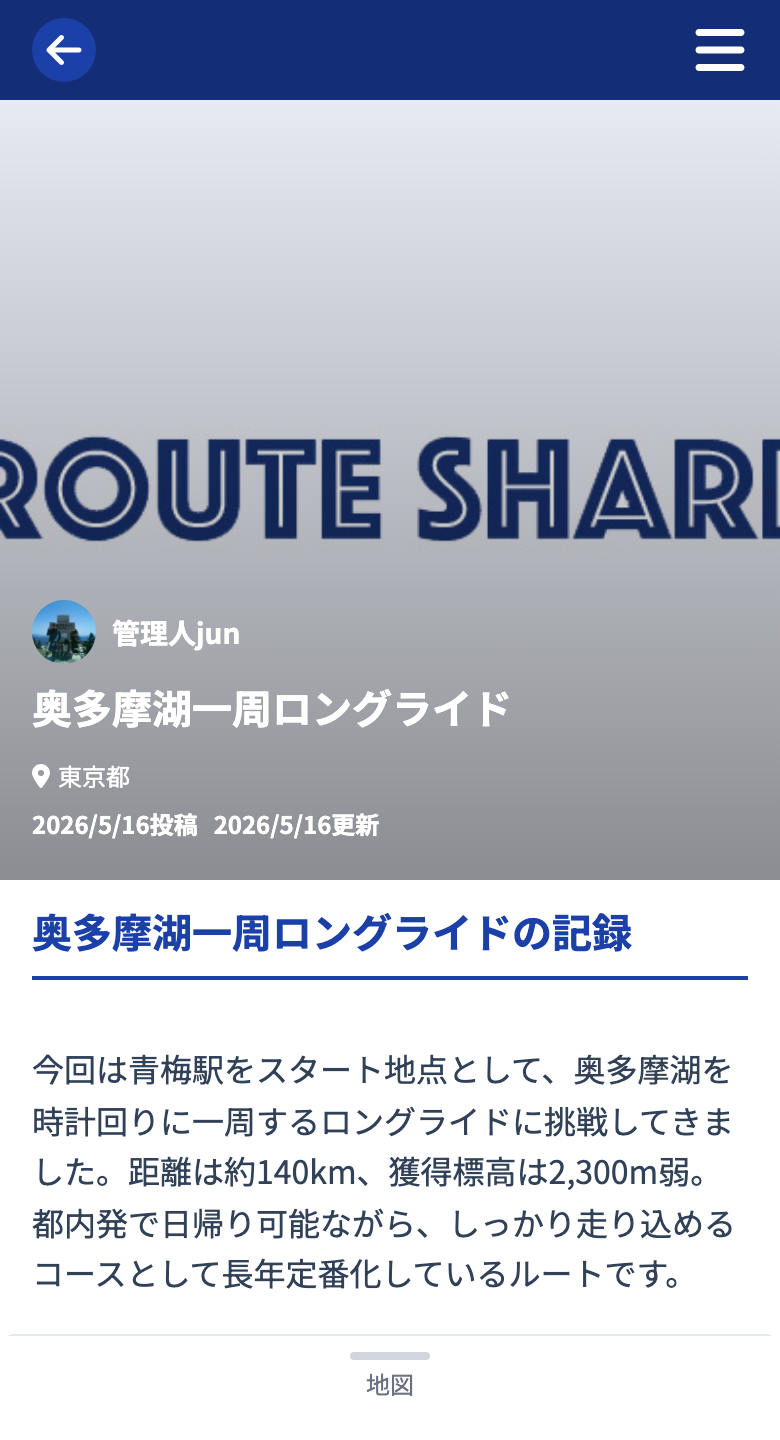
地図の表示 — ドロワー(常に表示)
クイック投稿のミニマップと違い、ツーリング投稿では 地図ドロワー が常に表示されます。記事閲覧中は完全には閉じきれず、画面下端に最低限のハンドルが必ず残るのが特徴です。
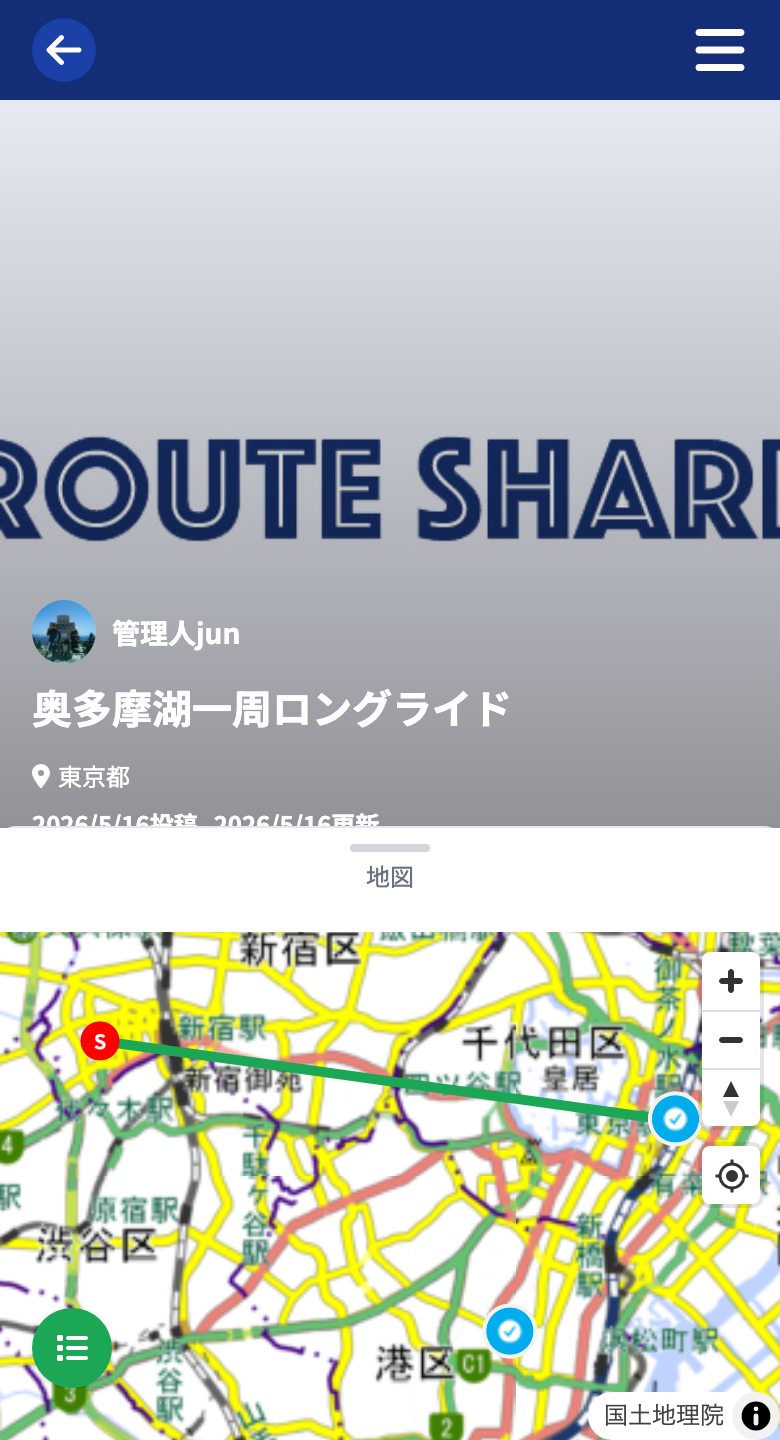
ドロワー上端の ハンドル(横棒)をドラッグして、3 段階で高さを切り替えられます。
| モード | 用途 |
|---|---|
| 最小(最下) | 本文に集中して読みたい時。地図はハンドルだけ残る |
| 中段(既定) | 本文と地図を半々で確認 |
| 最大 | 地図を最大化(画面の約 85%)してルート全体や個別スポットを詳しく確認 |
本文中の マップリンク をタップすると、ドロワーが自動で 中段 まで開き、対応するスポットの吹き出しが地図上に表示されます。
アクション(4 大ボタン)
ツーリング投稿のアクションは 大きなボタン 4 種 で、グリッド配置されます(PC は 2 列、スマホは 1 列)。
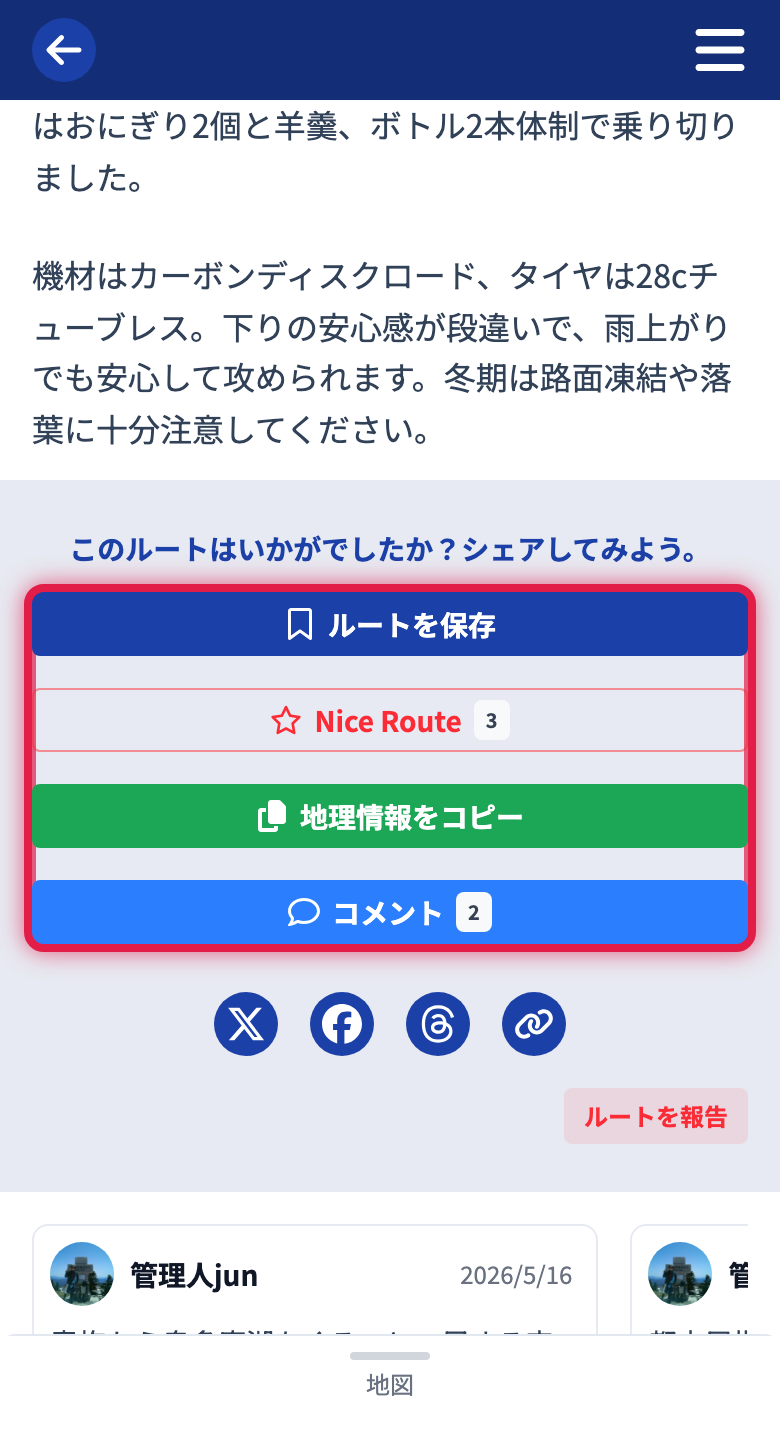
| ボタン | 動作 |
|---|---|
| ツーリング投稿を保存 | あとで読み返せるようマイページに保存。再タップで「保存済み」を解除 |
| Nice Route | 投稿への「いいね」。タップ済みの数も表示 |
| 地理情報をコピー | このルートの地図情報を 自分の新規ツーリング投稿のひな形 として複製 |
| コメント | コメント欄にスクロール(件数バッジ付き) |
その下に SNS シェアボタン 4 種、さらに下に ツーリング投稿を報告 ボタンが続きます。
ガジェット情報
ガジェット情報は機材レビュー・製品紹介のための投稿種で、地理情報を持ちません。そのため 地図ドロワーもミニマップも表示されません。
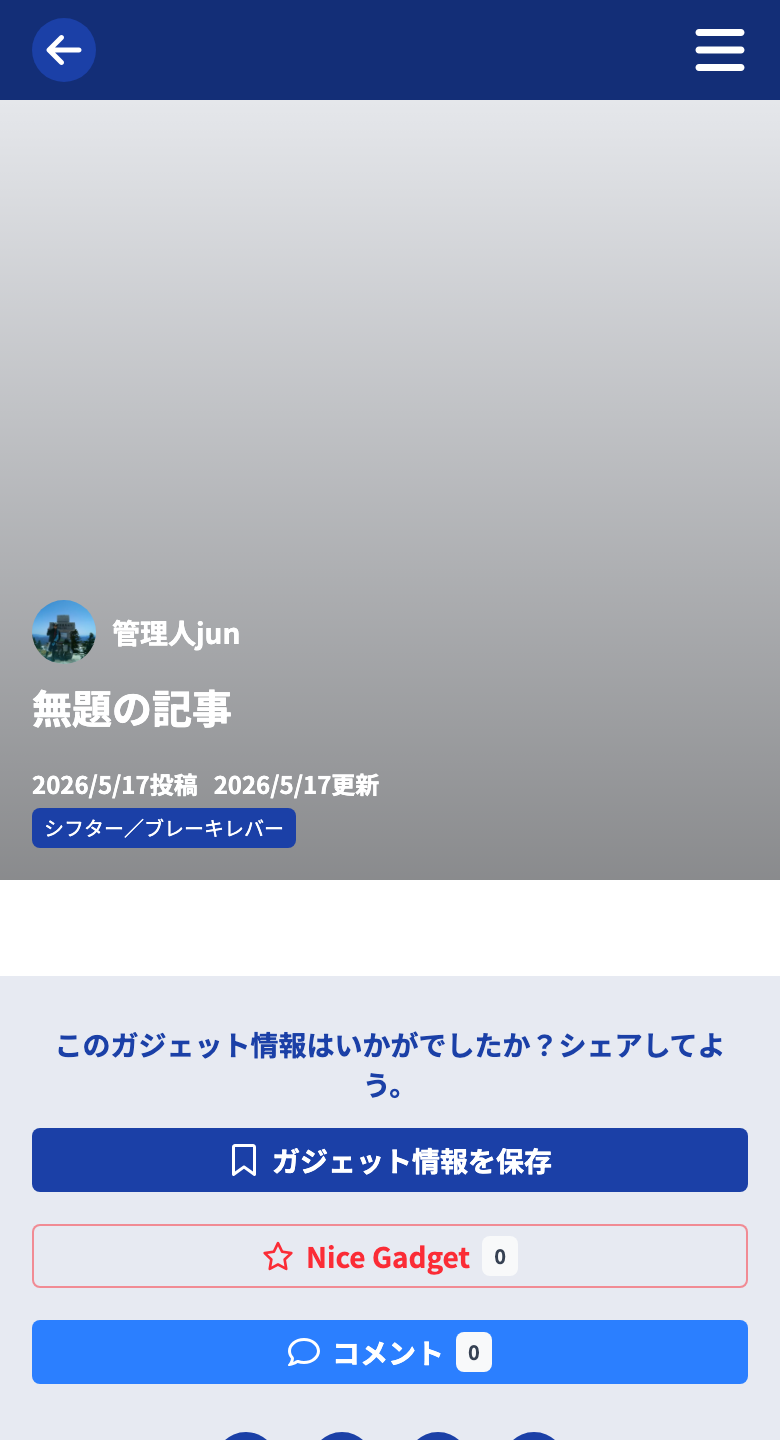
確認できる要素:
- メイン画像 + 作者 / タイトル / 日時 / ガジェットカテゴリー(タグの位置にカテゴリ)
- リッチテキスト本文
- アクションパネル(3 大ボタン + シェア 4 種 + 報告)
- 作者の他のガジェット情報(横スクロールカルーセル)
- コメント欄
アクション(3 大ボタン)
ガジェットには地理情報がないため、ルートと違って 「地理情報をコピー」が存在しません。
| ボタン | 動作 |
|---|---|
| ガジェット情報を保存 | あとで読み返せるよう保存 |
| Nice Gadget | 投稿への「いいね」 |
| コメント | コメント欄にスクロール |
その下に SNS シェアボタン 4 種、さらに ガジェット情報を報告 ボタンが続きます。
コメント
詳細ページ下部の コメント欄 から感想や質問を送れます。3 投稿種共通です。
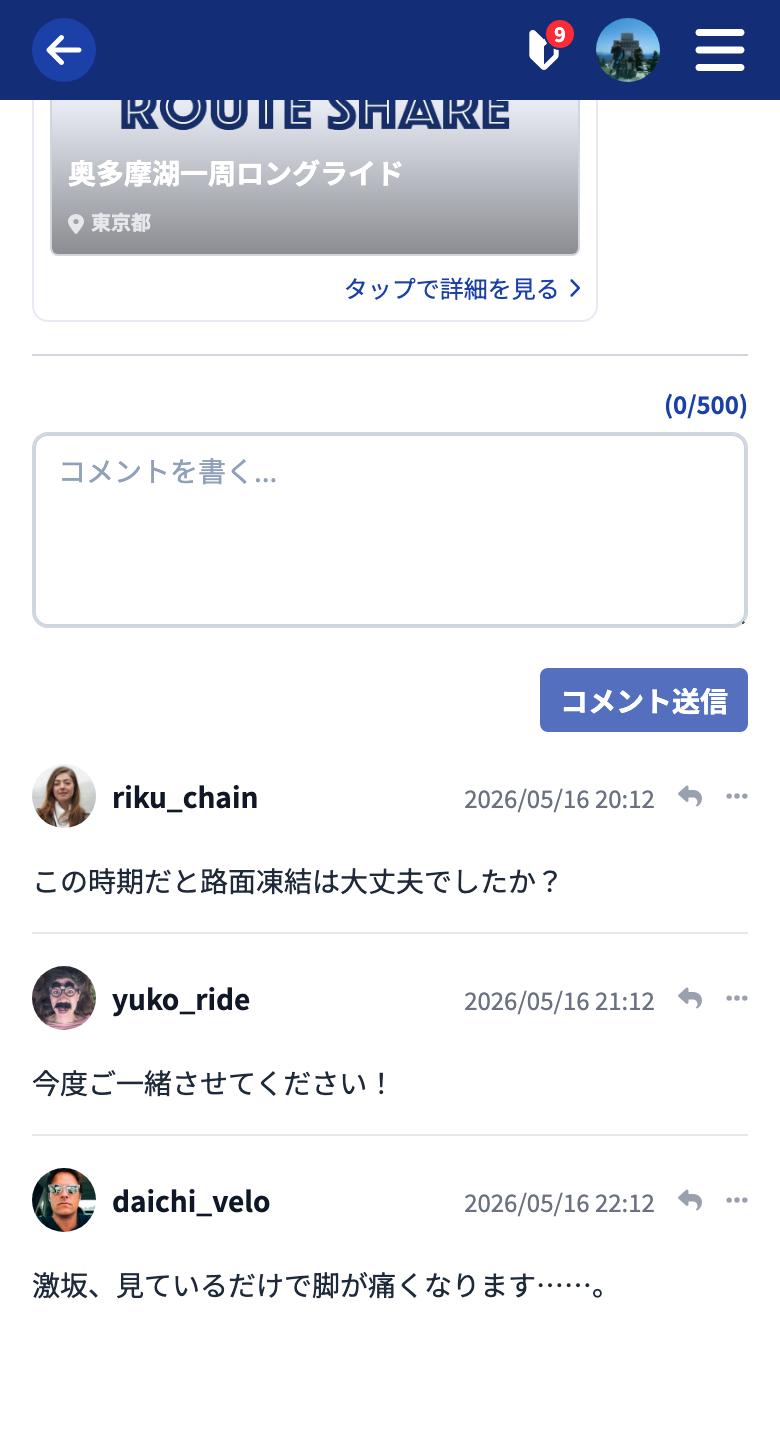
- コメントを入力欄に書き込んで送信。
- 既存のコメントには 返信 できます。
- 自分のコメントは編集・削除できます。
シェア
ツーリング投稿 / ガジェット情報の場合、本文下のアクションパネル末尾に 4 つの丸いボタン が並びます。タップするとそれぞれのサービスに直接共有できます(共有先の投稿画面が開きます)。
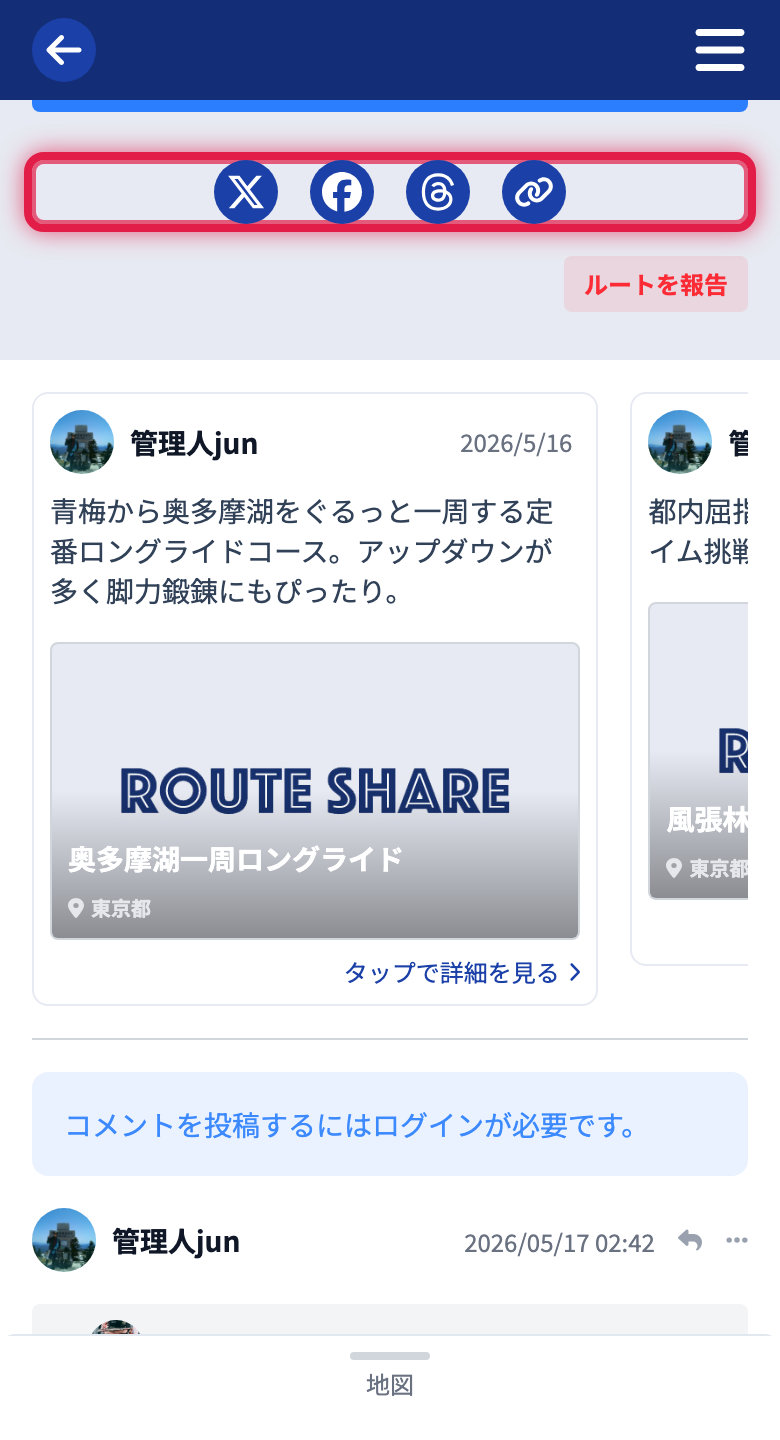
- X(旧 Twitter)
- Threads
- リンクをコピー
報告
3 投稿種すべて 「ツーリング投稿を報告 / クイック投稿を報告 / ガジェット情報を報告」 ボタンがあり、不適切な投稿を運営に報告できます。
一覧ページからの地図アイコン
検索結果一覧の各カードに並ぶ 地図アイコンは、いま開いているページによって挙動が変わります。
どちらも同じアイコンですが、使い分けを覚えておくと探索がぐっとスムーズになります。



