記録の方法と管理
このページではアプリでトラッキング記録を開始・終了する方法を説明します。トラッキング記録自体の概要は トラッキング記録とは を参照してください。
トラッキング画面を開く
アプリのマイページから トラッキング記録 を開きます。画面上部に 「設定」 と 「記録」 の 2 タブがあります。
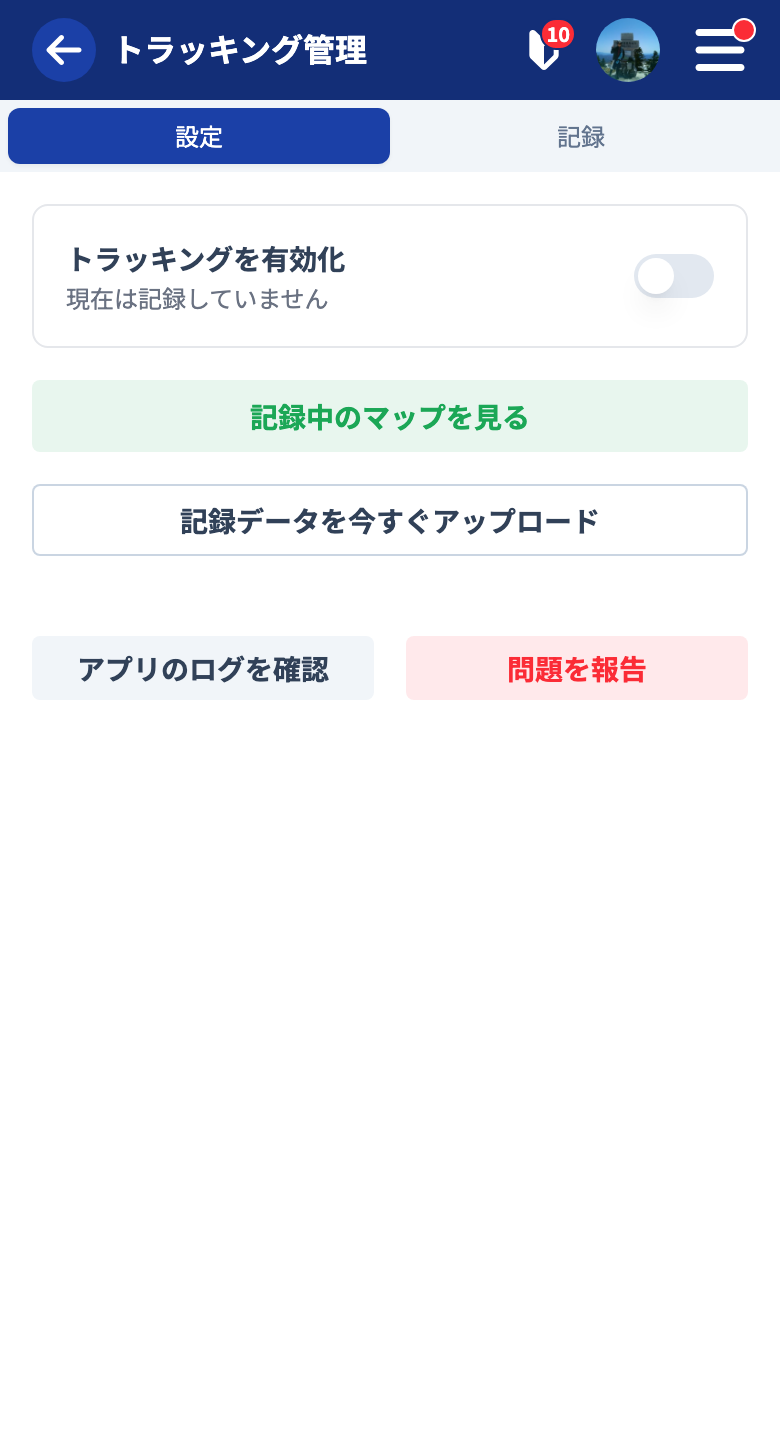
- 設定: 権限の確認・有効化スイッチ・電池最適化の警告
- 記録: これまでの記録一覧
1. 権限を許可する(初回のみ)
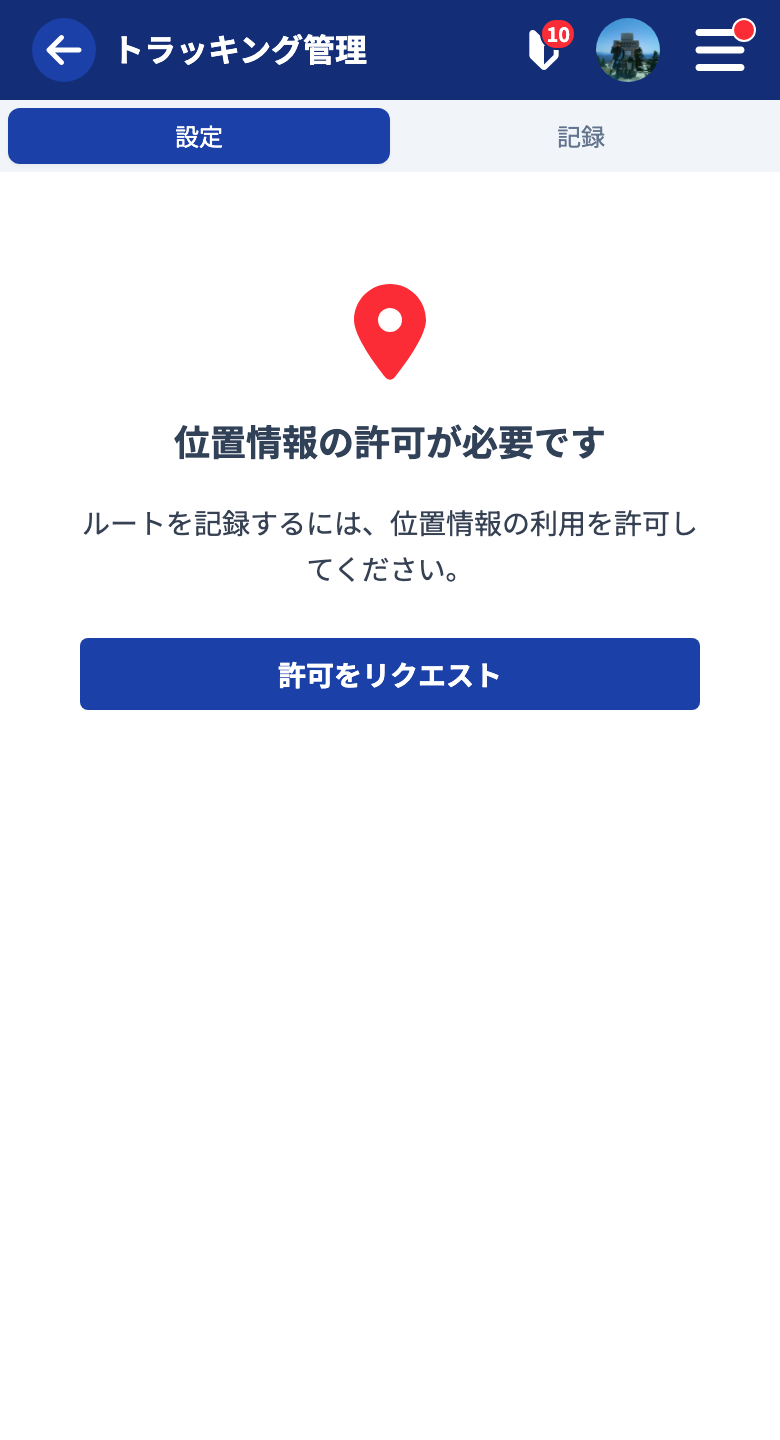
最初に開いたとき、位置情報やバックグラウンド動作の権限が求められます。OS によって表示が違います。
iOS
最初の確認では「アプリの使用中は許可」を選びます。次に表示される確認では「常に許可」を選びます。「常に許可」にすることで、アプリを閉じている間もバックグラウンドで記録できます。
Android
Google Play の規約に基づく確認画面が表示されます。「同意」を選びます。
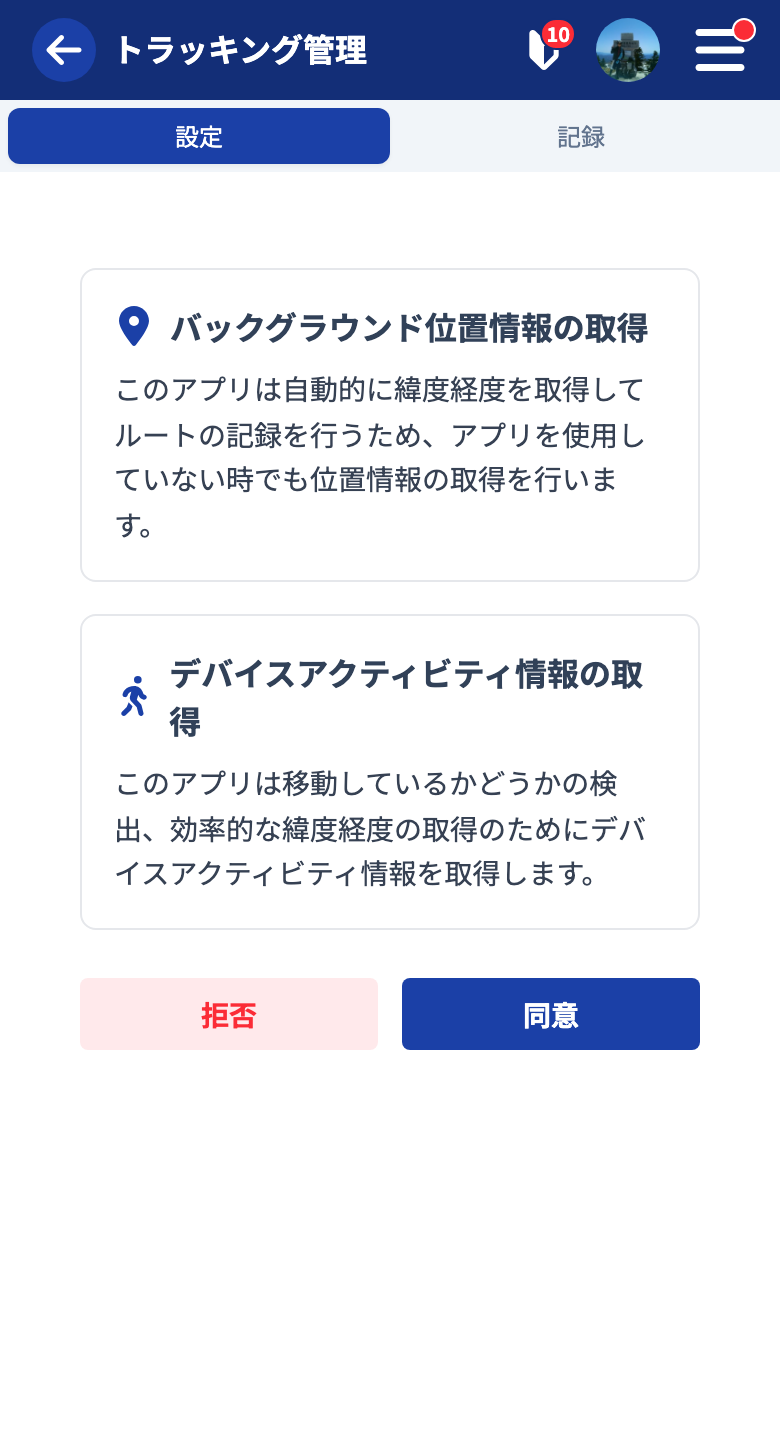
続いて以下の権限を順番に許可します。
- 位置情報: 精度を「正確」にし、「アプリの使用時のみ」を選択
- 身体活動データへのアクセス: 詳細なトラッキングのため「許可」
- バックグラウンド位置情報: 「常にへ変更」をタップ → 端末設定で「常に許可」
2. トラッキングを有効化する
権限が揃うと、スイッチが表示されます。
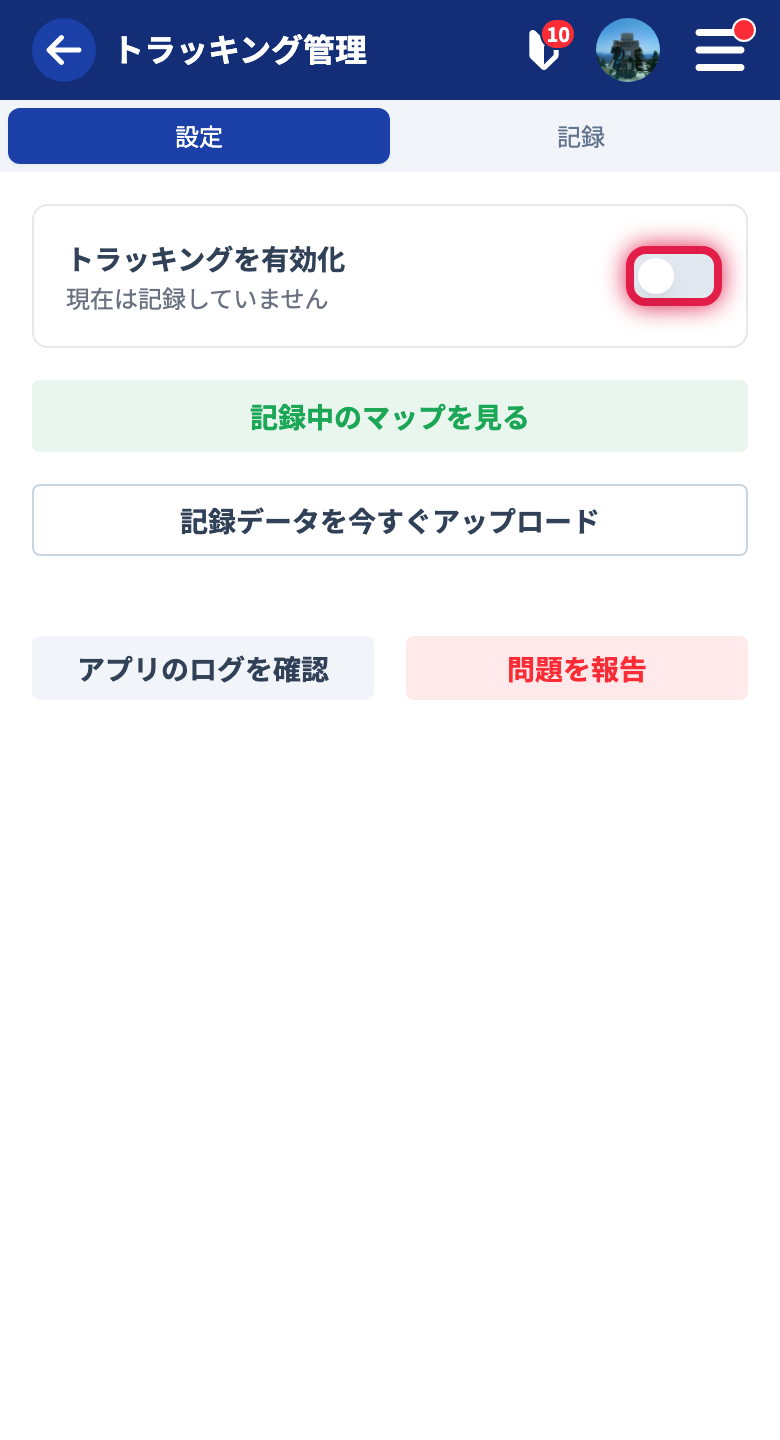
「トラッキングを有効化」をオンにすると記録が始まります。アプリ起動中は常に位置情報が記録されます。
記録の開始にはオンライン環境が必要です。
Android: 電池最適化を解除する
Android では電池最適化が有効だと、画面オフ時にバックグラウンド記録が OS に止められることがあります。設定タブに警告が出たら、安定して記録するために除外してください。
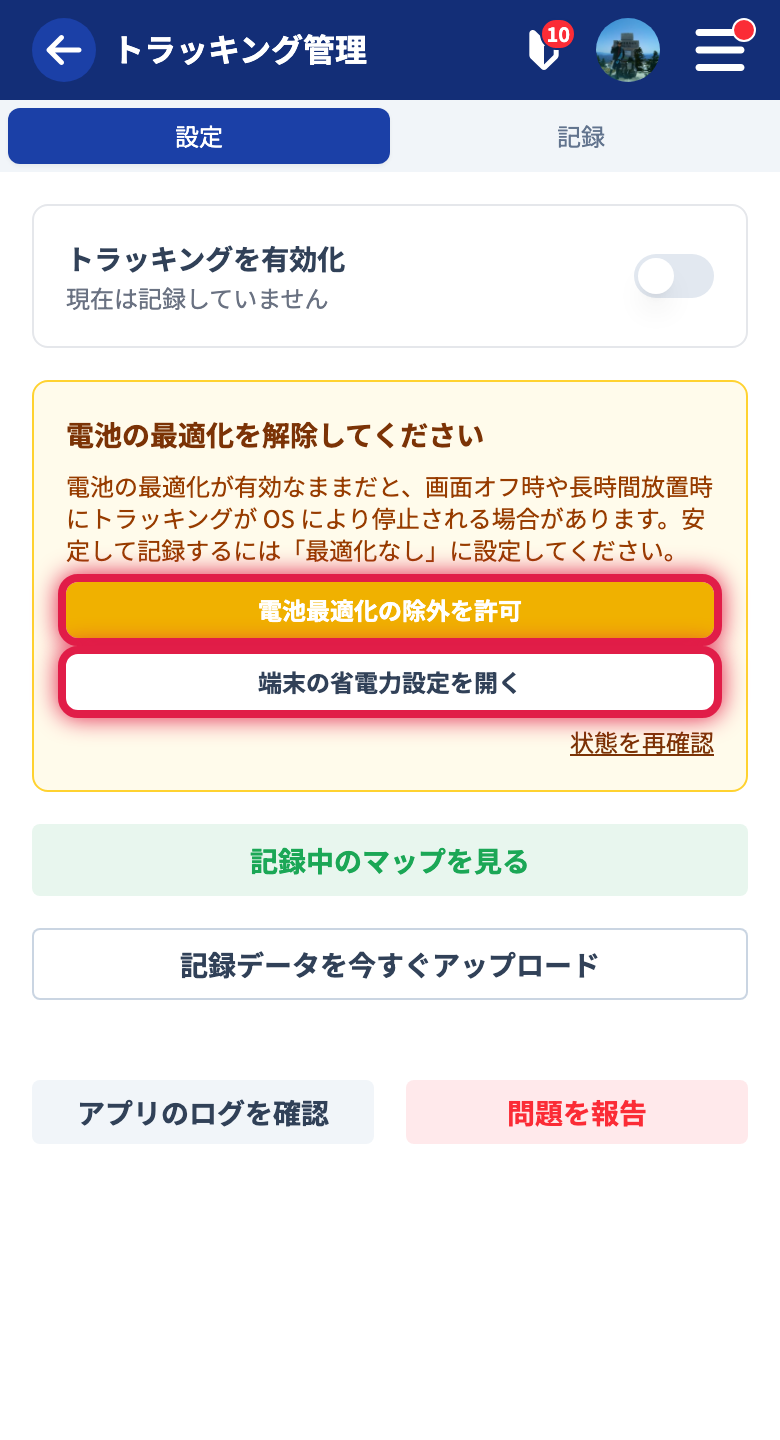
- 電池最適化の除外を許可 — 端末に許可を要求
- 端末の省電力設定を開く — 端末設定アプリへ移動
3. 記録中の様子を確認する(スマホ)
「記録中のマップを見る」をタップすると、いま記録している軌跡の 最新状態 が地図に表示されます。記録中の確認はスマホアプリで行います。
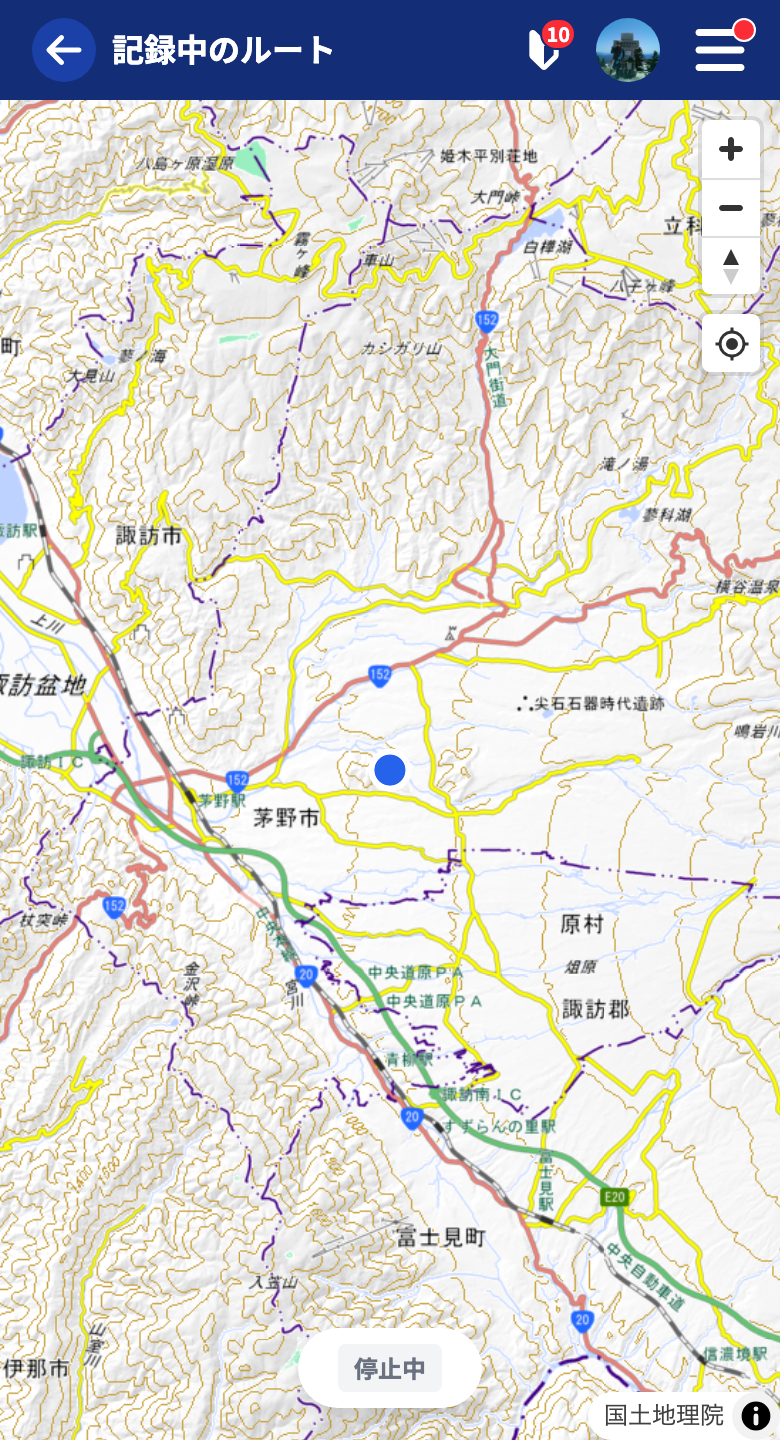
画面下に 記録中 / 停止中 の状態バッジが出ます。
バックグラウンドで記録され続ける条件
- アプリを終了していない
- 端末の電源が入っている
以下のとき記録は中断されます。
- アプリを終了した
- 端末の電源を切った
中断後はアプリを開き直して、トラッキングを再度有効化すると続きから記録できます。記録が途切れる・残らないときは うまく記録されないときは を確認してください。
4. 記録を終了する
トラッキングのスイッチをオフにすると記録が止まります。記録データはサーバに保存され、編集できる状態になります。
保存処理にはオンライン環境が必要です。オフラインの場合はオンラインに復帰してから停止すると確実です。
過去の記録を見る(記録タブ)
トラッキングページの 「記録」 タブには、これまでに行った記録の一覧が表示されます。スマホ・PC どちらからでも 同じアカウントでログインすれば確認できます。
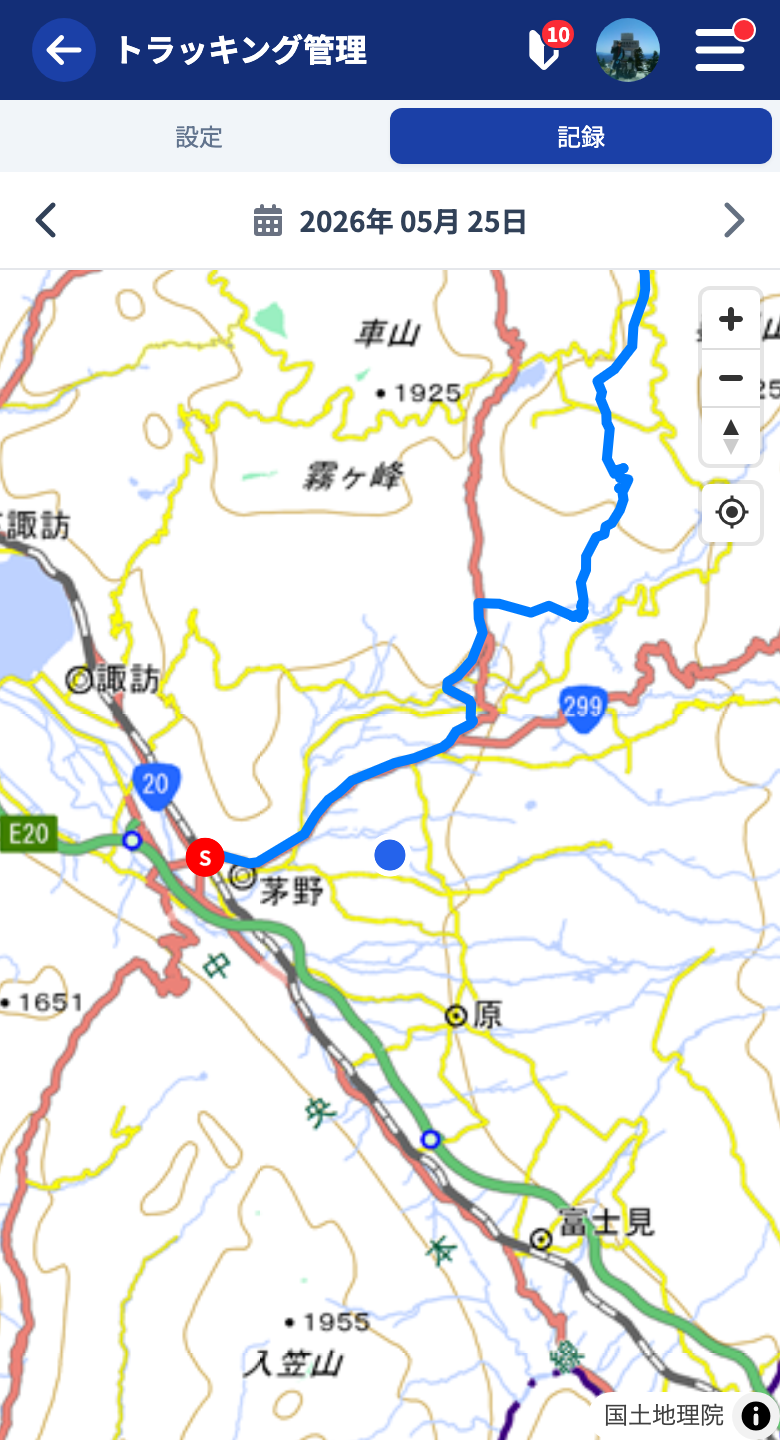
記録した軌跡は、クイック投稿やツーリング投稿の地図エディタから 日付を選んで取り込みます(現在・過去のどちらの記録でも可)。同じ記録を複数の投稿に取り込めます。取り込みと編集の操作は 記録の取り込み方 を参照してください。
すれ違った人を見る(ヤエー)
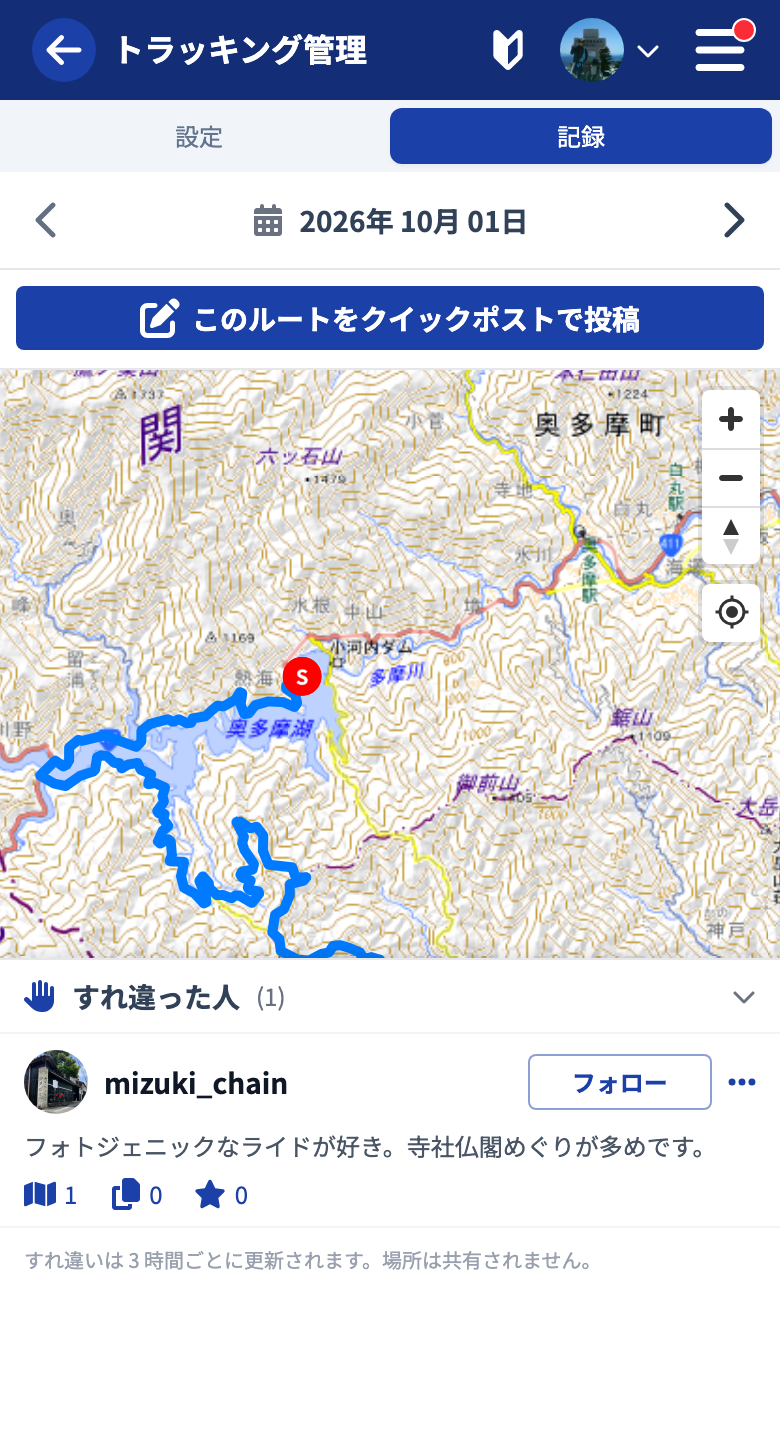
記録した日に近くですれ違った RouteShare ユーザーは、記録タブの「すれ違った人」として表示されます。カレンダーでは、すれ違いのあった日の数字の下に小さな点が付きます。一覧からそのままフォローでき、場所やルートは相手に共有されません。詳しくは ヤエー を参照してください。
アップロードについて
記録中のデータはアプリ内で 特定のタイミング(一定の点数が溜まったとき、記録の停止時、回線が安定したとき等)で自動的にサーバへ送信されます。通常はそのまま使ってもらえれば問題ありません。
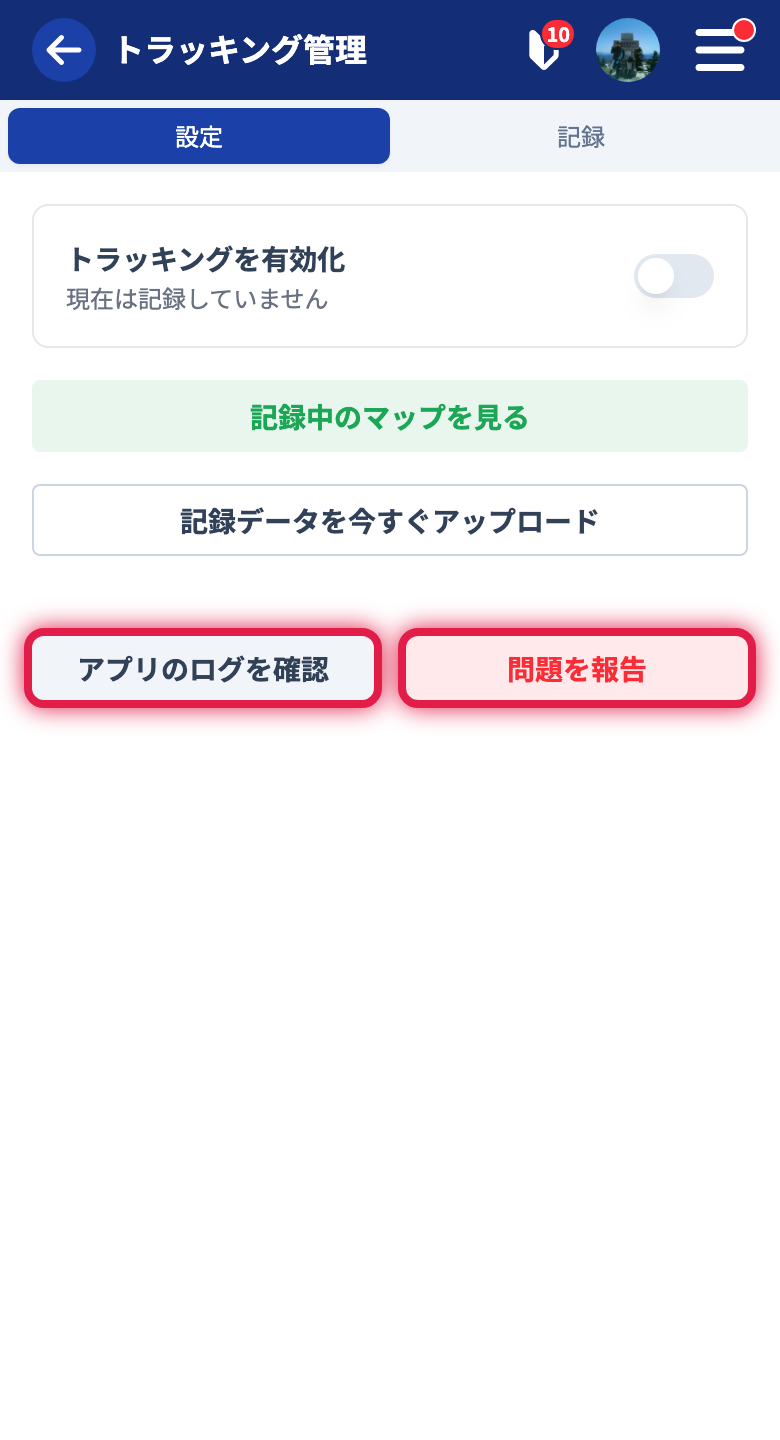
すぐにサーバへ送りたいときは、設定タブの「記録データを今すぐアップロード」ボタンから手動でアップロードできます。
自宅の Wi-Fi など 安定した通信環境 での実行をおすすめします。回線が不安定な場合、途中で失敗することがあります。
記録の精度について
トラッキングは主に GPS 信号 を使うため、オフラインでも問題なく記録できます。ただし GPS 信号だけでは精度が低いため、Wi-Fi や 5G・4G などのキャリア回線から推定される位置を補助的に使って精度を高めています。
そのため、場所によって精度や記録のしやすさが変わります。
- 地下など、GPS 信号もこれらの回線も届きにくい場所 — 記録が難しくなります。
- 山奥など — 比較的精度が荒くなりやすいです。
うまく記録されないときは
バックグラウンド記録は OS の設定に影響されます。記録が途切れる・残らないときは、お使いの OS ごとに次を確認してください。
iOS
- アプリを終了していないか — タスク一覧から消すと記録が止まります。記録中はアプリを終了しないでください。
- 記録中のインジケーターが出ているか — 記録中は画面上部が水色になります。表示が出ていないときは記録されていません。
- 権限を許可しているか — 位置情報を「常に許可」にしてください。
Android
- 権限を許可しているか — 位置情報・バックグラウンド位置情報・身体活動データをすべて許可してください。
- 電池の最適化を解除しているか — 設定タブの警告から「最適化なし」に設定してください。
- 機種ごとの省電力・最適化設定をオフにしているか — 一部の端末メーカーは独自の省電力機能でアプリを止めます。端末設定でアプリを最適化の対象外にしてください。
- アプリを終了していないか — タスク一覧から消すと記録が止まります。
- 記録中の通知が出ているか — 記録中は通知欄に記録中の通知が表示されます。表示が出ていないときは記録されていません。
問題が発生した場合
トラッキングが思うように動かない・記録が途切れるなどの問題があった場合は、まず うまく記録されないときは の対処を確認してください。それでも解決しないときは、設定タブから運営に状況を共有できます。
- アプリのログを確認 — 直近のアプリ動作ログを確認
- 問題を報告 — 状況とログを添付して運営に送信
トラッキングは端末の OS 設定や電池最適化の影響を受けやすい機能です。再現状況や端末モデルを書いて報告いただけると、調査が早まります。
報告では、選んだ症状・記入した内容と、アプリの動作ログ(時刻・端末状態・位置情報サービスの動作概況)が送られます。記録した軌跡の詳細な座標(緯度経度)は含まれません。
記録を投稿に取り込む
保存した記録は、地図エディタで 記録ライン として扱えます。投稿への取り込み方や、プライベートな地点(自宅や最寄駅)の削除・蛇行箇所の整理は 記録の取り込み方 を参照してください。
記録をそのままクイック投稿にするなら、画面下の「作成」→ クイック投稿の下にある「記録したルートを投稿」が近道です。「記録」と同じカレンダー付きの地図が開くので日付を選ぶだけで、アプリで今日を選べば記録中のラインもそのまま使えます。記録の管理画面や記録中の地図にある「このルートをクイック投稿で投稿」でも同じことができます。



