記録の取り込み方
クイック投稿やツーリング投稿の地図に、アプリで記録した軌跡を取り込む方法を説明します。記録の取り方は 記録の方法と管理 を参照してください。
記録は 日付ごとに保存 され、現在・過去のどの日付でも取り込めます。同じ記録を別の投稿に取り込んだり、1 回の記録から複数の投稿を作ったりできます。
記録を地図に取り込む
1. 投稿の地図を開く
クイック投稿またはツーリング投稿を作成し、地理情報 タブから地図を開きます。地図エディタの基本操作は 地図エディタの使い方 を参照してください。
クイック投稿で記録だけを載せたい場合は、「作成」→「記録したルートを投稿」から始めると、記録を地図に入れた状態でエディタが開きます(クイック投稿を作成する)。
2. 記録の取り込みを開く
操作ボタンの 記録の取り込み をタップすると、記録を選ぶ画面が開きます。
3. 使いたい日付の記録を選ぶ
日付ボタンを押すとカレンダーが開きます。記録のある日付だけ が選択できます。前後の記録日への移動や、年・月の送りもできます。
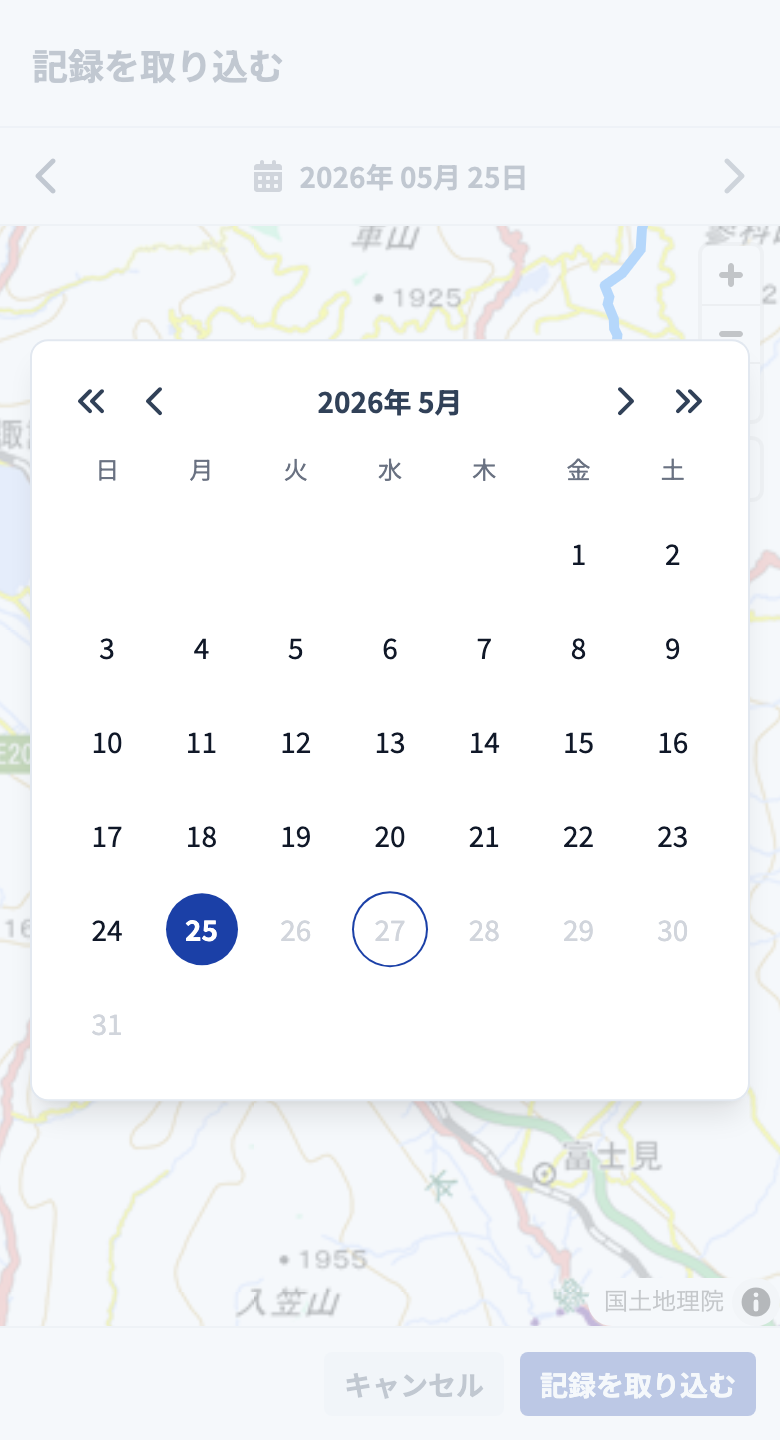
日付を選ぶと、その日の軌跡が地図に表示されます。内容を確認して 記録を取り込む をタップします。
4. 記録ラインとして追加される
取り込んだ軌跡は 記録ライン として地図に追加されます。あとは不要な区間を整え、本文を加えて公開します。
不要な区間を取り除く
トラッキング記録には、自宅や最寄駅などプライバシーに関わる地点が含まれていることがあります。記録ラインでは、そうした区間を取り除けます。
記録ラインは実際に歩いた・走った軌跡です。区間の編集(削除・必要な区間だけ残す)はできますが、通常のラインやナビゲーションラインのように点を追加・移動して経路そのものを変えることはできません。
1. 記録ラインを選ぶ
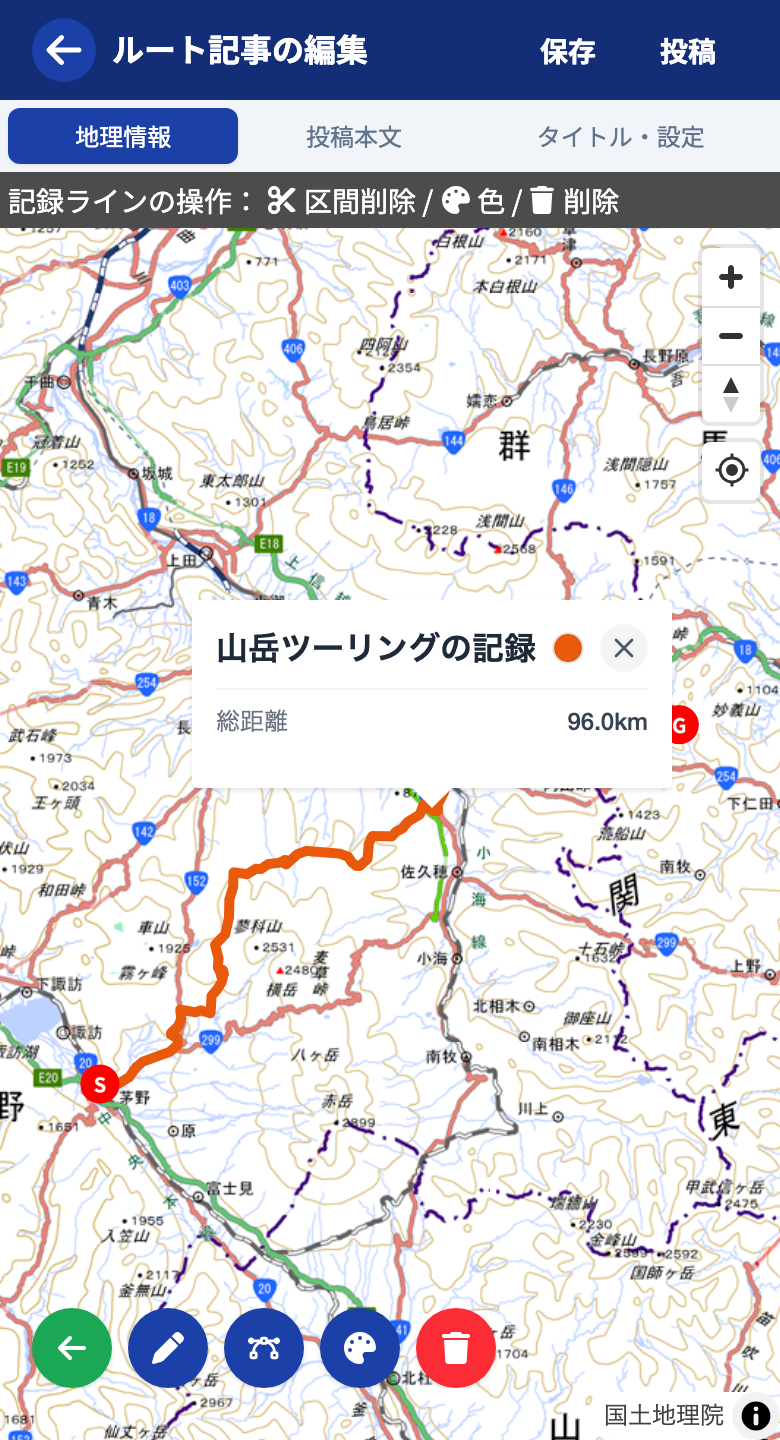
地図上の 記録ラインをタップして選択します。
2. 区間編集に入る
操作メニューの 区間編集をタップすると、区間を指定するモードになります。
3. 区間を指定する
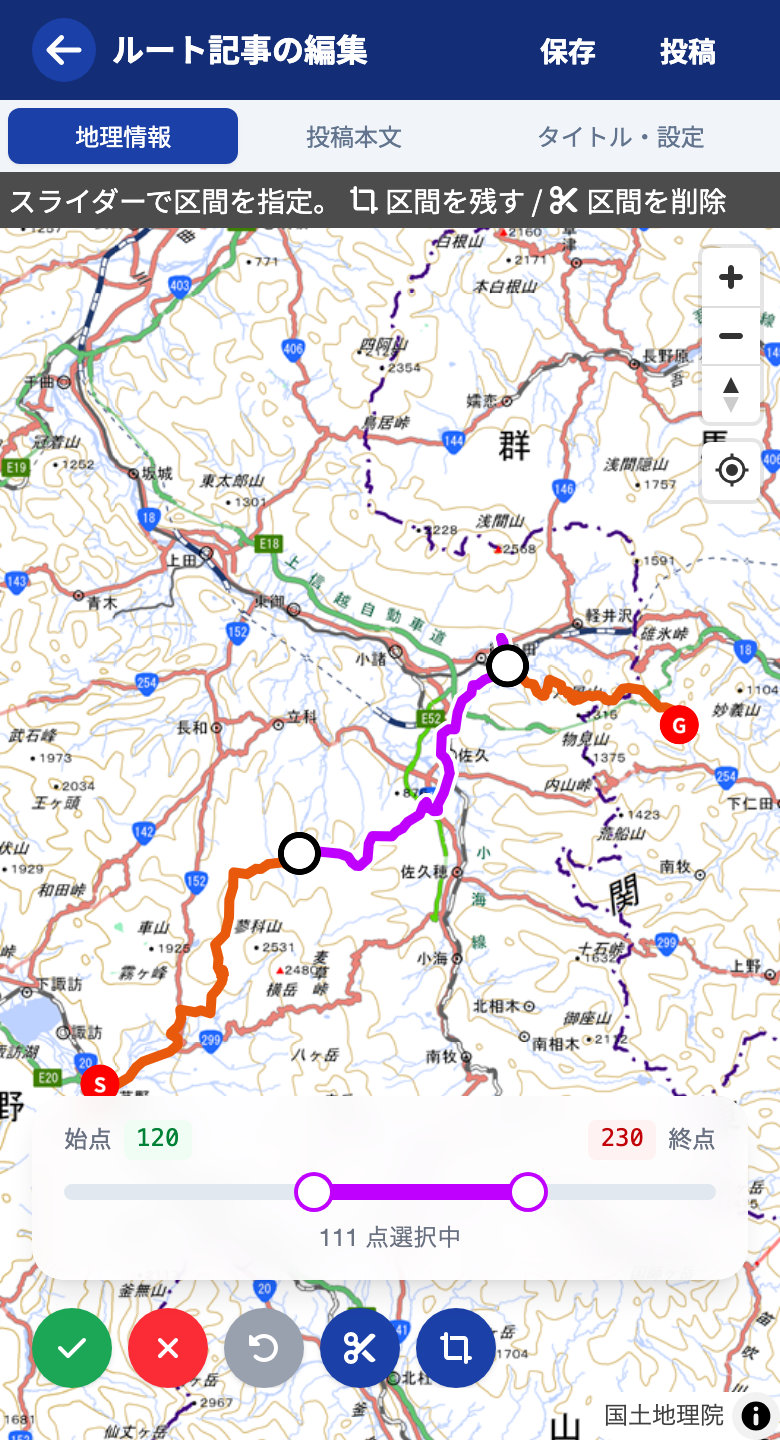
ラインをタップして始点・終点を選ぶか、画面下のスライダーで調整します。選んだ区間が色付きで表示されます。
4. 区間を削除する / 区間だけ残す
区間を削除 — 選んだ区間を取り除きます。前後はつながります。
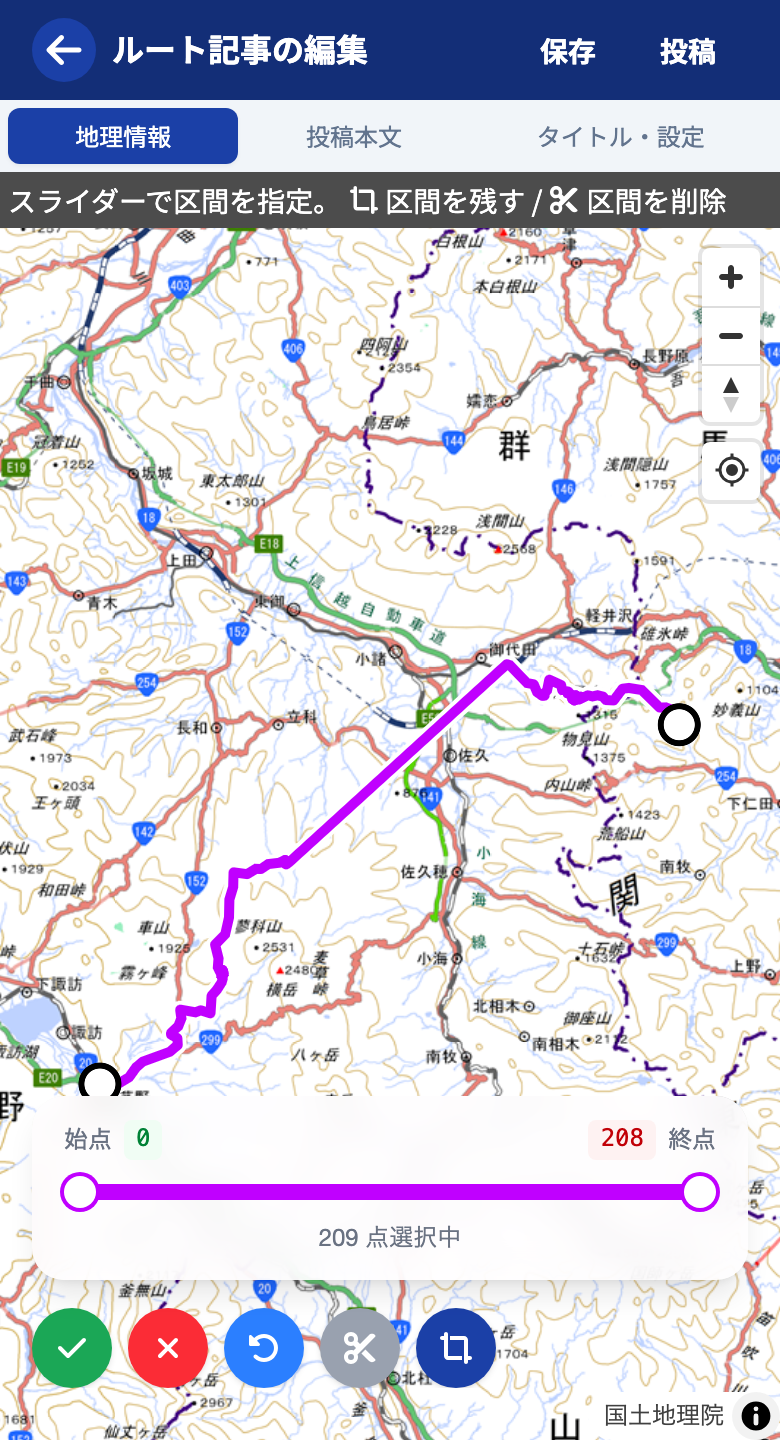
区間だけ残す — 選んだ区間だけを残し、前後を取り除きます。
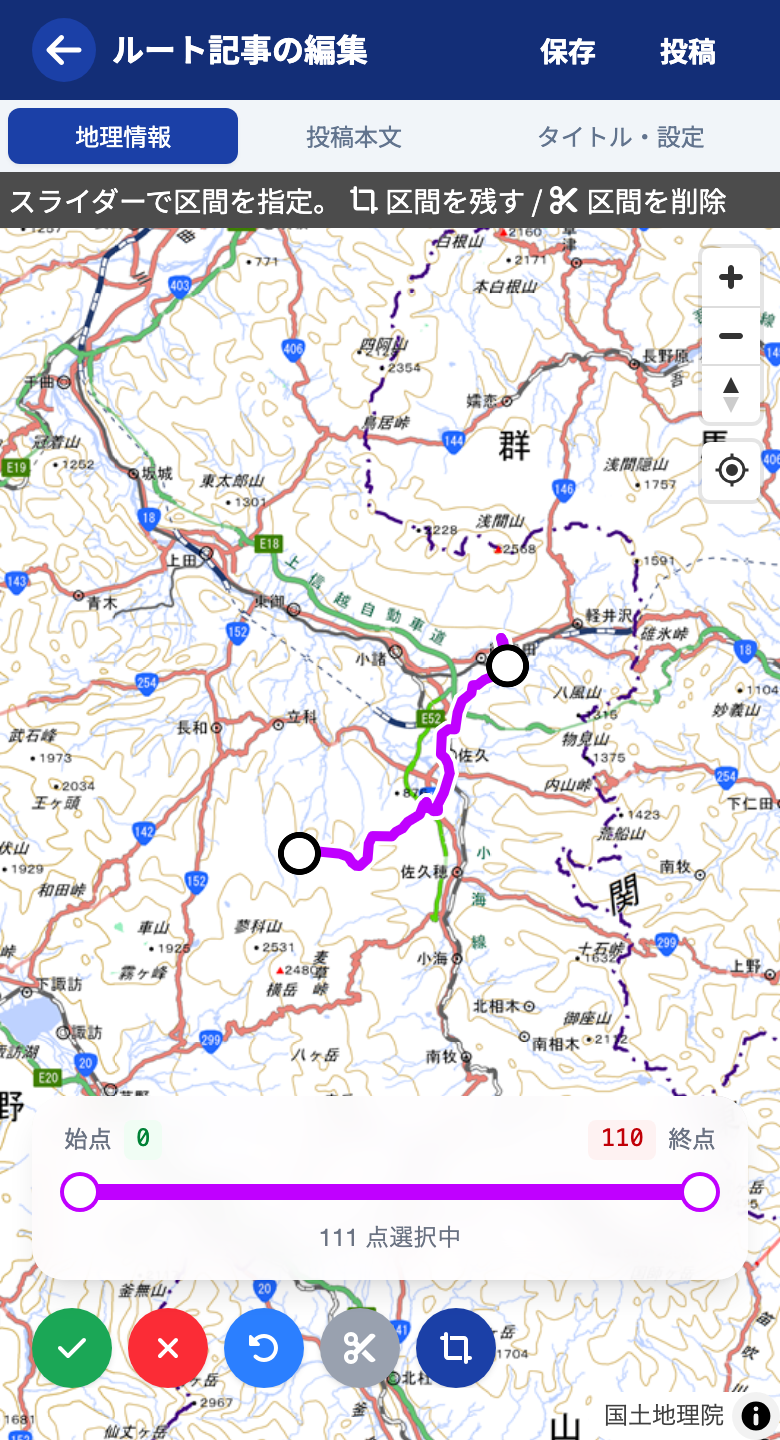
やり直しでひとつ前に戻せます。
5. 変更を確定または取り消す
整え終えたら で確定します。やめる場合は ですべての変更を破棄します。
整えるコツ
始点・終点を整える
開始地点や終了地点が自宅・最寄駅など見せたくない場所のときは、その区間を含めて削除します。
蛇行した箇所を整える
GPS の精度の影響で軌跡が細かく蛇行することがあります。その区間を削除すると、ラインを整えられます。
公開する前に必ず確認
記録は いきなり公開されることはありません。記録ラインを含む投稿は、公開前に プライバシーチェック を必ず行ってください。
- 始点・終点に 自宅や最寄駅 が含まれていないか
- 立ち寄った場所に 個人を特定できる場所 が含まれていないか
確認できたら 記事の設定と公開 を参照して公開します。



